Dans ce tutoriel, nous allons apprendre à utiliser les outils de GIMP pour créer du texte curviligne. En commençant par la création du texte avec l'outil texte, nous verrons comment ajuster la police et la taille du texte. Ensuite, nous passerons à l'outil chemin pour tracer une courbe. Il est important de tracer des courbes larges et évitées les lignes sinusoïdales pour que le texte soit lisible. Une fois la courbe tracée, nous combinerons le texte avec le chemin en utilisant l'option 'texte le long d'un chemin'. GIMP créera automatiquement un nouveau chemin avec le texte courbant.
1) Création et mise en forme du texte
Tracez le texte sur l'image en utilisant l'outil Texte ou en dessinant un cadre de texte. En pratique, vous pouvez placer le texte où vous voulez dans la zone de travail. La taille de la zone de texte a son importance et peut influencer la mise en forme finale.
Pour afficher les options du texte, sélectionnez l'outil et ajustez la police et la taille du texte selon vos préférences. L’outil texte est assez puissant et permet de modifier l’interlignage et l’espacement entre les lettres pour un contrôle précis de la typographie. Vous pouvez aussi travailler l’écriture verticale pour des designs plus créatifs.
2) Création de la courbe avec le chemin
Tracer une courbe adaptée est crucial pour la lisibilité du texte. Utilisez l’outil Chemin pour dessiner une courbe qui suit le tracé voulu, en évitant les sinusoidales trop serrées et en privilégiant des courbes douces et suffisamment larges. Une fois le chemin tracé, le texte peut être "plaqué" sur ce chemin.
Pour sélectionner et ajuster le chemin, ouvrez l’onglet des chemins (menu Fenêtre > Fenêtres ancrables > Chemins si nécessaire). Activez le chemin du texte pour vérifier sa position par rapport à l’image.
3) Placer le texte le long du chemin
Faites un clic droit sur le calque de texte et choisissez l’option Texte le long d’un chemin. Le texte se déformera selon le chemin tracé précédemment. À cette étape, le texte déformé peut apparaître en dehors de l’emplacement souhaité, il faut donc ajuster la taille de la zone de texte et l’espace sous le texte pour obtenir le résultat désiré.
Le texte déformé apparaît sous la forme d’un chemin, car le chemin est un outil de GIMP, pas un élément visible de l’image. Rendez-vous dans l’onglet des chemins si nécessaire et activez le chemin du texte, puis cliquez droit > Remplir le chemin pour faire apparaître le texte sur l’image.
4) Finalisation et effets
Pour finaliser, vous pouvez appliquer des ajustements supplémentaires, comme modifier les courbes supérieures et inférieures pour obtenir le résultat souhaité. Vous pouvez aussi ajouter des effets supplémentaires tels que du flou gaussien léger sur le calque inférieur pour créer une réflexion ou une profondeur visuelle.
Utiliser des dégradés peut aussi aider à obtenir un effet de réflexion ou de lumière autour du texte courbé. Choisissez une brosse adaptée et, si nécessaire, ajustez les paramètres de la brosse et de la couleur de fusion pour harmoniser le texte avec le fond.
5) Astuces et conseils pratiques
Si le texte ne tourne pas comme prévu, vous pouvez transformer le texte en calque flottant et l’ancrer ensuite sur un nouveau calque, puis faire pivoter ce calque lui-même. Vérifiez que vous n’avez pas plusieurs calques lorsque vous utilisez des fonctions de rotation sur des éléments GIF ou animés. En cas de souci, une réinstallation peut être envisagée, mais cela est rarement nécessaire.
En pratique, cette technique permet de plaquer le texte sur une courbe n’importe quelle forme. Le principe est simple : tracer un chemin puis plaquer le texte dessus, placer le texte au bon endroit et remplir le chemin pour voir le résultat sur l’image.
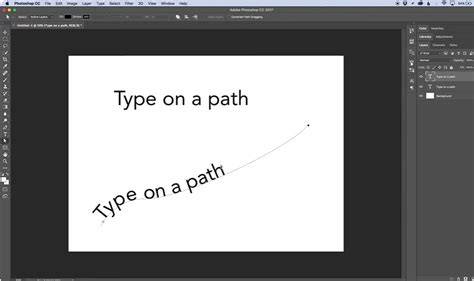
Tracez et ajustez le chemin jusqu’à obtenir une courbe qui épouse parfaitement le contour souhaité du texte.
Tutoriel GIMP - Texte le long d'un chemin - 3 méthodes
Cette méthode rend la fonction texte de GIMP particulièrement intéressante pour des designs créatifs et des mises en page originales. En complément, vous pouvez expérimenter avec des bascules de couleur, des dégradés et différents styles de police pour enrichir l’effet visuel.
Tableau récapitulatif des étapes
| Étape | Action | Objectif |
|---|---|---|
| 1 | Créer le texte | Police et taille adaptées |
| 2 | Tracer le chemin | Courbe douce et lisible |
| 3 | Texte le long du chemin | Déformation selon le chemin |
| 4 | Remplir/Ancrer le texte | Texte visible sur l’image |
| 5 | Affiner les effets | Rendu final harmonieux |