Comment prendre un screenshot sur un smartphone Android ? Rien de plus simple. Dans ce tuto, on vous explique comment capturer une image, mais aussi comment la modifier pour qu’elle soit le plus propre possible afin de la poster sur les réseaux sociaux. Nous l’avons tous fait : prendre un screenshot sur notre téléphone afin de le partager, soit à des amis, soit sur les réseaux sociaux. Pour ceux qui ne savent pas comment s’y prendre, voici un petit tutoriel. La méthode pour prendre une capture d’écran est la même sur la totalité des smartphones Android. Et… c’est tout ! Sauvegarder une image est donc très simple. A noter que certains constructeurs proposent des méthodes alternatives.
Prendre des images, c’est bien, mais il est possible d’enregistrer des vidéos de votre interface. Une fois votre image sauvegardée, il est évidemment possible de la modifier. Avant de la poster sur les réseaux, la rogner est quasi-obligatoire. Pour ça, rien de plus simple. Dans les deux cas, l’application permet de recadrer votre œuvre. Il suffit d’aller dans « modifier » puis de recadrer avec vos petits doigts. Prendre une capture d’écran, la sauvegarder et la modifier est donc extrêmement simple.
Plusieurs fois, vous souhaitez capturer le moment sur votre téléphone HTC. Par exemple, vous souhaitez conserver les précieux messages, enregistrer des compétences pratiques ou de belles lignes sur votre téléphone mobile. Mais comment faire une capture d'écran sur un téléphone HTC? Eh bien, il est facile de capturer les instantanés sur un téléphone mobile. Partie 1. Partie 2. Partie 3. Partie 1. Il existe des moyens plus simples de capturer ce qui se passe sur l'écran de votre téléphone HTC. Appuyez et maintenez simplement le Puissance (situé sur le dessus ou sur le côté du téléphone), puis appuyez sur le bouton Accueil (situé à l'avant du téléphone). Ensuite, la capture d'écran sera enregistrée dans le dossier sdcard. Une autre façon est de prendre une capture d'écran avec le raccourci de capture d'écran. Faites glisser votre doigt depuis le haut de l'écran HTC pour ouvrir la barre de notification, puis appuyez sur l'icône de raccourci Capture d'écran.
1. Accédez à Paramètres à Edge Sense et appuyez sur Définir une pression courte ou Régler la pression & tenir action, selon le type de geste que vous souhaitez personnaliser. 2. Partie 2. Certains utilisateurs HTC veulent capturer une longue conversation, un long article ou une page Web. 1. 2. 3. 4. Appuyez sur Éditer pour ajouter du texte ou dessiner sur la capture d'écran. Puis appuyez sur Partager ou Enregistrer pour enregistrer la capture d'écran sur HTC. Lors de la mise en miroir de l'écran du téléphone HTC sur l'ordinateur, quel devrait être le meilleur outil de capture d'écran? Partie 3. 1. 2. À faire une capture d'écran sur un ordinateur Windows, vous pouvez installer et lancer Vidmore Screen Recorder. Choisissez Instantané dans l'interface principale. 3. Oui. Cet article a partagé les méthodes par défaut pour faire une capture d'écran sur le téléphone HTC.
Si vous utilisez le HTC U11 ou U12 +, l'application Edge Sense vous aidera plus facilement à prendre une capture d'écran. Vidmore utilise des cookies pour vous garantir la meilleure expérience sur notre site Web. Comment faire une capture d'écran sur un HTC One M10 ? Que vous souhaitiez partager des informations depuis l'écran Android ou modifier l'image de votre appareil HTC, découvrez 5 méthodes simples et efficaces pour réaliser une capture d'écran sur votre HTC. Pour une capture simple, utilisez la combinaison de touches ou configurez les paramètres rapides . 1. Sur les téléphones Android, la combinaison de touches pour effectuer une capture d'écran reste la même . HTC propose une méthode par défaut pour cela, notamment sur le HTC One. Enregistreur d'écran FoneLabFoneLab Screen Recorder vous permet de capturer de la vidéo, de l'audio, des didacticiels en ligne, etc. sous Windows / Mac.
2. Pour prendre une capture d'écran ou modifier un fichier, déroulez la barre de notifications pour accéder au centre de notifications. Étape 2 : Trouvez le bouton Capture d’écran et faites-le glisser vers les boutons existants, puis cliquez sur Terminé pour enregistrer les modifications. 3. Screenshot Touch est l'un des outils de capture d'écran les plus populaires pour la capture d'écran sur un HTC One. Super Screenshot est plus qu'un outil de capture d'écran pour capturer l'écran du HTC One, mais vous permet également d'ajuster la couleur, d'ajouter des textes, de redimensionner l'image, de flouter les fichiers et plus encore. 4. 1. Lorsqu'un flash apparaît sur le bord de l'écran, vous pouvez accéder au dossier Captures d'écran dans l'application Galerie de votre HTC One. 2. Si vous avez juste besoin de prendre des captures d'écran sur HTC One, vous pouvez simplement utiliser la combinaison de boutons. 3. Google Assistant est une autre méthode simple pour faire une capture d'écran sur HTC. Pour effectuer une capture d'écran sur HTC One ou tout autre appareil HTC Android compatible, vous pouvez utiliser les deux combinaisons de touches par défaut pour réaliser facilement les captures souhaitées. Vous pouvez également utiliser les paramètres rapides et d'autres outils de capture d'écran pour obtenir les fichiers désirés. Enregistreur d'écran FoneLabFoneLab Screen Recorder vous permet de capturer de la vidéo, de l'audio, des didacticiels en ligne, etc. sous Windows / Mac.
Ce site utilise des cookies pour optimiser les fonctionnalités du site, analyser les performances du site et fournir une expérience personnalisée et la publicité. Vous pouvez accepter nos cookies en cliquant sur le bouton ci-dessous ou gérer vos préférences sur Préférences Cookie. Capturez ce long fil de discussion, cette page Web ou cet article en une seule capture d'écran. Dans les téléphones qui ont la Barre de navigation à l'écran, glissez vers le deuxième panneau, puis appuyez sur . Sur les téléphones qui ont des boutons sensibles à la pression tels que le HTC U12+, appuyez et maintenez le bouton ALIMENTATION jusqu'à ce que le téléphone vibre, puis appuyez sur sur la Barre de navigation tout en appuyant sur le bouton ALIMENTATION. Sur les téléphones tels que les modèles HTC U11 et précédents, appuyez et maintenez ALIMENTATION et VOLUME - en même temps. Le téléphone capture l'écran. En bas de l'écran, appuyez sur Défilement. Continuez à appuyer sur Défilement pour continuer à capturer le contenu de l'écran restant. Conseil : Vérifiez la miniature pour avoir une idée de la longueur de la capture d'écran. Appuyez sur Modifier pour dessiner ou entrer du texte sur la capture d'écran. Lorsque vous dessinez, faites glisser votre doigt sur la barre de défilement pour faire défiler la capture d'écran en haut et en bas. Quand vous avez fini, appuyez sur Partager ou Enregistrer.
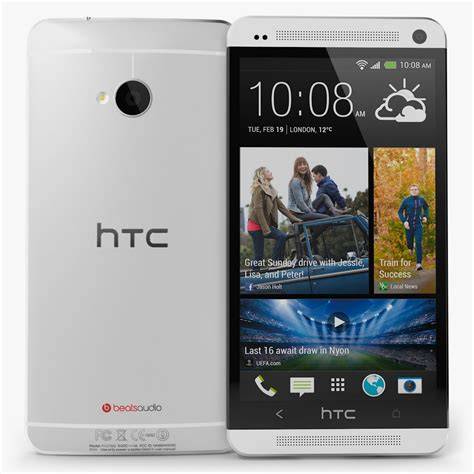
Pour résumer, les méthodes classiques et les raccourcis disponibles sur les modèles HTC permettent d’obtenir rapidement une capture d’écran, que ce soit via une combinaison de boutons ou via des gestes personnalisables via Edge Sense, avec ou sans éditeur intégré pour modifier et partager directement.
Tableau rapide des méthodes courantes
| Méthode | Accès | Contenu capturé |
|---|---|---|
| Boutons Power + Home | Physiques | Capture l’écran et enregistre dans sdcard |
| Raccourci dans la barre de notification | Barre de notification | Active le mode capture |
| Edge Sense (gestes) | Paramètres Edge Sense | Capture d’écran avec geste |
| Google Assistant | Assistant vocal | Capture d’écran via commande |
Modification et partage
Après capture, vous pouvez appuyer sur Éditer pour ajouter du texte ou dessiner sur la capture d'écran. Puis appuyez sur Partager ou Enregistrer pour enregistrer la capture d'écran sur HTC.