Cette leçon couvre les étapes nécessaires pour appliquer une ombre portée à un logo en utilisant InDesign, ainsi que la création de blocs graphiques personnalisés pour enrichir vos documents. Vous apprendrez à grouper des éléments, à gérer les ombres portées avec différents paramètres comme l'opacité et la distance, et à utiliser la bibliothèque CC pour réutiliser vos créations dans différents logiciels.
Actions étape par étape pour ajouter une ombre portée
Pour appliquer une ombre portée, sélectionnez votre objet, allez dans Objets, puis Effets, et choisissez Ombre portée. L’ombre portée est l’un des plus anciens effets et permet en quelques clics de distinguer visuellement les éléments de l’arrière-plan.
- Dans le panneau des réglages d’Ombre portée, vérifiez que la ligne est bien sélectionnée.
- Réglez la distance, c’est-à-dire le décalage en X et Y par rapport à l’ombre. Par exemple, décaler en X de 5 mm et en Y à zéro pour un décalage horizontal.
- Réglez l’angle pour indiquer la direction de la lumière et, si nécessaire, ajustez la rotation pour que l’ombre corresponde à la source lumineuse.
- Ajustez la taille (flou) pour modifier le caractère net ou doux de l’ombre. Une taille à zéro donne une ombre nette; augmenter la taille adoucit l’ombre et étend son effet.
- Contrôlez l’opacité pour rendre l’ombre plus ou moins visible selon le design.
À partir de l’option Ombre portée, vous pouvez aussi régler le mode de fusion (par exemple Multiplication) et choisir une couleur pour l’ombre, avec la possibilité de basculer entre RVB ou CJN pour obtenir la teinte souhaitée. Avec l’aperçu activé, vous voyez les changements immédiatement.
Paramètres et effets avancés
Plusieurs éléments influencent l’apparence finale de l’ombre et de l’objet. Dans la section Position, vous pouvez modifier la distance par rapport à l’objet et faire varier l’angle à votre convenance. Dans la section Options, la taille de l’ombre peut être ajustée pour influencer le flou. Une ombre plus grande et plus diffus donne un effet plus doux et plus réaliste, tandis qu’une ombre plus petite et plus nette accentue le contraste.
Pour des objets complexes, vous pouvez créer un format d’objet qui regroupe tous les effets appliqués afin de les réutiliser facilement sur d’autres objets. Ensuite, il suffira de cliquer sur ce format pour appliquer rapidement l’ensemble des effets à de nouveaux objets.
Utilisation pratique sur des éléments courants
Dans le cadre du traitement d’image et de la conception Web, les ombres peuvent améliorer la lisibilité et l’impact visuel des boutons, textes et logos. Par exemple, pour des boutons sur une page d’accueil colorée, on peut diminuer l’opacité à 20% et régler la distance à zéro pour une ombre discrète mais présente, puis fixer la taille à 5 px pour adoucir les bords.
Pour insérer une ombre sur une image composite, ajustez l’opacité (par exemple à 67%), l’angle (par exemple 44 degrés), la distance (24 px) et la taille (29 px). On peut ensuite utiliser Bord aplati et Relief et positionner des points de flou pour un effet plus réaliste autour d’un objet comme un stylo bille.
Les Ombres portées restent l’un des effets les plus classiques pour donner du relief à des éléments et les faire se détacher du fond. Dans InDesign, vous pouvez aussi explorer d’autres effets complémentaires tels que Contour progressif, Bord aplati et Relief, et Lueur extérieure pour des finitions variées et professionnelles.
Variantes et conseils pratiques
Pour les images et objets ayant des ombres existantes dans la scène, il peut être utile d’aligner l’ombre sur les ombres environnantes en ajustant l’opacité et l’angle afin que l’effet soit cohérent avec la source lumineuse globale.
Conseil pratique : vérifiez toujours sur quoi les paramètres s’appliquent (l’ensemble de l’objet, le contour, la surface ou le texte) afin d’éviter des résultats imprévus lors de l’application multiple d’effets. Vous pouvez aussi enregistrer des formats d’objet spécifiques à des effets pour gagner du temps lors de projets futurs.
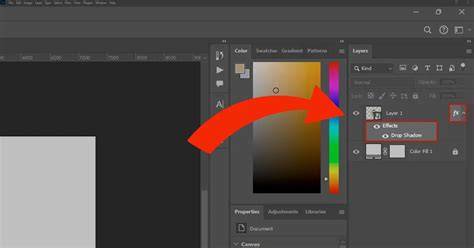
Pour visualiser rapidement comment une ombre portée interagit avec des éléments textuels et graphiques, utilisez l’aperçu et comparez les résultats sur différentes couleurs d’arrière-plan.
Comment faire une ombre sur InDesign
Si nécessaire, vous pouvez combiner Ombre portée avec d’autres effets comme Lueur extérieure ou Bord aplati pour obtenir des touches graphiques plus poussées.
Enfin, l’utilisation raisonnée des ombres sur le Web et dans l’impression peut contribuer à une meilleure hiérarchie visuelle et à une expérience utilisateur plus agréable, sans surcharger le design.