Peindre avec Lightroom : retouche et colorimétrie pour des images harmonieuses et expressives

Lightroom est un outil puissant pour manipuler l’apparence des images, du mode colorimétrique à la retouche locale et aux ajustements globaux. Dans ce cadre, de nombreux passages évoquent les panneaux et les méthodes qui permettent d’obtenir un rendu cohérent et personnalisé, tout en conservant le flux de travail efficace. Le fichier décrit des techniques variées, allant des réglages de base au virage partiel, en passant par les outils de retouche locale et les méthodes pour corriger la distorsion et le vignettage.

Les fondements des profils et du colorimètre

Le mode colorimétrique de l’image se travaille via l’option Profil, qui peut être influencé par le capteur de l’appareil photo et par les réglages de l’image. Le choix du profil peut modifier l’apparence générale, influençant la couleur du sujet et l’éclairage de la scène. Certaines images étant plus grises et contrastées, l’ajustement du profil et des paramètres de couleur devient une étape cruciale pour obtenir l’effet souhaité.

Outil de correction et gestion des teintes

La retouche des couleurs peut se faire via des outils multiples: le curseur Vibrance, la section Couleur et le volet TSL, ainsi que le virage partiel. Le curseur Vibrance permet d’augmenter la saturation de certaines couleurs sans saturer excessivement l’ensemble de l’image. En augmentant la vibrance, les verts peuvent devenir fluo sans que le visage soit trop impacté, mais à fond cela peut être inesthétique.

En cliquant sur “Couleur”, on peut directement agir sur chaque couleur sélectionnée (rouges, oranges, jaunes, verts, etc.). En choisissant “TSL” et “Tout”, on obtient tous les curseurs de teinte, saturation et luminance pour l’ensemble des couleurs. Cette approche permet de modifier certaines couleurs sans toucher au reste de l’image, et d’éviter des effets non naturels en arrière-plan.

La retouche locale peut être employée pour ajuster une couleur spécifique sur une zone précise, comme rendre une feuille moins verte sur le front d’un sujet, tout en restant prudent afin de ne pas rendre l’image artificielle. Le virage partiel offre une autre approche : on peut modifier différemment la teinte des hautes lumières et des ombres, ce qui permet de gérer les contrastes colorimétriques de manière subtile.

Exemples de flux de travail et gestion des défauts

La gestion des défauts et de la distorsion est évoquée avec des méthodes comme la correction de distorsion et l’élimination des vignetages, afin d’obtenir une image plus fidèle à la réalité optique. Le texte mentionne qu’un objectif avec des lentilles rondes projette une image circulaire sur un capteur rectangulaire, et que le vignetage est perceptible surtout sur les côtés, ce qui peut être corrigé dans Lightroom.

Pour améliorer la précision, on peut utiliser la zone du défaut à effacer et le cercle qui l’entoure lors des ajustements localisés, en agissant avec modération pour éviter un rendu artificiel. En prévision de retouches, il est possible de visualiser la distorsion corrigée en bas de l’image et de vérifier le rendu final après correction.

Utilisation pratique et méthodes avancées

Plusieurs méthodes de modulation des couleurs sont présentées comme alternatives ou compléments: retouche locale, virage partiel, et outils dédiés à des ajustements ponctuels. Une démonstration montre comment peindre sur une zone pour sonder l’impact des réglages, puis comment revenir à l’état appliqué dans le panneau de droite, afin de comprendre l’influence de chaque paramètre sur l’image.

Le protocole décrit aussi des concepts de “version simplifiée d’une vraie courbe” et des outils qui permettent de modifier les couleurs avec précision, tout en conservant la cohérence globale de l’image. Le texte propose des méthodes pour corriger l’éclairage et la coloration du sujet, et insiste sur l’importance d’un équilibre entre modifications locales et globales.

Raccourcis, organisation et optimisation du flux

Plusieurs astuces rapides et efficaces améliorent le flux de travail dans Lightroom. Le mode Solo permet d’avoir uniquement un panneau ouvert à la fois, facilitant la navigation entre les réglages. L’avance automatique propose de passer à la photo suivante après marquage des images, ce qui accélère le tri.

La collection rapide permet de regrouper temporairement des images, idéale pour rassembler des visuels destinés à un article ou à une présentation. Le masquage et l’affichage automatique des panneaux peut être ajusté pour éviter les interruptions visuelles, et il est possible de personnaliser l’interface en masquant certains panneaux non utilisés ou en passant en mode plein écran pour un aperçu sans distraction.

Utiliser la vue Avant/Après est utile pour comparer rapidement l’état de l’image après retouches. Des raccourcis comme Shift+S et Y permettent d’afficher l’Original ou les deux versions (Avant/Après) côte à côte ou l’une au-dessus de l’autre. Le texte propose aussi des méthodes pour réinitialiser rapidement un réglage, copier-coller des paramètres entre des photos similaires, et utiliser la bombe de peinture (outil pratique dans le module Bibliothèque) pour ajouter des mots-clés, notes ou presets en un seul clic.

La bombe de peinture et les techniques créatives

La bombe de peinture est présentée comme un outil polyvalent, souvent affiché en gris dans le module Bibliothèque. Elle permet d’appliquer des mots-clés, des marqueurs, des notes ou des presets, et peut aussi servir à des opérations rapides de rotation d’images ou de réattribution de métadonnées. Cette approche peut être très utile pour gagner du temps lors du marquage de grands ensembles de photos.

En parallèle, le contenu évoque des approches créatives comme l’utilisation d’effets prédéfinis Vintage ou Cinéma pour obtenir des rendus oniriques, et l’effet Orton qui combine deux photos d’une même scène pour obtenir une lueur douce tout en préservant les détails. Ces méthodes s’inscrivent dans une perspective de retouche photographique où l’esthétique peut être guidée par des choix prédéfinis ou des ajustements manuels précis.

La conclusion implicite souligne que Lightroom permet de gérer l’ensemble du flux de travail: récupération, retouche, publication et partage, et que l’apprentissage des paramètres et de leur application est essentiel pour gagner du temps et améliorer la qualité des images. Des ressources supplémentaires et des ouvrages peuvent aider à progresser, notamment dans l’optimisation du flux de travail, l’organisation et le partage des photos.

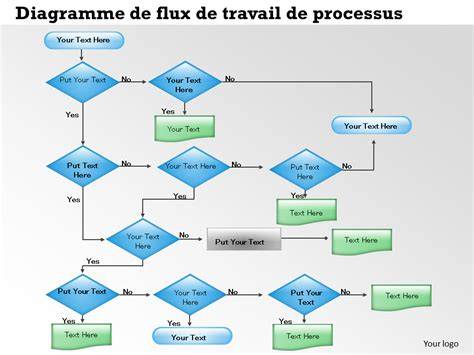
diagramme-flux-travail-lightroom

Apprendre le Color Grading sur Adobe Lightroom

Informative table et données pratiques peuvent être insérées si nécessaire pour illustrer des paramètres et leurs effets sur l’image, comme les valeurs typiques des curseurs Vibrance, Saturation, et les résultats du virage partiel sur différentes zones lumineuses et ombres.

Notes sur l’usage et le public

Le texte s’adresse aussi bien à des débutants qu’à des utilisateurs avancés qui souhaitent optimiser leur workflow. Il met en évidence l’importance d’une approche progressive et mesurée, afin d’éviter des rendus artificiels tout en maximisant le potentiel créatif de Lightroom.

tags: #peindre #avec #lightroom