Les animations de texte Final Cut Pro offrent un moyen unique de rendre votre contenu plus attrayant.
Avec des outils simples, vous pouvez créer des transitions fluides et des effets dynamiques qui mettent en valeur vos mots.
Non seulement cela, l'animation de texte guide l'attention de votre public et améliore l'impact de votre message.
Ces animations ajoutent non seulement un attrait visuel, mais contribuent également à un look professionnel qui peut garder les téléspectateurs intéressés et rendre votre contenu mémorable.
Les animations de texte peuvent ajouter une touche créative à vos vidéos et les rendre plus attrayantes.
Étapes de base pour créer une animation de texte dans Final Cut Pro
Ainsi, voici comment créer une animation de texte dans Final Cut :
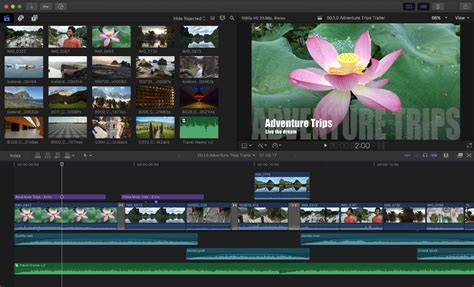
STEP 1 Ajouter du texte Dans Final Cut Pro, accédez à la barre latérale "Titres et générateurs", sélectionnez le style de texte souhaité et faites-le glisser sur la chronologie où vous souhaitez que l'animation commence.
STEP 2 Appliquer l'animation Sélectionnez le clip de texte, puis ouvrez le panneau Inspecteur.
Sous "Texte", explorez des options telles que "Fondu Entrée / Sortie" ou "Transformer" pour ajuster les mouvements, l'opacité ou l'échelle.
STEP 3 Affiner le timing Ajustez la durée de l'animation en étendant ou en coupant le clip de texte sur la timeline.
Expérimentez avec des images clés pour un contrôle plus fin de la vitesse et de la fluidité.
Utiliser des outils avancés pour des animations plus fluides
Pour rendre votre animation de texte encore plus impressionnante dans FCPX, vous pouvez utiliser des outils puissants.
Ces outils offrent des options et une flexibilité supplémentaires pour vous permettre de créer facilement des animations plus fluides et plus dynamiques.
Voici les trois meilleurs outils qui peuvent faire passer vos effets de texte au niveau supérieur.
Éditeur d'images clés
L'éditeur d'images clés de Final Cut Pro X est un outil puissant pour animer du texte en définissant des points de début et de fin, ou "images clés", pour contrôler des attributs tels que la position, l'opacité et l'échelle.
Il vous permet de créer des animations fluides en interpolant les images clés entre les images clés.
Cet outil est idéal pour réaliser professional-quality animation de texte tout en vous permettant d'ajouter des effets tels que des fondus, des zooms et des rotations sans avoir besoin de logiciel supplémentaire.
Comment animer du texte dans Final Cut Pro à l'aide d'un éditeur d'images clés
STEP 1 Ajouter du texte Accédez à la barre latérale "Titres et générateurs" dans Final Cut Pro, choisissez votre style de texte préféré et placez-le sur la chronologie à la position souhaitée.
STEP 2 Définir les images clés Sélectionnez le clip de texte, ouvrez l '"Inspecteur" et ajoutez des images clés en cliquant sur l'icône en losange à côté des paramètres que vous souhaitez animer, tels que la position ou l'opacité.
Déplacez la tête de lecture et ajustez ces paramètres pour créer l'animation.
STEP 3 Affiner l'animation Utilisez des images clés supplémentaires pour lisser les transitions en ajustant la synchronisation et l'interpolation au besoin.
Modèles de titres
Les modèles de titres sont un moyen pratique et créatif d'animer du texte dans Final Cut Pro X.
Ces modèles sont pré-conçus avec des animations, qui améliorent rapidement vos vidéos sans repartir de zéro.
Avec une grande variété de styles, vous pouvez trouver des options qui s'adaptent à tout, du contenu de médias sociaux moderne aux présentations professionnelles.
comment animer du texte dans Final Cut Pro avec des modèles de titres
STEP 1 Sélectionnez un modèle Dans Final Cut Pro, accédez à "Titres et générateurs" et parcourez les modèles de titres disponibles.
Choisissez-en un qui correspond au style souhaité, comme un effet de machine à écrire ou une entrée en gras, et faites-le glisser vers votre chronologie.
STEP 2 Personnaliser le texte et l'animation Cliquez sur le modèle de titre dans la chronologie, puis utilisez le "panneau Inspecteur" pour modifier le texte, la police, les couleurs et la taille.
Ajustez les paramètres d'animation si nécessaire pour correspondre à l'apparence et à la convivialité de votre vidéo.
STEP 3 Positionner et affiner Déplacez le clip titre dans la chronologie pour ajuster le moment où l'animation commence et se termine.
Lecture pour vous assurer que le timing fonctionne avec votre vidéo et affinez le placement pour le meilleur impact visuel.
Comportements
Les comportements de Final Cut Pro X offrent un moyen rapide d'animer du texte sans avoir besoin d'images clés ou de plugins.
Ces préréglages vous permettent d'ajouter des actions telles que rebondir, dériver ou fondre en quelques clics.
Cet outil est idéal pour les utilisateurs à la recherche d'options d'animation simples qui ajoutent une touche professionnelle tout en gardant le flux de travail efficace.
comment animer du texte dans Final Cut Pro en utilisant les comportements
STEP 1 Choisissez un comportement Dans Final Cut Pro, sélectionnez votre extrait de texte sur la chronologie, puis accédez à l'onglet "Comportements".
Parcourez les options prédéfinies telles que Déplacer, Drift ou Fondu, et sélectionnez-en une qui correspond au style d'animation souhaité.
STEP 2 Appliquer et ajuster Faites glisser le comportement choisi sur votre clip texte. Ouvrez le "panneau Inspecteur" pour personnaliser les paramètres tels que la vitesse, la direction et l'intensité pour qu'ils correspondent à l'apparence et au timing souhaités.
STEP 3 Affiner et prévisualiser Jouez l'animation sur la chronologie pour vérifier son flux. Affinez tous les paramètres de l'Inspecteur si nécessaire, en ajustant la durée ou en ajoutant plusieurs comportements pour un effet en couches.
Plugins et alternatives gratuites
Final Cut Pro X dispose de nombreux outils intégrés pour l'animation de texte, mais l'ajout de plugins peut faire passer vos projets au niveau supérieur.
Voici cinq plugins gratuits qui peuvent vous aider à ajouter professional-looking animations de texte à vos vidéos.
- Outil de mouvement Ce plugin d'animation de texte FCPX fournit plus de 100 outils, y compris des chemins de mouvement, des animations de rotation et de croissance / réduction.
- Effet de halation rouge C'est l'un des meilleurs plugins d'animation de texte FCPX qui met l'accent sur le texte en ajoutant une douce lueur rouge pour assurer une touche dramatique et cinématographique.
- Données pop gratuites Parfait pour ajouter des infographies animées, Data-Pop vous permet de créer des camemberts, des graphiques à barres et plus directement sur votre chronologie.
- Super kit de démarrage Ce kit de plug-in gratuit d'animation de texte Final Cut Pro comprend une gamme d'effets de texte animés essentiels, de transitions et de tiers inférieurs.
- Fausses couleurs Conçu à l'origine comme un outil d'étalonnage des couleurs, False Colors peut également être appliqué de manière créative aux animations de texte.
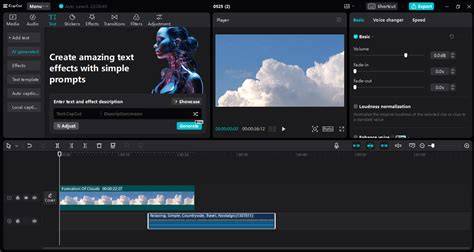
CapCut éditeur vidéo de bureau fournit une plate-forme intuitive mais puissante pour ajouter des animations de texte aux vidéos.
Conçu pour simplifier l'édition, il fournit une large gamme d'effets de texte animés et d'options de personnalisation.
Les utilisateurs peuvent facilement mettre en évidence les informations clés avec des styles créatifs, tandis que des outils avancés tels que la touche chroma, la stabilisation et la suppression d'arrière-plan assistée par IA améliorent encore la qualité vidéo.
Download for free
STEP 1 Télécharger la vidéo Ouvrez CapCut et accédez à la section de téléchargement.
STEP 2 Ajoutez du texte et appliquez une animation Pour ajouter et animer du texte dans CapCut, accédez à l'onglet "Texte" et sélectionnez "Ajouter du texte".
STEP 3 Exporter et partager Après avoir finalisé, cliquez sur le bouton "Exporter" en haut à droite.
Avec les bons outils et techniques, vous pouvez ajouter de la profondeur, du professionnalisme et de la créativité à vos projets sans avoir besoin de configurations complexes.
Essayez ces outils d'animation de texte mis en évidence dans cet article pour améliorer votre narration et ajouter une touche unique qui fait ressortir vos vidéos et résonner auprès des spectateurs.
Mettre du texte derrière la tête sur Final Cut Pro (automatiquement)
Poursuivons avec CapCut comme compagnon polyvalent pour améliorer encore votre expérience de montage.
Questions fréquentes
Puis-je animer du texte 3D à l'aide des outils d'animation de texte Final Cut?
Oui, vous pouvez animer du texte 3D à l'aide des outils d'animation de texte de Final Cut Pro.
Final Cut Pro X offre diverses options pour créer des animations de titres 3D dynamiques, y compris des effets 3D de base, des modèles personnalisables et des plugins tiers comme ProText FlipBox.
Comment puis-je créer une animation de texte personnalisée dans FCPx?
Pour créer des animations de texte personnalisées dans Final Cut Pro X, commencez par ajouter un titre de base et personnaliser ses propriétés telles que la police, la taille et la couleur dans l'inspecteur de texte.