Lightroom Classic repose sur un catalogue (.lrcat) qui contient toutes vos informations de classement, de développement et de mots-clés. Quand il refuse de s’ouvrir, inutile de paniquer : dans la plupart des cas, le problème est simple à corriger. Voici les causes les plus courantes (de la plus fréquente à la plus rare) et les solutions efficaces pour remettre votre catalogue en état.
1. Le catalogue est déjà ouvert (fichier verrouillé)
Symptôme: Message : « Le catalogue Lightroom semble déjà ouvert dans une autre application ». Solution: Fermez Lightroom. Ouvrez le dossier contenant votre catalogue. (Si vous ne savez plus où il se trouve, recherchez .lrcat avec Everything.) Supprimez le fichier nommé NomDuCatalogue.lrcat.lock (⚠️ ne touchez surtout pas au fichier .lrcat qui est votre catalogue). Relancez Lightroom : tout devrait rentrer dans l’ordre.
2. Lightroom reste bloqué au démarrage
Causes fréquentes: Préférences corrompues ou plugin défectueux. Solution: Attention, vous devrez refaire vos préférences après réinitialisation. Cela pourrait être judicieux de noter l’ensemble de vos réglages de préférences dans un petit document à part…
Réinitialisez les préférences: Maintenez Alt + Maj (Windows) ou Option + Maj (Mac) pendant le lancement. Si le problème persiste : Fermez Lightroom. Ouvrez ce dossier : C:\Users\[Votre_Nom]\AppData\Roaming\Adobe\Lightroom\Renommez-le en Lightroom_old. Relancez Lightroom : il recréera un environnement propre. Si rien ne change, remettez l’ancien dossier en supprimant _old.
3. Blocage dû au fichier “Current” dans .lrcat-data
Cause: Depuis certaines versions récentes de Lightroom Classic, un dossier nommé NomDuCatalogue.lrcat-data accompagne le catalogue. S’il contient un fichier Current endommagé, Lightroom refuse de démarrer. C’est un bug documenté par Adobe et confirmé par des utilisateurs (dont moi-même !).
Solution (méthode Adobe Helpx): Fermez complètement Lightroom. Ouvrez le dossier du catalogue. Allez dans le sous-dossier : NomDuCatalogue.lrcat-data. Supprimez le fichier Current (et uniquement celui-là). Relancez Lightroom : le catalogue devrait s’ouvrir normalement. 👉 Cette manipulation résout les blocages silencieux (aucun message d’erreur, juste un refus d’ouverture).
3 bis. Catalogue corrompu ou endommagé: Cause: Coupure de courant, crash système ou disque saturé. Solution: Si Lightroom propose une réparation automatique, acceptez. Sinon, restaurez le dernier fichier de sauvegarde .lrcat depuis le dossier Backups, s’il n’est pas trop ancien. Si aucune sauvegarde ne fonctionne, passez à l’étape suivante.
4. Catalogue introuvable
Cause: Le fichier .lrcat a été déplacé, renommé ou supprimé. Solution: Recherchez un fichier .lrcat sur votre disque. (Utilisez Everything). Double-cliquez dessus pour l’ouvrir avec Lightroom. S’il est perdu, créez un nouveau catalogue via Fichier → Nouveau catalogue, puis réimportez vos photos.
5. Lightroom plante sans message clair
Cause: Aperçus corrompus. Solution: Dans le dossier du catalogue, supprimez NomDuCatalogue Previews.lrdata et NomDuCatalogue Smart Previews.lrdata. Relancez Lightroom : il les reconstruira automatiquement.
6. Cas particuliers et conseils pratiques
La procédure de sauvegarde et d’intégrité du catalogue est cruciale. Dans certains cas, la sauvegarde peut échouer ou l’optimisation poser problème. Parmi les points à vérifier:
- Vérifier que vous travaillez sur le bon catalogue dans Lightroom (Edition/Paramètres du catalogue/Général).
- Considérer le déplacement ou la sauvegarde sur un autre disque pour libérer l’espace et réduire les risques.
- Si vous utilisez plusieurs catalogues, garder des backups sur un disque séparé et maintenir un répertoire Paramètres Lightroom propre.
Pour les problématiques liées à l’espace disque ou aux droits d’accès, il peut être utile d’inspecter le dossier temporaire utilisé par Lightroom pour l’optimisation et, si nécessaire, de tester avec un nouveau catalogue en important l’ensemble du contenu de l’ancien, y compris le thesaurus et les mots-clés. Cela peut permettre de repartir d’une base propre et de restaurer les fonctions d’optimisation et de sauvegarde sur le nouveau catalogue.
Autres points utiles
Lorsque vous importez une photo, vous avez la possibilité d’utiliser comme aperçus dans le module bibliothèque le JPEG intégré à votre RAW (« Fichier annexe incorporé »). Dans le module développement, vous voyez votre RAW développé avec les réglages de Lightroom Classic. La différence vient souvent de là.
Arrêtez d’utiliser les aperçus intégrés de votre boîtier en choisissant à l’importation de créer des aperçus standard, ou gênez les aperçus standard après. Vous pouvez aussi demander à LR de générer les aperçus standard au fur et à mesure.
Pour diagnostiquer des problèmes récurrents, il peut être utile de vérifier les messages d’erreur et de suivre les solutions d’Adobe Helpx, puis d’appliquer les étapes ci-dessus pour la restauration du catalogue et la réinitialisation des préférences.
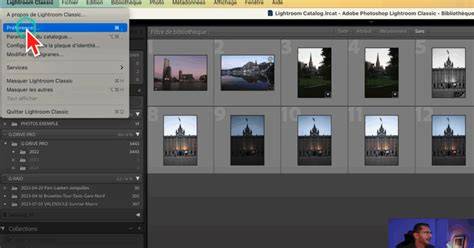
Comment corriger les erreurs « Catalogue Lightroom corrompu » [Guide complet 2026]
Vérifiez les fichiers d’aide Adobe et utilisez des outils comme Everything pour retrouver rapidement fichiers et dossiers. Conserver l’ancien fichier MCAT jusqu’à vérification complète de la restauration peut éviter toute perte de données.