Les calques sont au cœur de la non-destruction des modifications dans Photoshop CS6. Pour ne pas voir ou afficher un calque, il suffit de cliquer sur le petit œil à gauche du calque; pour le supprimer, on peut le glisser-déposer dans la corbeille ou cliquer droit et choisir Supprimer. Le fond est bloqué au départ et peut être débloqué par un double-clic, avec d’autres options disponibles. Différents outils et méthodes permettent non seulement de supprimer, duplicor, mais aussi d’organiser les calques pour des flux de travail efficaces.
Comprendre les bases: structure et manipulation des calques
La création d’un calque est normale lors d’un recadrage avec le nouvel outil recadrage; il faut cocher "supprimer les pixels rognés" pour que l’image soit aplatie après validation. L’ouvrir des fichiers peut aussi générer des calques, notamment lorsqu’on travaille avec des groupes ou des masques. Pour masquer tous les calques sauf celui sur lequel on travaille, maintenez Alt et cliquez sur l’œil du calque à conserver; pour inverser, répétez l’opération.
Les calques masqués peuvent être gérés autrement: Alt + clic sur l’œil masque ou révèle rapidement les calques non désirés. Le fond peut apparaître comme un damier lorsque la transparence est active, ce qui aide à distinguer fonds blancs et fonds transparents. Chaque calque a un nom, une couleur et des icônes de statut (par exemple, un petit symbole indiquant un objet dynamique).
Duplications et renommages: optimiser le flux de travail
La duplication des calques peut se faire de plusieurs façons, offrant flexibilité et précision. Ctrl+J (ou Cmd+J sur Mac) duplique le calque actif; le menu Calque > Dupliquer le calque donne aussi ce résultat. Le glisser-déposer tout en maintenant Alt duplique le calque ailleurs dans le panneau Calques; le menu contextuel du calque propose aussi l’option Dupliquer le calque. Il y a ainsi au moins six façons d’effectuer la même action, avec des subtilités selon le contexte.
Pour supprimer un calque, on peut utiliser Delete, glisser-déposer dans la corbeille, cliquer sur la corbeille, ou passer par le menu Calque > Supprimer. La troisième option peut demander une confirmation avant suppression. Le renommage de calques peut être nécessaire dans des projets complexes; cliquez deux fois sur le nom d’un calque ou d’un groupe dans le panneau Calques et entrez le nouveau nom.
Organisation avancée: groupes, couleurs et fusion
Les groupes de calques permettent d’organiser des ensembles de calques liés; on peut leur assigner une couleur pour faciliter l’identification visuelle et même imbriquer des groupes dans des groupes. Les outils d’alignement, de distribution et d’alignement automatique aident à disposer les éléments de manière précise lors du travail en groupe.
La fusion de calques se fait de plusieurs façons: Fusionner avec le calque inférieur, Fusionner les calques visibles, ou exportation des calques. Aplatir les effets de calque peut être utile lorsque l’on souhaite réduire la taille du fichier, tout en ignorant les calques masqués. Il est possible d’aplatir uniquement les effets de calque via Fichier > Scripts > Aplatir tous les effets de calque; cette opération rasterise certains effets tout en conservant les données visibles des calques.
Masques, réglages et outils de sélection
Les masques permettent de masquer ou révéler des parties d’un calque sans modifier le contenu. Une couche blanche masque tout, une couche noire masque tout, et le Gradient peut être utilisé avec les masques pour des transitions douces. Les outils de sélection (Marquee, Lasso, Magic Wand, Quick Selection) permettent des choix précis qui, ensuite, peuvent être affinés par masques et par des transformations non destructives.
Les calques d’ajustement (ou calques de réglage) offrent des possibilités de correction des couleurs et de l’exposition sans altérer directement les pixels. Des ajustements comme Niveau, Courbes, Hue/Saturation, et Vibrance s’appliquent via des calques dédiés qui restent modifiables à tout moment. Ces calques peuvent être regroupés et modifiés collectivement, ou déployés individuellement selon les besoins du projet.
Utilisation des outils de transformation et d’opacité
L’outil Transformation Libre (Ctrl+T) permet de redimensionner et déformer les calques; valider avec Entrée et annuler avec Échap. Le déplacement des calques, l’alignement, et la distribution se gèrent via l’outil Déplacement (V) et ses options. L’opacité et les modes de fusion s’appliquent à l’ensemble des calques selon le contexte et peuvent être ajustés lors des opérations de fusion pour obtenir l’effet souhaité.
Notes pratiques et conseils
Il est recommandé de dupliquer les calques avant des modifications non réversibles comme la pixellisation. Pixelliser des calques actuels peut convertir leur contenu en pixels; après pixellisation, le calque ne peut plus être modifié comme auparavant. Les anciennes fonctions 3D ont été retirées; les calques de texte, formes, masques vectoriels et objets dynamiques peuvent être pixellisés pour certains usages, tout en restant convertibles si l’on conserve des copies non pixellisées.
Pour les utilisateurs avancés, la gestion des calques et des groupes peut grandement influencer les performances: plus il y a de calques, plus le document peut devenir lourd et nécessiter des ressources système. L’utilisation de groupes et de noms clairs permet de mieux suivre les éléments du projet et d’éviter les confusions lors des révisions.
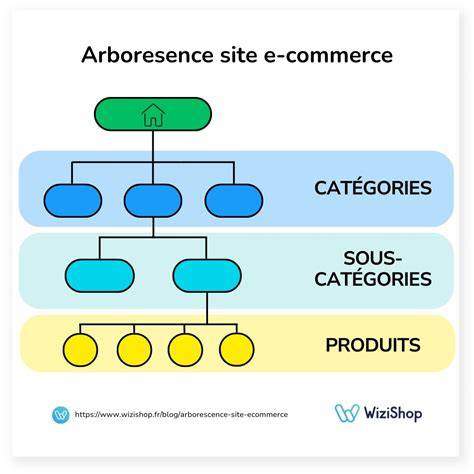
Pour illustrer la structure et l’organisation des calques, une infographie montrant l’arborescence de calques et groupes peut aider à comprendre rapidement les interactions entre éléments.
Tuto Photoshop [1/8] : Découvrir les calques (en partant de zéro)
Une courte vidéo présentant les étapes clés pour dupliquer, masquer et regrouper des calques dans CS6 peut compléter ce guide et offrir un repère visuel des commandes rapides.
Tableau récapitulatif des actions courantes
| Action | Raccourci / Menu | Notes |
|---|---|---|
| Masquer/afficher un calque | cliquez sur l'œil | utile pour comparer rapidement des états |
| Dupliquer un calque | Ctrl+J | ou Calque > Dupliquer le calque |
| Supprimer un calque | Delete, glisser dans la corbeille, Calque > Supprimer | confirmation possible selon la méthode |
| Renommer un calque | double-cliquer sur le nom | utile pour l’organisation |
| Appliquer un masque | ajouter un masque | management non destructif |
| Créer un groupe | icône nouveau groupe | pour organiser les calques |
Les calques restent la fondation des modifications non destructives dans Photoshop CS6. En maîtrisant leur création, duplication, masquage et fusion, vous pouvez organiser des workflows efficaces et préparer des compositions sophistiquées sans perte de qualité.