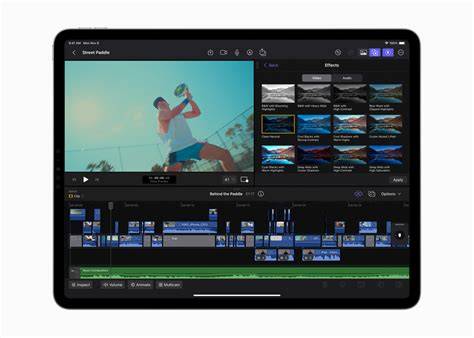
Vous pouvez créer un plan composé à partir de plans dans la timeline ou le navigateur, ou bien créer un plan composé vide dans le navigateur et y ajouter des plans dans la timeline. Vous pouvez également scinder un plan composé ; ses différentes parties sont alors reconverties en éléments individuels dans la timeline.
Création d’un plan composé à partir de plans existants
Sélectionnez un ou plusieurs plans dans la timeline ou le navigateur de Final Cut Pro. Il peut s’agir de plans contigus ou non, de plans composés, de plans du scénario principal ou de plans connectés. Effectuez l’une des opérations suivantes :
- Choisissez Fichier > Nouveau > Plan composé (ou appuyez sur Option + G).
- Cliquez sur la sélection tout en maintenant la touche Contrôle enfoncée et choisissez Nouveau plan composé.
Remarque : lorsque vous ajoutez un plan composé à la timeline ou créez un plan composé à partir de plans dans la timeline, une relation directe et active s’établit entre un plan composé parent dans le navigateur et le plan composé enfant dans la timeline. Si le plan parent n’existe pas déjà dans le navigateur, Final Cut Pro en crée alors un. Lorsque vous montez un plan composé, par exemple en élaguant des plans ou en ajoutant des effets à des plans inclus dans le plan composé, vous modifiez en fait toutes les instances du plan composé en question, y compris le plan composé parent dans le navigateur.
La façon dont les plans sont regroupés au sein du plan composé dépend de l’endroit où vous les avez sélectionnés :
- Si vous avez sélectionné les plans dans un évènement : Final Cut Pro crée un plan composé dans l’évènement (en plus des plans sélectionnés) et place des copies des plans sélectionnés horizontalement dans le nouveau plan composé, dans l’ordre dans lequel vous avez sélectionné les plans. (Pour en savoir plus sur la création d’un plan composé dans le navigateur, consultez Création d’un plan composé vide ci-dessous.)
- Si vous avez sélectionné les plans dans la timeline : Final Cut Pro place les plans sélectionnés dans le nouveau plan composé exactement comme ils le sont dans la timeline. Le nouveau plan composé hérite de la taille d’image et de la fréquence d’images du projet actif.
Création de plans composés indépendants des plans composés existants
Sélectionnez un ou plusieurs plans composés dans la timeline de Final Cut Pro. Choisissez Plan > Référencer un nouveau plan parent. Final Cut Pro crée un plan composé parent dans le navigateur pour chaque plan parent référencé dans votre sélection. Cette commande rompt la relation entre les plans composés sélectionnés dans la timeline et les plans composés parents d’origine qui leur correspond (ainsi que tous les plans enfants des parents d’origine, dans tous les projets).
Création d’un plan composé vide
Vous pouvez créer des plans composés vides puis y ajouter des plans. Chaque plan composé peut être considéré comme un mini-projet possédant ses propres propriétés. Dans la barre latérale Bibliothèques de Final Cut Pro, sélectionnez un évènement auquel vous souhaitez ajouter le plan composé. Choisissez Fichier > Nouveau plan composé. Dans la fenêtre qui s’affiche, attribuez un nom au plan composé dans le champ Nom.
Pour personnaliser davantage les réglages pour votre plan composé, cliquez sur « Utiliser les réglages personnalisés ». Remarque : Final Cut Pro affiche par défaut les réglages automatiques, mais conserve ceux utilisés en dernier. Cette étape peut dès lors s’avérer facultative. Si vous voulez que le timecode du plan composé commence à une valeur autre que la valeur la plus faible dans les plans sélectionnés (ce qui est le comportement par défaut), saisissez la valeur de timecode en question dans le champ Timecode de début.
Pour modifier les réglages vidéo, audio et de rendu, cliquez sur Personnalisé. À moins que vous n’ayez des besoins précis pour le plan composé que vous créez, il est préférable de laisser les options « Définir automatiquement d’après le 1er plan vidéo » et « Utiliser les réglages par défaut » sélectionnées. Cliquez sur OK. Le nouveau plan composé apparaît dans l’évènement.
Modification du contenu d’un plan standard dans la timeline
Vous pouvez modifier le contenu d’un plan standard. Sélectionnez un plan dans le navigateur ou la timeline de Final Cut Pro, puis choisissez Plan > Ouvrir un plan. La timeline affiche le contenu du plan. La plupart des plans standard comprennent un composant vidéo et/ou un composant audio. Vous ne pouvez pas modifier le contenu de ces composants audio et vidéo.
Il vous est possible d’ajouter des données au contenu de ce plan (en ajoutant des plans à cette timeline). Pour fermer ce plan, choisissez Présentation > Reculer dans l’historique de la timeline. Remarque : comme le montage effectué dans Final Cut Pro n’est pas destructif, toute modification apportée au contenu d’un plan standard ou composé n’a pas d’effet sur les fichiers d’origine qui demeurent intacts sur votre Mac ou périphérique de stockage. Consultez Fichiers de média et plans.
Scinder des éléments de plan
Vous pouvez scinder un plan composé ou un plan standard pour convertir son contenu en différents plans dans la timeline. Sélectionnez un plan composé ou un plan standard dans la timeline de Final Cut Pro, puis choisissez Plan > Scinder les éléments de plan (ou appuyez sur Majuscule + Commande + G). Final Cut Pro remplace le plan sélectionné dans la timeline par les différents éléments qui le constituent.
Si vous avez sélectionné un plan composé, les plans d’origine qui le constituaient sont rétablis. Cependant, le plan composé parent est conservé dans le navigateur. Si le plan sélectionné est un plan standard, son contenu apparaît sous forme de plans individuels dans la timeline. La plupart des plans standard comprennent un composant vidéo et/ou un composant audio.
Utilisation de rôles audio dans des plans composés
Dans Final Cut Pro, vous pouvez créer plusieurs types de plans de complexité variable. Très souvent, les plans possèdent plusieurs composants audio, notamment les types de plans suivants : Plans composés, Plans MultiCam, Plans synchronisés. Dans Final Cut Pro 10.3, les plans composés, les plans multicam et les plans synchronisés produisent des composants de rôle d’après les attributions de rôle audio au sein du plan.
Un composant de rôle s’apparente à un bus audio traditionnel : si plusieurs composants audio partagent un même sous-rôle, leur audio est mixé en un seul composant de rôle. Les plans composés, les plans multicam et les plans synchronisés partagent certaines propriétés communes liées aux rôles. La propriété principale se note lorsque les attributions de rôle au sein du plan changent : les composants de rôle s’actualisent alors automatiquement.
Il existe également quelques différences importantes entre ces trois types de plans :
- Les plans composés possèdent un ensemble de composants de rôle par plan. Les plans composés proposent comme propriété unique l’option de produire des composants de rôle soit en fonction de sous-rôles, soit d’après des rôles.
- Les plans multicam possèdent un ensemble de composants de rôle par angle. Chaque angle dans un plan multicam crée un ensemble de composants de rôle d’après les attributions de sous-rôles contenues dans l’angle.
- Les plans synchronisés possèdent un ensemble de composants de rôle pour le scénario et un autre ensemble de composants de rôle pour les plans connectés.
Vous pouvez afficher des composants de rôle pour les plans composés, les plans multicam et les plans synchronisés dans la section Configuration audio de l’inspecteur audio. Il vous est également possible d’afficher les composants audio développés dans la timeline pour y manipuler les composants de rôle.
Gestion des composants de rôle audio dans des plans composés
Vous pouvez passer par des composants de rôle dans les plans composés pour apporter des modifications à un rôle entier en une seule fois. Par exemple, un projet type possède souvent des plans auxquels différents sous-rôles Dialogue sont attribués, certains plans avec des sous-rôles Effets et un plan avec un sous-rôle Musique. Si vous enveloppez l’intégralité du projet dans un plan composé, ce dernier possède alors des composants de rôle Dialogue, Musique et Effets. Il vous est possible d’appliquer des changements de volume et des effets aux composants de rôle pour terminer votre mixage.
Vous pouvez afficher les rôles des plans et des composants à l’intérieur d’un plan composé, mais vous ne pouvez pas attribuer des rôles au plan composé lui-même.
Pour savoir si des composants de rôle s’appuient sur des rôles ou des sous-rôles, cliquez sur le menu local « Afficher les composants sous forme de » et choisissez une option. Lorsque le menu local « Afficher les composants sous forme de » est réglé sur Sous-rôles, comme repris dans l’exemple suivant, chaque composant de rôle s’appuie sur un sous-rôle trouvé dans le plan composé et non dans un rôle parent. Remarque : la modification de cette vue à l’aide du menu local change l’affichage des composants dans la timeline quand vous affichez les composants audio développés du plan composé.
Dans cette vue, vous pouvez travailler de diverses manières avec les composants de rôles, comme avec des composants audio standard. Par exemple, vous pouvez : effectuer le survol d’un rôle particulier ou le lire à l’aide de la barre d’espace ou des touches J, K et L - Consultez Affichage et écoute d’un composant audio. supprimer un rôle d’un plan composé en décochant sa case dans la section Configuration audio de l’inspecteur audio - Consultez Activation ou désactivation d’un composant audio. afficher des composants de rôle développés dans la timeline, puis les monter comme un composant audio standard - vous pouvez ajuster le volume, effectuer la balance de l’audio, ajouter des effets audio, etc.
Pour attribuer des rôles différents à certains plans du plan composé, vous pouvez ouvrir le plan composé afin de le modifier, puis attribuer des sous-rôles à des composants précis des plans. Pour en savoir plus sur les plans composés, consultez Introduction aux plans composés.
Gestion des composants de rôle dans des plans multicam
Chaque angle dans un plan multicam crée un ensemble de composants de rôle d’après les attributions de sous-rôles contenues dans l’angle. Par exemple, si cinq composants audio dans l’angle A sont tous attribués au sous-rôle Dialogue-1, Final Cut Pro affiche un seul composant de rôle intitulé Dialogue-1 pour l’angle A. Si les attributions de rôle des plans à l’intérieur d’un angle changent, les composants de rôle générés par l’angle en question sont automatiquement mis à jour.
… (suite identique pour les procédures d’inspecteur et manipulation des rôles dans les plans multicam, comme dans le texte fourni) …
Ajout d’effets audio à des plans avec plusieurs composants audio
Quand vous appliquez des effets à des plans entiers comprenant plusieurs composants audio, Final Cut Pro mixe automatiquement l’audio avec les rôles audio principaux. L’apparence des plans peut changer, si les composants audio possèdent des rôles parent différents ou partagent le même rôle parent.
Utilisation générale des plans composés
Le plan composé permet de regrouper des plans de n’importe quel type dans la timeline ou le navigateur et d’imbriquer des plans dans d’autres plans. Un plan composé peut contenir des composants de plan vidéo et audio, des plans et d’autres plans composés. Chaque plan composé peut être considéré comme un mini-projet possédant ses propres propriétés. Les plans composés fonctionnent comme les autres plans : vous pouvez les ajouter à votre projet, les élaguer, les resynchroniser et leur ajouter des effets et des transitions. Des icônes identifient les plans composés dans le navigateur et la timeline.
Les plans composés se dénotent pour leurs nombreux usages. Vous pouvez :
- simplifier un projet complexe en créant un plan composé distinct pour chaque section principale ;
- synchroniser un plan vidéo avec un ou plusieurs plans audio, puis combiner les plans dans un plan composé pour éviter de les désynchroniser par erreur ;
- ouvrir n’importe quel plan, en modifier le contenu dans la timeline, puis le refermer ;
- créer rapidement un plan composé contenant les plans d’un évènement, dans l’ordre où ils apparaissent dans le navigateur ;
- exploiter un plan composé pour créer une section d’un projet avec des réglages différents de ceux du projet principal.
L’exemple suivant illustre comment un projet peut être simplifié dans la timeline à l’aide de plans composés :
Les plans composés présentent les caractéristiques suivantes :
Vous pouvez créer des plans composés dans le navigateur ou dans la timeline. Chaque plan composé dans la timeline possède un plan composé « parent » dans le navigateur. Lorsque vous modifiez le contenu d’un plan composé quelconque, vous montez en fait le plan composé parent depuis le navigateur. Toute modification apportée à un plan composé est transmise à l’intégralité de ses plans enfants. Par exemple, si vous supprimez un plan de titre du contenu d’un plan composé parent, il est alors supprimé de tous les plans enfants.
Vous pouvez créer un plan composé indépendant d’un plan composé existant. Par exemple, si vous avez un plan composé d’une séquence de titre pour une série télévisée ou de podcast, vous pouvez créer des instances uniques (indépendantes) du plan composé pour chaque épisode sans affecter les autres instances de cette séquence. Il vous est également possible de créer un instantané de l’intégralité du projet. Les instantanés de projet constituent des copies de sauvegarde autonomes qui incluent des plans parents composés ou multicam. La duplication d’un projet sous forme d’instantané entraîne la copie des plans parents composés ou multicam et leur intégration au projet doublon afin que toute modification apportée à d’autres instances des plans soit sans incidence.
Il est possible d’organiser les plans en fonction de rôles (étiquettes textuelles et colorées de métadonnées affectées aux plans). Lorsque vous importez des plans (vidéo, audio ou images fixes), Final Cut Pro attribue automatiquement l’un des cinq rôles par défaut aux composants vidéo et audio de chaque plan : Vidéo, Titres, Dialogue, Musique et Effets. Vous pouvez aussi créer des rôles et des sous-rôles personnalisés et les attribuer à vos plans. Trois rôles supplémentaires, à savoir Plans d’ajustement, Sous-titres codés et Sous-titrages, sont attribués lorsque vous créez ou importez ces types de plans. Consultez Ajout de plans d’ajustement, Création de sous-titres codés et Génération automatique de sous-titres.
Final Cut Pro vous permet d’utiliser des rôles pour organiser vos plans dans des évènements et des projets par fonction ou catégorie, contrôler la disposition de la timeline ou exporter des fichiers vidéo ou audio (également appelés stems) séparément en vue de la distribution, de la diffusion, du mixage audio ou de la post-production. Les rôles possèdent des couleurs distinctes permettant de reconnaître instantanément les plans issus d’un rôle particulier dans le navigateur et la timeline. Vous pouvez visualiser et réaffecter des rôles dans l’index de la timeline, le navigateur ou l’inspecteur. Vous pouvez par exemple identifier facilement tous vos plans de dialogue et les lire isolément par rapport aux autres plans audio.
Bonjou r, dans le but de gagner un peu de temps, ayant beaucoup d'images sur un montage, je les fusionne en un seul plan composé. Mais problème: une fois ce plan composé créé, il m'est impossible de modifier sa durée, l'intérêt se perd donc. J'aimerais donc savoir s'il y a un moyen: quand j'essaye de faire glisser en prenant à son extrémité, ça ne veut pas, de même avec la fonction « modifier la durée »... Si c'est possible, ça me ferait gagner plusieurs minutes. Peut-on ? Ah oui en effet, je n'avais pas pensé à cette méthode. Merci !