Ref. Le Clavier Apple Final Cut Pro X Logickeyboard Mac TITAN Wireless Backlit est l'outil indispensable pour les professionnels de la vidéo désireux d'une accélération significative du flux de travail sur Final Cut Pro X. Spécifiquement conçu pour les systèmes Mac, ce clavier haut de gamme intègre des raccourcis FCPX codés par couleur directement sur les touches, permettant une exécution rapide des commandes sans mémorisation complexe. Il offre une liberté sans fil grâce au Bluetooth, assurant un espace de travail épuré et flexible. Sa fonction de rétroéclairage ajustable garantit un confort visuel optimal en toute condition lumineuse, tandis que sa conception robuste et ergonomique promet durabilité et précision pour les longues sessions de montage.
Idéal pour la post-production vidéo en studio, ce clavier transforme l'expérience de montage, rendant les séances de montage intensives plus fluides et moins fatigantes. Il est particulièrement adapté aux environnements de travail sombres ou aux studios de diffusion où la discrétion est de mise. De plus, sa connectivité sans fil le rend parfait pour le travail à distance ou en déplacement, offrant une productivité maximale partout où un Mac est utilisé. C'est l'accessoire par excellence pour tout monteur Final Cut Pro X exigeant souhaitant maîtriser et optimiser son temps.
Dans Final Cut Pro, tous les titres 3D possèdent un ensemble d’options intégrées permettant de simuler des conditions d’éclairage de base, ce qui vous permet de créer rapidement et facilement des scènes à l’apparence naturelle. Modification du style d’éclairage : sélectionnez un titre 3D dans la timeline de Final Cut Pro. Si l’inspecteur n’est pas déjà affiché, effectuez l’une des opérations suivantes : Fenêtre > Afficher dans l’espace de travail > Inspecteur (ou appuyez sur Commande + 4). Cliquez sur le bouton Inspecteur à droite sur la barre d'outils. Cliquez sur le bouton Texte en haut de l’inspecteur.
Astuce : double-cliquez sur la barre supérieure de l’inspecteur pour basculer entre les présentations en mi-hauteur et en pleine hauteur. Dans la section Éclairage de la section Texte 3D, cliquez sur le menu local Style d’éclairage, puis choisissez un style d’éclairage. Astuce : dans le cas de l’option Rétroéclairé, la lumière d’environnement par défaut éclaire quelque peu la face avant du titre. Pour créer un effet dans lequel l’avant de l’objet n’est pas du tout éclairé (comme dans l’aperçu du réglage Rétroéclairé), décochez la case Environnement.
Déplacez le curseur Intensité pour augmenter ou réduire l’intensité de l’éclairage. Les exemples suivants illustrent quelques styles d’éclairage avec l’environnement d’éclairage « Boîte à lumière » et l’intensité réglée sur 20 %. Pour en savoir plus sur les environnements d’éclairage, consultez Modifier l’environnement d’éclairage du texte 3D. Pour obtenir la liste détaillée de toutes les commandes d’éclairage de texte 3D, consultez Commandes d’éclairage.
Contrôle des ombres et gestion des couleurs
Dans le monde réel, les objets complexes projettent souvent des ombres sur eux-mêmes. Vous pouvez simuler cet effet dans Final Cut Pro à l’aide des commandes Auto-ombrage. Les exemples suivants illustrent l’apparence du texte 3D lorsque l’option Auto-ombrage est activée et désactivée. Le style d’éclairage Diagonale gauche est utilisé dans les deux cas. Sélectionnez un titre 3D dans la timeline de Final Cut Pro. Dans la section Éclairage de la section Texte 3D de l’inspecteur de texte, cochez la case Auto-ombrage. Remarque : si le Style d’éclairage est réglé sur Désactivé, la case Auto-ombrage est masquée.
Lorsque les ombres autoportées sont activées, une partie d’un titre 3D peut projeter une ombre sur une autre partie de ce dernier (en fonction de la position de la source lumineuse).
Utilisation de l’effet Ajustements des couleurs dans Final Cut Pro pour Mac. L’effet Ajustements des couleurs offre des commandes pour le réglage de l’exposition, du contraste, de la luminosité, de la saturation, des hautes lumières, des ombres, de la température et de la teinte de vos clips vidéo. Il est conçu pour ajuster la couleur des plans HDR, mais vous pouvez également l’utiliser pour ajouter la couleur des plans SDR. Vous pouvez également utiliser lʼeffet « Ajustement des couleurs » pour améliorer automatiquement la lumière et la couleur dʼun plan. L’option « Améliorer la lumière et la couleur » utilise l’apprentissage automatique pour doter automatiquement le plan d’une apparence plus naturelle, avec une balance des couleurs, une luminosité et un contraste améliorés.
Ajouter et régler lʼeffet « Ajustement des couleurs » dans Final Cut Pro, sélectionnez le plan à corriger dans la timeline, puis positionnez la tête de lecture dans le plan (de sorte que son image apparaisse dans le visualiseur). Ouvrez l’inspecteur de couleur. Vous pouvez également afficher les instruments vidéo pour vérifier les niveaux de luminance et de colorimétrie du plan pendant que vous effectuez vos ajustements colorimétriques.
Cliquez sur le menu local en haut de l’inspecteur de couleur, puis choisissez l’une des options suivantes : Ajouter une nouvelle instance de l’effet Ajustements des couleurs : choisissez Ajustements de couleurs dans la section Ajouter une correction située en bas du menu. Astuce : afin d’ajouter rapidement l’effet « Ajustement des couleurs », choisissez Édition > « Ajouter un ajustement des couleurs » (ou appuyez sur Option + Commande + O). L’effet « Ajustements des couleurs » correspond également à l’étalonnage par défaut, que vous pouvez ajouter en appuyant sur Commande + 6. Vous pouvez remplacer l’étalonnage par défaut par un effet différent.
Pour en savoir plus et découvrir d’autres méthodes, consultez Ajouter des effets d’étalonnage. Corriger un effet Ajustements des couleurs déjà appliqué au plan : choisissez l’effet Ajustements des couleurs à corriger dans la section Corrections située en haut du menu. Les commandes de l’effet Ajustements des couleurs apparaissent dans l’inspecteur de couleur. L’effet apparaît également dans la section Effets de l’inspecteur vidéo.
Dans l’inspecteur de couleur, utilisez le menu local Plage de commandes (au-dessus des commandes des ajustements de couleurs) pour confirmer la plage de luminosité (luminance) correcte. Ce réglage permet de mettre à l’échelle les curseurs d’ajustement des couleurs correctement, de sorte que l’ajustement des curseurs des ombres, des tons intermédiaires et des hautes lumières affecte ces plages de l’image. Généralement, Final Cut Pro sélectionne automatiquement les réglages corrects (en fonction des réglages de votre projet).
Remarque : si la gestion automatique de la couleur est désactivée, choisissez l’option « Plage de commandes » qui correspond le mieux à la plage de luminance du plan sélectionné dans la timeline. Utilisez « Améliorer la lumière et la couleur » pour supprimer les dominantes de couleurs et obtenir une image plus équilibrée. Après avoir appliqué un étalonnage, vous pouvez le copier sur un autre plan ou groupe de plans.
Réglez les commandes de la section Éclairage de la section Texte 3D de l’inspecteur de texte pour modifier l’éclairage du texte 3D. Les options incluent Style d’éclairage (Standard, Milieu centré, Diagonale gauche, Rétroéclairé, etc.) et Intensité. Le paramètre Auto-ombrage offre Opacité et Adoucissement pour affiner les ombres projetées entre glyphes. Les commandes d’environnement permettent d’ajuster la réflexion et l’éclairage ambiant de l’environnement sur le texte 3D, avec Type, Intensité, Rotation, Contraste, Saturation et Anisotrope pour un rendu réaliste.
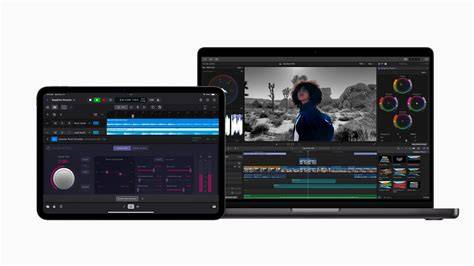
Intégration pratique et bénéfices opérationnels
- Raccourcis FCPX codés par couleur directement sur les touches pour une exécution rapide des commandes.
- Connectivité Bluetooth pour un espace de travail sans fil et flexible.
- Rétroéclairage ajustable pour travailler dans des environnements sombres sans fatigue visuelle.
- Conception robuste et ergonomique adaptée à des sessions prolongées de montage.
- Idéal pour les studios et les environnements de diffusion nécessitant discrétion et efficacité.
En somme, ce clavier sans fil s’impose comme l’accessoire par excellence pour tout monteur Final Cut Pro X souhaitant maîtriser et optimiser son temps, tandis que les outils d’éclairage et les ajustements de couleur de FCPX permettent de créer des plans plus naturels et cohérents dans des environnements variés.