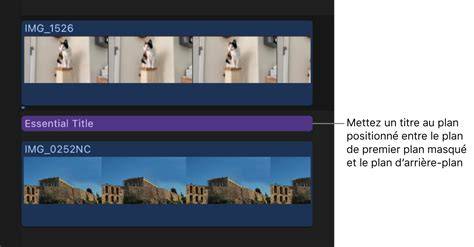
Le masque de suppression de scène détecte des objets au premier plan d’une plan vidéo et supprime automatiquement l’arrière-plan sans besoin d’écran vert. Vous pouvez ensuite remplacer l’arrière-plan par une autre image, ou insérer un titre entre le premier plan et l’arrière-plan.
Avant de commencer
Pour des résultats optimaux, avant d’appliquer le masque de suppression de scène à un plan vidéo dans Final Cut Pro pour iPad (ou Mac), vérifiez que ce plan :
- a un arrière-plan statique et a été capturé à l’aide d’une caméra fixe (montée sur un trépied par exemple) ;
- a quelques images supplémentaires au début et à la fin montrant l’arrière-plan sans le sujet au premier plan ;
- a été pris dans un espace lumineux et à l’éclairage homogène (de préférence à l’intérieur) ;
- a un bon contraste entre le sujet et l’arrière-plan (sans couleurs ou textures similaires) ;
- n’a pas d’ombres mouvantes marquées et conserve un espace entre le sujet au premier plan et l’arrière-plan ;
- a un arrière-plan visuellement simple (sans motifs ou structures complexes comme des fenêtres ou des étagères).
Application du masque de suppression de scène à un plan
Accédez à l’application Final Cut Pro sur votre iPad. Ouvrez un projet. Dans la timeline, touchez le plan à modifier, puis faites glisser la tête de lecture sur ce plan (pour voir son image dans le visualiseur).
Touchez dans la barre d’outils, touchez Effets dans le navigateur, puis touchez Vidéo (s’il n’est pas déjà sélectionné).
Procédez de l’une des façons suivantes :
- Dans le navigateur, faites glisser la vignette du masque de suppression de scène sur le plan sélectionné dans la timeline, et quand le plan est mis en surbrillance, relâchez votre doigt.
- Dans le navigateur, touchez la vignette du masque de suppression de scène, puis touchez Appliquer sous le navigateur.
- Dans l’inspecteur, touchez, touchez, touchez « Masques et incrustation », puis touchez « Masque de suppression de scène ».
Si l’onglet Effets de l’inspecteur n’est pas déjà ouvert, touchez Inspecter dans le coin inférieur gauche de l’écran, touchez en haut de l’inspecteur, puis touchez « Masque de suppression de scène ». Dans l’inspecteur, touchez à côté de Référence, puis touchez une option :
- Première image : Final Cut Pro se sert de la première image du plan pour analyser et supprimer l’arrière-plan.
- Première image + 1 seconde : l’image 1 seconde après la première image du plan est utilisée.
- Dernière image - 1 seconde : l’image 1 seconde avant la dernière image du plan est utilisée.
- Dernière image : la dernière image du plan est utilisée.
L’arrière-plan original est supprimé, et le sujet au premier plan est isolé devant un arrière-plan transparent. S’il n’y a pas d’autre plan sous le plan masqué dans la timeline, l’arrière-plan apparaît en noir dans le visualiseur.
Astuce : pour une qualité de lecture optimale, réalisez le rendu du plan après avoir appliqué le masque de suppression de scène. Pour ajouter un nouvel arrière-plan, consultez la nouvelle tâche.
Ajout d’un nouvel arrière-plan
Quand vous appliquez le masque de suppression de scène à un plan dans le scénario principal, l’arrière-plan apparaît en noir dans le visualiseur. Pour attribuer au sujet isolé au premier plan un nouvel arrière-plan, faites glisser un autre plan sous le plan masqué dans la timeline.
Accédez à l’application Final Cut Pro sur votre iPad (ou Mac) et ouvrez un projet. Appliquez le masque de suppression de scène à un plan comme décrit précédemment. Dans la timeline, faites glisser la tête de lecture sur le plan (pour voir son image dans le visualiseur).
Touchez dans la barre d’outils, puis faites glisser le plan que vous voulez utiliser comme arrière-plan du navigateur vers la timeline, à une position sous le plan masqué. Si le plan masqué se trouve dans le scénario principal, le plan d’arrière-plan lui est associé en tant que plan connecté. Dans le visualiseur, le sujet au premier plan du plan masqué apparaît superposé sur l’image du plan d’arrière-plan.
Conseils pratiques et dépannage
Si vous rencontrez des problèmes avec Final Cut Pro, voici les procédures de base pour les résoudre :
- Quittez puis relancez le logiciel.
- Si le problème persiste, redémarrez votre ordinateur après l’avoir éteint pendant environ deux minutes.
- Si nécessaire, supprimez les préférences de Final Cut Pro. Relancez le logiciel tout en maintenant les touches ALT et Commande (Option-Commande) pour réinitialiser les préférences aux valeurs par défaut. Cette opération n’affectera pas vos bibliothèques de projet, mais réinitialisera les paramètres de l’application à leur état d’origine. Une nouvelle bibliothèque sera créée automatiquement car le chemin des anciennes bibliothèques ne sera pas mémorisé.
Protection de la vie privée et éthique
Protéger la vie privée : la suppression des personnes des vidéos aide à protéger leur identité dans les vidéos publiques ou personnelles. C’est très utile pour les vlogs, le contenu des médias sociaux ou les interviews. Garantir la confidentialité permet de partager vos vidéos en toute sécurité.
Éliminer les entrées accidentelles : les personnes indésirables apparaissant sur vos photos peuvent gâcher une photo parfaite. Les outils en ligne vous aident à effacer ces personnes sans nécessiter une nouvelle prise de vue, en gardant l’accent sur le sujet principal de la vidéo.
Supprimer l’inconduite : si quelqu’un agit de manière inappropriée ou non professionnelle dans vos vidéos, vous pouvez facilement les supprimer. Cela rend votre contenu adapté à tous les publics et garantit que votre vidéo est présentable et professionnelle.
Améliorez les effets visuels : la suppression des objets indésirables de votre vidéo améliore la narration et l’esthétique de la vidéo, ce qui donne un produit final plus raffiné. Donc, supprimer des personnes des vidéos est très bénéfique.
Outils et méthodes complémentaires pour supprimer des personnes des vidéos
Il existe plusieurs outils pour supprimer une personne des vidéos en ligne, comme Fotor, Media.io et Clipfly. Fotor est un outil en ligne puissant qui supprime facilement les personnes des vidéos. Il offre un mélange d’arrière-plan transparent et une suppression précise des objets pour un aspect plus naturel. En utilisant Fotor, vous pouvez supprimer des personnes des vidéos en quelques clics sans avoir besoin de compétences d’édition avancées.
ÉTAPE 1 Téléchargez votre vidéo : pour commencer, allez sur Fotor et sélectionnez l’outil "Supprimer des objets de la vidéo". Ensuite, cliquez sur "Télécharger la vidéo" et téléchargez votre fichier.
ÉTAPE 2 Sélectionnez la personne à supprimer : utilisez l’outil pinceau pour mettre en évidence la personne que vous souhaitez supprimer. Ensuite, cliquez sur "Supprimer" et laissez Fotor traiter la vidéo.
ÉTAPE 3 Télécharger la vidéo éditée : prévisualisez le résultat final et cliquez sur l’option de téléchargement pour enregistrer la vidéo modifiée avec la personne indésirable supprimée.
Media.io est un outil d’IA en ligne qui supprime avec précision une personne des vidéos gratuitement à l’aide de son outil "AniEraser". Il utilise une technologie avancée de suivi des objets pour effacer facilement les objets tout en conservant un arrière-plan naturel. Son traitement rapide et son outil de suppression précis le rendent parfait pour des modifications rapides.
ÉTAPE 1 Importez votre vidéo : accédez au site officiel et sélectionnez "IA Image and Video Object Remover". Ensuite, cliquez sur "Télécharger ici" et sélectionnez le fichier vidéo dont vous souhaitez supprimer la personne.
ÉTAPE 2 Retirer une personne de la vidéo : utilisez l’outil Pinceau pour mettre en évidence la personne, puis cliquez sur "Supprimer les objets maintenant".
ÉTAPE 3 Télécharger la vidéo : une fois le traitement terminé, examinez la vidéo et cliquez sur "Télécharger" pour enregistrer la vidéo modifiée sur votre appareil.
Clipfly est un outil basé sur l’IA et une excellente plate-forme pour supprimer une personne des vidéos en ligne. Il offre des outils pour la suppression d’arrière-plan, l’effacement d’objets et les sous-titres automatiques. Avec son interface intuitive, Clipfly simplifie la suppression des personnes des vidéos sans nécessiter de compétences d’édition avancées.
ÉTAPE 1 Téléchargez votre vidéo : ouvrez le site Web Clipfly et cliquez sur "Télécharger une vidéo" pour télécharger une vidéo depuis votre PC.
ÉTAPE 2 Sélectionnez et supprimez la personne : utilisez l’outil pinceau et mettez en surbrillance la zone autour du sujet que vous souhaitez supprimer. Augmentez la taille du pinceau pour une mise en évidence facile.
ÉTAPE 3 Téléchargez la vidéo : passez en revue la vidéo traitée et téléchargez-la sur votre appareil.
CapCut est une option hors ligne recommandée pour supprimer des personnes des vidéos. CapCut est un logiciel de montage vidéo très polyvalent et puissant, offrant une vaste gamme de fonctionnalités, dont une fonction de masque précise pour supprimer les personnes et les objets indésirables.
Masques : CapCut propose un masquage basé sur la forme pour masquer ou supprimer manuellement une personne de la vidéo avec un mélange fluide.
Édition image par image : vous pouvez ajuster chaque image pour supprimer facilement les objets indésirables. Supprimer BG : CapCut permet de supprimer les arrière-plans automatiquement.
ÉTAPE 1 Importer la vidéo : ouvrez CapCut, cliquez sur "Importer" et sélectionnez une vidéo à supprimer d’une personne, puis faites glisser les images sur la chronologie.
ÉTAPE 2 Supprimer un objet de la vidéo : faites un clic droit sur le clip et cliquez sur "Dupliquer" pour créer une copie. Utilisez l’option "Masque" et placez-la près de la personne à supprimer. Reprenez l’onglet "Basic" et repositionnez le clip en double pour masquer la personne et l’éliminer. Ajustez la plume pour un bord lissé.
ÉTAPE 3 Exporter la vidéo : lorsque le résultat vous convient, cliquez sur "Exporter" et choisissez le format et la résolution, puis exportez.
Appliquer la suppression automatique des arrière-plans : CapCut et d’autres outils permettent de retirer facilement les arrière-plans des vidéos. Cette méthode est idéale lorsque le contraste entre le sujet et l’arrière-plan est suffisant. Utilisez des techniques de masquage, clonage et recadrage selon la situation pour obtenir des résultats propres.
Recadrez et recadrez la vidéo, utilisez le fond vert uniquement si disponible, et recoupez pour supprimer les zones indésirables lorsque l’espace autour du sujet est suffisant. Cloner et couvrir peut aider lorsque l’arrière-plan est répétitif ou uniforme. Le fond vert ou bleu peut donner de bons résultats avec un éclairage homogène et un contraste élevé.
Retirer une personne de la vidéo en ligne gratuitement est un jeu d’enfant avec les bons outils, mais ces solutions en ligne dépendent d’une connexion réseau stable. En cas de besoin, une solution hors ligne comme CapCut est recommandée pour des résultats sans filigrane ou limitations de réseau.
Questions fréquentes
1) Puis-je remplacer la personne supprimée par un autre objet ou arrière-plan ? Oui, vous pouvez remplacer la personne supprimée par un autre objet ou arrière-plan à l’aide d’outils d’édition avancés, CapCut ou des remplacements d’arrière-plan alimentés par IA. Vous pouvez aussi utiliser le cadrage pour remplacer un autre objet par la personne supprimée.
2) Quelles sont les limites des outils gratuits pour supprimer une personne d’une vidéo en ligne ? Les outils gratuits ont des limitations telles que filigranes, vitesse de traitement réduite et outils d’édition avancés limités. Ils peuvent avoir du mal avec des objets en mouvement et des arrière-plans complexes. Pour une expérience sans filigrane et professionnelle, CapCut est recommandé.
3) Comment puis-je supprimer des personnes des vidéos à l’aide de mon téléphone ? Des applications mobiles comme CapCut proposent des masques et des superpositions pour aider à supprimer les personnes indésirables de vos vidéos.
Détourer une personne sur Final Cut Pro (Tutoriel Masque Magnétique)
Utilisation du masque de suppression de scène sur Mac
Utilisation du masque de suppression de scène dans Final Cut Pro pour Mac. L’effet masque de suppression de scène détecte les objets au premier plan d’un plan vidéo et supprime automatiquement l’arrière-plan. Vous pouvez ensuite remplacer l’arrière-plan par une image différente ou insérer un titre entre le premier plan et l’arrière-plan.
Avant de commencer, assurez-vous d’un arrière-plan statique et d’un enregistrement avec une caméra immobile. Préparez plusieurs images supplémentaires montrant l’arrière-plan sans le sujet, choisissez un endroit lumineux, et vérifiez le bon contraste et l’absence d’ombres marquées.
Application du masque : dans Final Cut Pro, ajoutez le plan de premier plan au scénario principal, puis ouvrez les options d’effets et appliquez le masque de suppression de scène. Sélectionnez une référence (Première image, Première image + 1 seconde, Dernière image - 1 seconde ou Dernière image) pour déterminer comment l’arrière-plan sera analysé et supprimé. L’arrière-plan s’affiche noir dans le visualiseur si aucun arrière-plan n’est sous le plan.
Pour ajouter un nouvel arrière-plan, déposez un autre plan sous le plan masqué dans la timeline. Le sujet du premier plan apparaîtra sur l’arrière-plan choisi lors de la lecture dans le visualiseur.
tags: #effacer #personnage #final #cut