Pour créer cette texture sable, créez une nouvelle image dans Photoshop. L'exemple, montré ici, est en 650 pixels par 256 pixels. Remplir le calque d'une couleur crème/marron claire. L'exemple utilise la couleur RGB(207,196,162) soit #CFC4A2. Filtre > Bruit > Ajout de bruit. Avec comme options : Facteur 10% - Répartition Gaussienne - Monochromatique. Vous devriez obtenir à quelques détails près, la texture montrée ci-dessous.
Tutoriel Photoshop Texture sable : améliorations - Filtre > Atténuation > Flou - Filtre > Esthétique > Diffusion Avec option : plus clair ou plus foncé (suivant le résultat voulu). Dans cet exemple, j'ai choisi plus clair. Il est à noter que cette texture est naturellement seamless, c'est-à-dire sans jointure. Elle peut se répéter indéfiniment, sans cassure visible.
Voici quelques techniques pour améliorer la texture de base. Choisissez celle qui vous convient le mieux. Reprendre la texture de base. - Filtre > Atténuation > Flou directionnel - Avec option : angle 0° / Distance 10 pixels.
Page 1 sur 2 : 1 2
Étapes détaillées pour obtenir une texture sable harmonieuse
- Créer une nouvelle image: les dimensions typiques 650 x 256 pixels servent d'exemple.
- Remplir le calque avec une couleur crème/marron clair (#CFC4A2, RGB 207,196,162).
- Appliquer Filtre > Bruit > Ajout de bruit avec Facteur 10%, Répartition Gaussienne, Monochromatique.
- Appliquer Filtre > Atténuation > Flou puis Filtre > Esthétique > Diffusion et choisir l'option plus clair ou plus foncé selon le rendu désiré.
- Vérifier que la texture est seamless, c’est-à-dire sans jointure et répétable indéfiniment sans cassure.
- Pour affiner, reprendre la texture de base et appliquer Filtre > Atténuation > Flou directionnel avec angle 0° et Distance 10 pixels.
Ces techniques permettent d’obtenir une base sable réaliste et adaptable à diverses compositions graphiques. Le caractère seamless facilite l’utilisation en arrière-plan ou en motif récurrent sur des projets web ou imprimés.
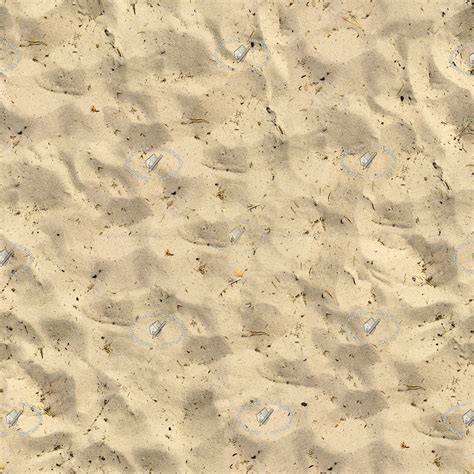
Comment créer une texture de sable réaliste dans Photoshop : tutoriel rapide et facile
Les étapes ci-dessus peuvent être utilisées comme cadre général, puis adaptées selon le rendu souhaité, l’éclairage et la densité du grain du sable recherché. La texture ainsi obtenue peut être intégrée dans des compositions variées, comme des arrière-plans de sites, des motifs de papier peint numériques ou des rendus 3D avec une topographie sableuse.
Pour enrichir l’article, voici des variantes possibles à tester sans changer fondamentalement le procédé:
- Ajouter des variations de couleur par dégradé léger pour simuler des sables plus chauds ou plus froids.
- Combiner avec un léger bruit couleur ou des micro-variations alpha pour des détails supplémentaires.
- Expérimenter avec des filtres de diffusion pour des textures plus ou moins nettes.
Remplacer progressivement l’option plus clair par plus foncé peut aider à reproduire des zones d’ombre et d’éclairage naturel du sable.