L'effet de zoom est un outil d'édition puissant qui améliore les visuels en ajoutant du mouvement et de la mise au point. Dans l'édition de zoom Final Cut Pro, le zoom avant met en évidence les détails et les émotions, tandis que le zoom arrière fournit un contexte et des transitions fluides. L'effet de zoom Final Cut Pro X rend les scènes plus attrayantes en créant de la profondeur et en guidant efficacement l'attention du spectateur. Un effet de zoom dans l'édition de zoom Final Cut Pro attire l'attention sur un sujet, faisant ressortir les détails. En revanche, une transition de zoom arrière élargit le cadre, offrant une perspective plus large et des changements de scène transparents. Comprendre quand utiliser le zoom avant sur un clip par rapport à une transition de zoom arrière est la clé d'une narration efficace.
Pour un contrôle précis, les effets de zoom Final Cut Pro reposent sur le zoom de l'image clé, qui permet aux éditeurs de définir des points de zoom personnalisés. En ajustant les images clés, les utilisateurs peuvent affiner la vitesse et la direction du zoom, garantissant des résultats fluides et professionnels. Cette technique est essentielle pour réaliser des modifications dynamiques et visuellement attrayantes. Maintenant, apprenons à créer un effet de zoom à l'aide de Final Cut Pro.
L'outil de transformation de Final Cut Pro est une fonctionnalité puissante qui permet aux utilisateurs d'ajuster la position, la rotation et l'échelle d'un clip. Il fournit un moyen intuitif de faire un zoom avant ou arrière, soit par des ajustements manuels dans la visionneuse, soit par des commandes précises dans le panneau Inspecteur.
ÉTAPE 1 à ÉTAPE 3: réaliser un zoom simple
- Sélectionnez le clip dans la chronologie que vous souhaitez zoomer ou dézoomer.
- Ouvrez le "Inspecteur" panneau "Inspecteur vidéo" dans le coin supérieur droit de l'interface.
- Localisez la section "Transformer" et trouvez le curseur "Échelle". Augmentez la valeur pour zoomer ou diminuez-la pour zoomer. Maintenez "Shift" tout en ajustant l'échelle pour maintenir le rapport hauteur / largeur du clip et éviter toute distorsion.
L'effet Ken Burns dans Final Cut Pro est un outil de zoom et de panoramique automatique qui crée un mouvement fluide dans un clip. Il vous permet de définir une image de début et de fin, ce qui le rend idéal pour ajouter un mouvement cinématographique sans cadrage manuel.
ÉTAPE 1 à ÉTAPE 4: créer l'effet Ken Burns
- Sélectionnez le clip dans la timeline.
- Cliquez sur l'outil Recadrer (situé au-dessus de la visionneuse) et choisissez "Ken Burns" dans le menu déroulant.
- Deux rectangles réglables apparaîtront dans la visionneuse : "Début" (vert) et "Fin" (rouge). Redimensionnez et positionnez le cadre "Début" pour définir la vue initiale et ajustez le cadre "Fin" pour définir la position zoomée ou dézoomée.
- Prévisualisez l'effet en appuyant sur la barre d'espace. Si nécessaire, repositionnez les cadres pour une transition plus douce. Cliquez sur Terminé pour appliquer l'effet.
Le cadrage clavier permet un contrôle précis des effets de zoom dans l'édition de zoom Final Cut Pro. L'ajout d'images clés vous permettra d'animer le zoom au fil du temps, créant un mouvement fluide et naturel. Comment zoomer lentement sur Final Cut Pro? Le cadrage clé est la réponse! Cette méthode est particulièrement utile pour obtenir un effet de zoom lent.
Contrôles avancés et vitesse du zoom
- ÉTAPE 1: Sélectionnez le clip dans la timeline et ouvrez le "Inspecteur" panneau.
- ÉTAPE 2: Localisez la "Transformer" et positionnez la tête de lecture au point où vous voulez que le zoom commence. Cliquez sur le bouton d'image clé à côté de la propriété "Échelle" pour définir la première image clé.
- ÉTAPE 3: Déplacez la tête de lecture au point où vous voulez que le zoom se termine, puis augmentez ou diminuez la valeur de l'échelle pour effectuer un zoom avant ou arrière. Une deuxième image clé sera ajoutée automatiquement.
Transitions et dynamiques: zoom in/out
La dynamique des transitions de zoom consiste à combiner le zoom avec des effets de dissolution croisée ou de flou, rendant les changements de scène transparents. L'utilisation d'images clés pour inverser la direction du zoom à mi-transition ajoute un impact cinématographique et engageant. Par exemple, commencer par un zoom avant, puis un zoom arrière rapide avant de passer au clip suivant peut créer un impact dramatique.
Zoom Dolly et zoom sur des régions spécifiques
L'effet "Dolly Zoom" ou "effet Vertigo" change la perspective tout en restant sur le même sujet. Dans Final Cut Pro, simuler cela en ajustant à la fois les valeurs d'échelle et de position à l'aide d'images clés, en veillant à ce que le sujet garde une taille constante tandis que l'arrière-plan se déplace.
Zoomer sur des régions vidéo spécifiques permet de mettre l'accent sur une zone particulière d'un clip. En utilisant l'outil Recadrer combiné à la mise à l'échelle, vous pouvez vous concentrer sur des détails tels qu'un visage ou un objet. Pour des effets plus avancés, des masques peuvent être utilisés pour des zooms créatifs non rectangulaires.
Rythme et vitesse: synchroniser le zoom avec le montage
Zoomer avec des changements de vitesse peut renforcer les moments dramatiques. Zoom progressif avec ralentissement crée un effet cinématographique; zoom rapide lors d'une accélération accentue l'action. La combinaison du cadrage et des outils de vitesse de Final Cut Pro permet des zooms dynamiques qui suivent le rythme de la vidéo.
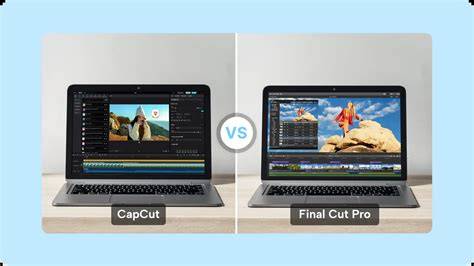
Si vous trouvez le cadrage des touches et les réglages manuels du zoom complexes, CapCut peut proposer une alternative intuitive grâce à ses effets prédéfinis et images clés, facilitant des zooms avant/arrière et d'autres effets sans configuration avancée.
ÉTAPE 1 Importer une vidéo dans CapCut et créer un nouveau projet. ÉTAPE 2 Appliquer l'effet de zoom: accéder aux "Effets", rechercher "zoom" et appliquer l'effet souhaité, puis ajuster la plage et la vitesse. ÉTAPE 3 Exporter et partager: prévisualiser puis exporter dans le format et la résolution souhaités.
Pixelation ou zooms flous apparaissent si l'on dézoome trop une vidéo basse résolution. Utiliser des clips haute résolution et limiter le sur-zoom est recommandé; des outils d'amélioration IA peuvent aider à préserver la clarté lors du redimensionnement.
Pour réinitialiser des zooms accidentels dans Final Cut Pro, ouvrez le panneau Inspecteur, allez dans les paramètres de transformation et cliquez sur Réinitialiser. Vérifiez le panneau Animation vidéo pour ajuster les images clés mal placées. Si le zoom est lent ou saccadé pendant le montage, réduisez la qualité de lecture dans Affichage > Qualité de lecture > Meilleure qualité.
La maîtrise des techniques de zoom peut considérablement améliorer vos vidéos, attirer l'attention sur les détails clés et créer une expérience de visionnage plus immersive. Que vous appliquiez un zoom subtil pour l'accentuation ou un zoom arrière dramatique pour la narration cinématographique, l'utilisation des bons outils est essentielle pour obtenir des résultats fluides et professionnels. Bien que les fonctionnalités de zoom Final Cut Pro offrent des commandes avancées pour un montage de précision, elles peuvent être complexes pour les débutants.
Si vous cherchez une alternative gratuite et facile à utiliser, CapCut est une option intéressante avec ses effets de zoom prédéfinis et ses images clés simplifiées. Essayez CapCut et donnez vie à votre vision créative avec des zooms fluides et dynamiques.
5 Raisons de Quitter Première Pro pour Final Cut Pro !!
FAQ rapide sur le zoom dans Final Cut Pro
- Comment maintenir le bon rapport hauteur/largeur lors du zoom dans FCP? Maintenez la touche Maj enfoncée lors du réglage du curseur Échelle dans l'outil Transformation pour conserver le rapport hauteur/largeur, afin d'éviter la distorsion.
- Pourquoi mon zoom Final Cut Pro semble pixellisé? La pixellisation provient généralement d'un sur-échelle au-delà de la résolution des images. Utilisez des clips 4K et limitez le zoom excessif; envisagez des outils IA pour améliorer les détails si nécessaire.
- Puis-je inverser l'effet de zoom dans Final Cut Pro? Oui, vous pouvez inverser un effet de zoom en cadrant le mouvement de zoom arrière ou en ajustant les valeurs d'échelle dans l'ordre inverse.
La présentation de la timeline peut être modifiée pour optimiser l'affichage, y compris le zoom avant/arrière sur la timeline et l'ajustement de la hauteur des plans. Le niveau de zoom n'affecte pas le fichier média généré et sert uniquement à la visualisation du projet.