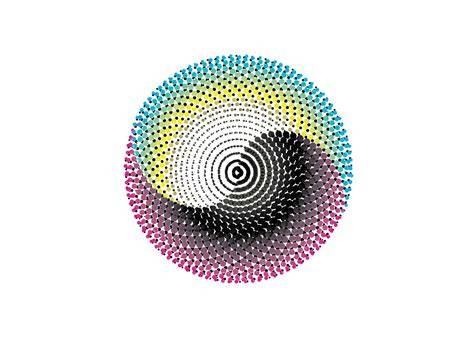
Plongeons directement dans le monde des graphiques vectoriels et découvrons comment utiliser efficacement les outils de base d’Inkscape pour créer des cercles parfaits et des dessins précis. L’objectif est d’obtenir un cercle identique à partir de l’outil ellipse, en tirant profit des touches de contrôle et des paramètres du dégradé pour des rendus professionnels. Vous apprendrez aussi à travailler avec des cercles dans différents formats et à adapter le dessin selon l’usage, que ce soit pour une présentation ou pour une exportation vers PNG ou SVG.
Utilisation de l’outil ellipse pour obtenir un cercle parfait
Pour utiliser l’outil ellipse, sélectionnez-le dans la barre d’outils. En cliquant et en faisant glisser, vous pouvez créer une ellipse. Si vous maintenez la touche contrôle enfoncée, vous pouvez créer un cercle parfait. Comme pour l’outil rectangle, il s’agit d’un outil interactif et les poignées carrées permettent de modifier l’apparence et la taille de l’ellipse. De plus, il y a une poignée arrondie qui permet de dessiner un arc et d’ajuster les segments du contour.
En cas de besoin, vous pouvez annuler les modifications en utilisant l’icône d’annulation. Si vous avez créé un arc, il peut être utile de supprimer le remplissage pour n’obtenir que le contour. Pour rendre le contour plus visible, vous pouvez l’épaissir en sélectionnant une couleur plus sombre, par exemple noire, et en maintenant la touche Maj enfoncée lors de l’opération. Pour fermer une forme ouverte d’un arc, utilisez l’icône correspondante dans la barre de fonctions pour tracer une ligne entre les points finaux, créant ainsi un chemin fermé.
Lorsque vous travaillez sur des cercles avec dégradé, vous pouvez ouvrir la boîte de dialogue Fond et contour (Menu Objet ou Ctrl + Maj + F) et assigner au cercle la couleur de fond souhaitée, puis cliquer sur Dégradé radial. Pour ajuster l’éclairage, superposez éventuellement deux cercles et utilisez l’outil de modification du dégradé afin d’orienter la lumière comme désiré. Dans le format SVG, les images sont une succession de points ; il peut donc être nécessaire de déplacer le cercle de fond tout en conservant le dégradé sur le cercle supérieur.
Trucs et astuces pour des cercles parfaits et des compositions équilibrées
Si vous souhaitez créer plusieurs objets avec des couleurs différentes, répétez les étapes ci-dessus en ajustant les dégradés et les positions relatives des cercles. Pour commencer, adaptez d’abord la taille du document au dessin afin d’éviter des proportions non souhaitées lors de l’export ou de la présentation. Le SVG est souvent privilégié, mais certaines applications comme Writer ou Impress peuvent mieux supporter le PNG exporté avec une résolution adaptée (par exemple 96 points par pouce) pour conserver la taille d’origine du dessin.
Les cercles peuvent servir de base à des cadrans ou des icônes en les superposant et en ajustant les dégradés pour simuler des effets de lumière, sans déformer la forme géométrique principale. Notez que les cercles et les autres formes peuvent être convertis en chemins si nécessaire, mais cela peut limiter les possibilités d’édition interactive. Dans ce cas, l’usage des nœuds peut offrir des ajustements supplémentaires tout en conservant le contrôle sur les contours et les courbes.
Guide étape par étape : préparer et peaufiner un cercle dégradé
- Créez deux cercles identiques avec l’outil ellipse et placez-les l’un sur l’autre.
- Appliquez le dégradé radial sur le cercle de premier plan et ajustez ses poignées pour diriger la lumière.
- Dans la boîte de dialogue Fond et contour, modifiez les couleurs et les positions des arrêts du dégradé pour obtenir l’effet désiré.
- Superposez le second cercle et ajustez son dégradé afin d’obtenir la profondeur lumineuse souhaitée.
- Si nécessaire, exportez le dessin en SVG ou PNG et adaptez la résolution selon l’usage (présentation, impression, interface).
À propos des formes et des chemins
Les rectangles et les ellipses peuvent être des chemins qui nécessitent l’édition des nœuds pour des ajustements fins. Pour convertir un rectangle en chemin, sélectionnez-le puis choisissez Convertir l’objet en chemin dans le menu Chemin. Toutefois, cette opération retire l’interactivité de l’outil et nécessite l’utilisation de l’outil Nœuds pour d’autres modifications. Pour les ellipses, la touche Ctrl permet de verrouiller un cercle parfait, et les poignées permettent d’ajuster les arcs et les segments du contour.
Points clés à retenir
- L’outil ellipse permet de créer des cercles et des ellipses avec des réglages d’arcs et de remplissages.
- Maintenir Ctrl enfoncé lors du tracé garantit un cercle parfait.
- Le dégradé radial peut être orienté pour simuler une source de lumière sur le cercle.
- On peut superposer des cercles et utiliser la boîte de dialogue Fond et Contour pour ajuster les couleurs et les dégradés.
Questions fréquentes
- Comment obtenir un cercle parfait dans Inkscape ? En utilisant l’outil ellipse et en maintenant la touche Ctrl pendant le tracé.
- Comment modifier le rayon d’un cercle de manière précise ? En ajustant numériquement les dimensions dans la barre de fonctions ou en déplaçant les poignées."""
- Comment supprimer le remplissage d’un cercle ? En cliquant sur l’icône X dans la boîte de dialogue Remplissage et Contour pour retirer le remplissage.