Final Cut Pro est un logiciel de montage vidéo puissant et polyvalent qui peut vous aider à créer des vidéos époustouflantes et professionnelles. Sélectionnés par la communauté pour 11 contributions. Adjusting the color in Final Cut Pro is a powerful way to enhance the visual appeal of your video. Utilizing tools like the Color Board or Color Wheels, you can fine-tune the overall color balance, saturation, and contrast to achieve the desired look and mood. Whether you're aiming for a vibrant, cinematic feel or a more subdued, natural aesthetic, precise color adjustments can elevate the quality of your footage.
Final Cut Pro offre diverses outils pour rehausser la netteté et la clarté de vos plans. Utilisez ses fonctionnalités avancées comme Magnetic Timeline pour des montages sans accroc, Color Grading pour sublimer les visuels et Precision Editor pour des coupes affinées. Exploitez les effets, transitions et titres de la bibliothèque, en tirant parti de ses solides outils audio pour améliorer le son.
Optimiser la couleur et la netteté
Pour améliorer l’aspect visuel, appliquez des corrections de couleur et des gradings précis. Appliquez des LUTs pour des transformations cinématographiques, et ajustez la balance des couleurs, la saturation et le contraste afin d’obtenir l’ambiance souhaitée. L’échauffement des couleurs et la réduction du bruit peuvent transformer des séquences amateurs en matériel prêt pour la diffusion.
Les outils de netteté et de réduction du bruit peuvent aider à obtenir des images plus propres. En pratique, vous pouvez activer des effets de netteté pour améliorer la clarté, et utiliser la réduction de bruit pour minimiser les artefacts sans perdre les détails importants. Parfois, des dégradés de vitesse ou des traitements par proxy peuvent faciliter la lecture lors de l’édition, tout en conservant une qualité exportable.
Éditing et storytelling: transitions, effets et graphismes
Incorporer des transitions et des effets peut enrichir la narration visuelle. Des fondus subtils aux transitions dynamiques comme les wipes ou zooms, les transitions aident à fluidifier les passages entre les scènes et à maintenir l’attention du spectateur. Les effets tels que le color grading, le blur ou des filtres stylisés ajoutent profondeur, ambiance et raffinement.
Les titres et les graphiques jouent un rôle clé dans l’information et l’identité visuelle. Final Cut Pro propose diverses options dans le Title Browser et Graphics & Generators pour créer des titres dynamiques, des lower thirds ou des overlays graphiques qui renforcent la communication et guident le spectateur à travers la narration.
Audio et ambiance sonore
Utilisez les outils audio intégrés pour améliorer le son et renforcer l’immersion. Des effets tels que l’EQ, la réverbération et la compression peuvent clarifier et enrichir les dialogues et les effets sonores. Le choix et la synchronisation de la musique ou des bandes sonores peuvent définir le ton et amplifier la narration.
Les techniques d’édition audio avancées incluent l’amélioration automatique ou manuelle de l’audio, l’isolation de la voix et le contrôle du bruit. L’inspecteur audio offre des options pour l’amélioration et la correction détaillée par composant, ce qui est particulièrement utile lorsque plusieurs sources audio coexistent dans une même prise.
Utiliser les images et les formats intelligemment
Le rendu et l’affichage en lecture dépendent du format et des réglages du projet. Final Cut Pro permet des mises à l’échelle jusqu’à des résolutions élevées, mais les résultats dépendent souvent des sources et des paramètres de projet. Pour les sources basse résolution ou brutes, l’interpolation traditionnelle peut manquer d’intelligence artificielle, produisant du flou ou des artefacts; dans ces cas, des outils dédiés peuvent offrir de meilleures améliorations.
En parallèle, la comparaison avec des outils externes d’upscaling IA peut convaincre les créateurs de recourir à des solutions spécialisées pour restaurer des vidéos anciennes ou de faible résolution tout en conservant la cohérence du flux de travail dans FCPX.
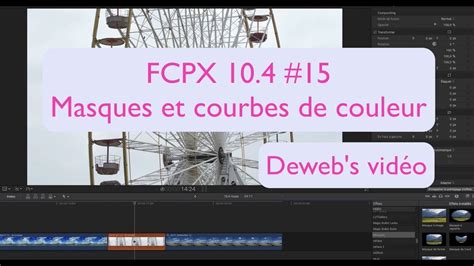
Étalonnage de vos superbes séquences ! | Tutoriel d'étalonnage FCP étape par étape
Comparaisons et choix d’outils complémentaires
Final Cut Pro est une suite de montage professionnelle qui se distingue par l’intégration native de l’écosystème Apple et des outils d’étalonnage. Des outils comme VidHex Video Enhancer utilisent l’intelligence artificielle pour augmenter la résolution, réduire le bruit et stabiliser les images, offrant une alternative ou un complément lorsque les effets natifs ne suffisent pas.
Tableau récapitulatif rapide (idées tirées du matériel fourni):
| Fonction | Final Cut Pro X | Outil IA externe (ex. VidHex) | Utilité |
|---|---|---|---|
| Étalonnage couleur | Color Board / Color Wheels | Prise en charge avancée via LUT et modèles IA | Sublime les tons et l’ambiance |
| Upscale 4K/8K | Upscaling natif, dépend du projet | Upscale IA avec réduction bruit et interpolation | Meilleure netteté et détails |
| Audio | Égalisation, réduction bruit, compression | CapCut et autres outils complémentaires possibles | Amélioration de la clarté vocale et dynamique |
| Graphiques/Titres | Title Browser, Graphics & Generators | Effets graphiques externes si besoin | Guidage narratif et identité visuelle renforcée |
| Workflow | Magnetic Timeline, Precision Editor | Compléments IA selon les besoins | Édition fluide et précise |
FAQ rapide
- Final Cut Pro dispose-t-il d’un upscaler vidéo ? Oui, via des paramètres de projet, mais les résultats natifs peuvent varier selon la source et ne répliquent pas forcément l’IA d’un outil dédié.
- Comment améliorer la netteté dans FCPX ? Appliquez des effets de netteté et ajustez les paramètres dans l’inspecteur, et explorez les effets 360° lorsque pertinent.
- Comment passer à une meilleure résolution sans perte de détails ? Considérez l’utilisation d’un outil IA dédié pour l’upscale et la réduction de bruit, puis réintégrez le fichier optimisé dans votre flux de travail FCPX.