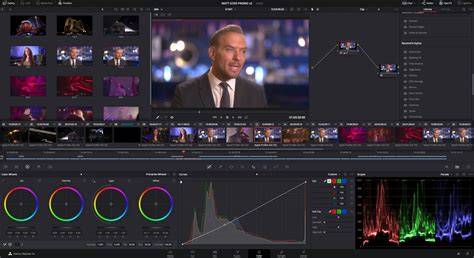
DaVinci Resolve est un logiciel de montage vidéo professionnel, largement reconnu pour sa puissance et sa polyvalence. Développé par Blackmagic Design, il offre une solution tout-en-un pour le montage, l'étalonnage des couleurs, les effets visuels et la post-production audio. DaVinci Resolve est gratuit dans sa version de base, ce qui le rend accessible à tous, des amateurs aux professionnels. Avec plus de 2 millions d'utilisateurs dans le monde, DaVinci Resolve est un choix populaire pour les professionnels du cinéma et de la télévision, mais aussi pour les créateurs de contenu indépendants.
Le logiciel se distingue par ses possibilités d’étalonnage avancé et par son intégration de Fusion pour les effets visuels, Fairlight pour l’audio et une collaboration en temps réel qui facilite le travail d’équipe sur des projets complexes. En matière de transitions, la bibliothèque intégrée offre une variété d’options, du simple fondu enchaîné aux transitions plus sophistiquées comme les volets et les zooms. L’objectif est d’obtenir des passages fluides qui renforcent la narration sans distraire le spectateur.
Préparation des clips pour les transitions
Importer et organiser vos clips est une étape clé pour gagner du temps et assurer une fluidité dans votre flux de travail. Commencez par ouvrir DaVinci Resolve et accédez à l’onglet Media. C’est ici que vous allez importer vos fichiers vidéo et les voir apparaître dans la Media Pool. Une fois vos clips importés, il est temps de les organiser. Utilisez la Media Pool pour créer des bins (dossiers) afin de classer vos clips par catégorie, par scène, par type de plan ou par date de tournage. Pour créer un bin, faites un clic droit dans la Media Pool et sélectionnez New Bin.
Pour une organisation encore plus efficace, vous pouvez utiliser les métadonnées. En ajoutant des informations comme le nom du réalisateur, la date de tournage ou le type de caméra, vous facilitez la recherche et le tri de vos clips. Accédez aux métadonnées en sélectionnant un clip et en cliquant sur l’onglet Metadata. Enfin, n'oubliez pas de sauvegarder régulièrement votre projet grâce à l’option de sauvegarde automatique dans les préférences.
Configurer la timeline
Pour faciliter l’ajout de transitions, il faut bien configurer la timeline. Créez une nouvelle timeline adaptée à votre projet en allant dans le menu File et en sélectionnant New Timeline, puis ajustez les paramètres de résolution et de fréquence d’images. Utilisez des marqueurs pour identifier les points clés où vous souhaitez ajouter des transitions. Organisez vos clips sur des pistes vidéo distinctes afin de gagner en flexibilité et éviter les chevauchements indésirables. Activez l’option Snapping (lien magnétique) dans la barre d’outils pour aligner facilement les clips et les transitions. Apprenez également à utiliser les raccourcis clavier pour naviguer rapidement, par exemple I et O pour les points d’entrée et de sortie.
En configurant correctement votre timeline, vous vous assurez que l’ajout de transitions se fait de manière fluide et sans accroc, vous permettant ainsi de vous concentrer sur la créativité et l’impact visuel de votre projet.
Ajouter des transitions entre deux plans
Choisir la bonne transition peut transformer vos vidéos en véritables œuvres d’art. DaVinci Resolve propose une vaste bibliothèque, allant du simple Cut à des transitions plus expressives telles que Cross Dissolve, Dip to Color, ou Wipe. Le Diapositive, le Zoom et l’Effet de flou offrent des options pour varier le rythme et l’esthétique. Pour sélectionner la transition la plus adaptée, tenez compte du contexte et de l’émotion recherchée. Un fondu enchaîné convient à une scène émotive, tandis qu’une coupe simple peut être idéale pour une séquence d’action rapide.
N’oubliez pas d’expérimenter avec les paramètres. Ajustez la durée et les courbes d’animation pour obtenir une transition plus naturelle et harmonieuse. Les courbes d’animation permettent de contrôler la vitesse et l’accélération des effets, évitant les saccades ou mouvements abrupts. Par exemple, pour une transition de voyage, une courbe peut simuler un vol qui décolle puis se stabilise, donnant une sensation de fluidité et d’immersion.
Pour appliquer une transition entre deux clips, suivez ces étapes: sélectionner les clips, accéder à la bibliothèque de transitions, choisir une transition, appliquer la transition en la faisant glisser entre les clips, puis ajuster la durée. Une démonstration concrète: entre deux clips de vacances à la plage, une transition Cross Dissolve adoucit le passage entre le coucher de soleil et l’océan, renforçant l’harmonie visuelle. Utilisez Ctrl+T (ou Cmd+T sur Mac) pour appliquer rapidement la transition par défaut entre deux clips sélectionnés.
Astuces pour des transitions fluides: ajuster la durée et utiliser les courbes d’animation. La durée influence le rythme et l’émotion, tandis que les courbes donnent une impression de mouvement plus organique et moins mécanique. En expérimentant, vous pouvez masquer des coupures abruptes et améliorer l’unité narrative de votre montage.
Comment créer des Animations sur Canva - TUTO FACILE
Tableau récapitulatif rapide des types de transitions courants et de leurs usages typiques:
| Transition | Usage typique | Effet |
|---|---|---|
| Coupe simple | Montage rapide | Rythme soutenu |
| Cross Dissolve | Passage en douceur | Fluidité émotionnelle |
| Dip to Color | Passage temporel | Transitionner dans une couleur |
| Zoom | Zoom sur un détail | Accentuation visuelle |
En final, la clé est de choisir une transition qui complète la narration sans distraire le spectateur. Testez différentes options et observez comment elles influencent le rythme et l’atmosphère de votre vidéo. Grâce à ses outils avancés et à sa bibliothèque variée, DaVinci Resolve permet de réaliser des transitions professionnelles, adaptées à des projets de toute taille, tout en restant accessible à tous.