Nous verrons différentes manières de supprimer l’arrière-plan d’une image, d’abord sur Power Point, puis sur Photoshop, et enfin vous seront présenter deux alternatives gratuites à Photoshop: Krita et Gimp. Le choix de la méthode dépendra de l’exigence de rendu que vous désirez. Toutes les démonstrations ci-dessous ont été réalisée sur un des splendides dessins de Diana Flores Blazquez. L’outil de suppression d’arrière-plan de Power Point a le mérite d’être très pratique et rapide à utiliser. On importe une image dans notre présentation, on souhaite en retirer le fond, et en deux clics c’est réglé. Mais il ne faut pas être très regardant sur le résultat : les contours manquent de propreté et les zones fines de notre images sont en général supprimées.
Il existe plusieurs méthodes pour supprimer l’arrière-plan d’une image. L’une d’elle repose sur l’utilisation de l’outil « Lasso », permettant de détourer à la main votre image, en en suivant les contour. Pour une utilisation précise de cet outil, mieux vaut se servir d’un stylet et/ou d’une tablette graphique. Une autre méthode se base sur l’utilisation de la « Baguette magique » permettant de dessiner beaucoup plus grossièrement les contours de votre image : cet outil reconnaitra de lui-même les contours à condition que le fond de l’image soit suffisamment différent des couleurs de l’objet à détourer. Ouvrez votre image. Celle-ci s’affiche sur un calque verrouillé (icône cadenas).
Pour créer un fond transparent, il vous faut dupliquer ce premier calque en cliquant droit dessus et en sélectionnant « Dupliquer le calque » ou en faisant glisser votre calque vers l’icône « Nouveau calque » en bas de la fenêtre de calque (à côté de l’icône « Supprimer »). Puis rendez invisible le calque initial en décochant l’icône œil située sur la gauche du calque. Placer-vous maintenant sur votre nouveau calque (celui ne possédant pas le cadenas mais contenant votre image) et allez dans le menu « Sélectionner » > « Plage de couleurs ». En cliquant en différents endroits de votre image, vous sélectionnerez différentes couleurs. Ici, nous allons sélectionner la couleur noir, car c’est la couleur de fond de notre image. Puis, en ajustant la tolérance, vous pourrez choisir d’enlever uniquement les noirs profonds ou bien toutes les couleurs sombres (ainsi que tous les états intermédiaires entre ces deux extrêmes). Après avoir validé votre sélection, coupez-la simplement en utilisant le raccourcit clavier « Ctrl + X » ou bien en allant dans « Edition » > « Couper ».
Vous pouvez désormais enregistrer votre image au format PNG pour l’utiliser où vous voulez ! Si par hasard votre sélection par plage de couleurs ne vous satisfait pas complètement car certains éléments sont coupés, reprenez à l’étape précédente, et une fois la sélection faite, avant de la couper, sélectionnez le « Mode masque », avant dernière icône en bas à gauche (un carré et un rond en pointillé à l’intérieur). Les zones non sélectionnées apparaissent alors en rouge. Vous pouvez alors, en utilisant tout simplement les outils gomme et pinceau, colorer de nouvelles zones en rouge ou bien en supprimer. Krita est un logiciel d’édition et de retouche d’images assez proche de Photoshop mais qui a l’avantage d’être gratuit !
Avec la baguette en main, cliquez sur le fond de l’image. Pour visualiser plus finement ce que vous avez sélectionné, cliquez sur l’icône de sélection en cache, située tout en bas à gauche (icône représentant un carré avec un rond en pointillé à l’intérieur). Ce qui n’est pas sélectionné va alors se teindre de rouge. En cliquant à nouveau sur l’icône de cache (le rond dans le carré) vous ferez disparaître la coloration rouge. Pour tout désélectionner, allez dans le menu « Sélectionner » > « Désélectionner ». Votre image est désormais prête à être enregistrée au format PNG !
Gimp est une alternative à Photoshop assez répandue. Comme Krita, il s’agit d’un logiciel gratuit et libre d’édition et de retouche d’image. Retirer l’arrière-plan d’une image à l’aide de Gimp est très simple, quoique un peu moins intuitif qu’avec Krita ou Photoshop. Utilisez ensuite l’outil de sélection contiguë (baguette magique) pour supprimer l’arrière-plan. Cet outil ressemble beaucoup à celui proposé par PowerPoint pour supprimer l’arrière-plan des images. Utilisez ensuite le raccourci clavier « Ctrl + X » ou allez dans le menu « Edition » > « Couper » pour supprimer l’arrière-plan.
Pour retirer l’arrière-plan d’une image plus complexe, vous pouvez aussi utiliser l’outil de sélection à main levée (lasso), vous permettant de détourer vous-même votre image. Inscrivez-vous à notre newsletter Beink Dream évolue vite. GIMP est un éditeur photo ultra connu car il est open source et étonnamment puissant. Le souci, c’est que si vous n’avez jamais utilisé GIMP, comprendre comment supprimer un fond sur GIMP n’est pas vraiment intuitif au début. C’est pour ça qu’on vous propose ce guide. On va vous montrer des méthodes simples et pratiques qui marchent vraiment, sans prise de tête.
Partie 1. Méthodes de détourage dans GIMP
GIMP propose plusieurs façons d’enlever un fond, donc la méthode dépend du type d’image à traiter. Cela dit, cette méthode ne convient pas à toutes les photos. En général, elle fonctionne bien quand les couleurs sont homogènes et les bords bien nets. Allons-y pour le tutoriel. Une vidéo très utile de Logos by Nick sur YouTube montre la méthode en détail, donc les étapes ci-dessous suivent le même schéma.
Étape 1. Étape 2. Étape 3. Étape 4.
Partie 2. Utilisation de l’outil Sélection du premier plan et d’autres méthodes
Une autre façon d’apprendre comment effacer un fond sur GIMP est d’utiliser l’outil Sélection du premier plan. Par exemple, sur une photo avec des cheveux rebelles, de la fourrure, des ombres douces ou de petits éléments autour du sujet, la Sélection contiguë a souvent du mal à cibler la bonne zone. Dans la même vidéo de Logos by Nick, on voit aussi comment utiliser GIMP pour retirer le fond à partir de l’outil Sélection du premier plan.
La dernière méthode pour apprendre comment enlever un fond sur GIMP consiste à utiliser l’outil Pot de remplissage. Mais l’inconvénient, c’est que ça ne fonctionne que pour les images dont le fond est uni, sans dégradé ni texture. Mais si votre image correspond, c’est sans doute le moyen le plus rapide. Pour cette méthode, on suit un autre tuto vidéo, cette fois de Guide Hub sur YouTube.
Encore plus simple ? Après avoir vu toutes les méthodes pour rendre une image transparente sur GIMP, on voit que c’est tout à fait possible, et franchement le résultat bluffe pour un outil gratuit ! Par contre, il y a une courbe d’apprentissage. Heureusement, il existe une solution bien plus simple : Wondershare Filmora. Cet éditeur boosté à l’IA gère la suppression d’arrière-plan d’une toute autre façon.
Filmora fonctionne sur Windows, macOS, Android et iOS. Vous pouvez enlever le fond sur votre ordi et continuer le montage sur votre téléphone. Retirer un fond dans Filmora est beaucoup plus rapide que sur la plupart des éditeurs photos. Étape 1. Étape 2. Ajoutez un nouveau fond, des stickers, etc. Après avoir appris à enlever un fond avec GIMP et Filmora, on voit que les deux outils sont nickel. Mais ils sont conçus pour des usages différents, selon les profils et besoins.
Dans ce guide, nous avons présenté trois méthodes pour supprimer un arrière-plan sur GIMP : l’outil de sélection floue, l’outil de sélection du premier plan et le pot de remplissage. Cependant, apprendre à supprimer un arrière-plan avec GIMP peut prendre du temps, car la plupart des étapes restent assez manuelles. Si vous recherchez une solution plus rapide, Wondershare Filmora constitue une excellente alternative.
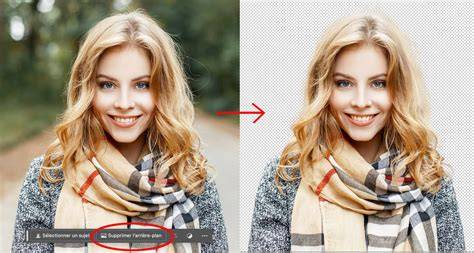
Découper une image revient à enlever le décor pour conserver seulement la partie de l'image qui nous convient. Pour découper une image, le mieux est d'utiliser GIMP, un logiciel libre et gratuit qui permet de manipuler les images très souplement. La page est en anglais, mais ce n'est pas bien compliqué. Clic droit > Modifier avec GIMP. De plus, GIMP est déjà installé sur les ordinateurs du collège.
Il faut tout d'abord télécharger l'image (Clic droit > Enregistrer l'image). Après ça, il faut aller dans le navigateur de fichiers, et faire sur le fichier Clic droit > Ouvrir avec > Éditeur d'image GIMP. Attendre ensuite que le programme se charge. Quand la fenêtre s'ouvre enfin, vous devriez avoir votre image dans la fenêtre principale et deux autres boîtes de dialogue (calques et brosses). C'est bon, vous pouvez utiliser GIMP !
Comment détourer une image complexe rapidement et simplement sur Gimp - Tutoriel FR
Pour enregistrer l'image détourée, allez dans Fichier > Exporter comme (raccourci : Ctrl+Maj+E). Enregistrer l'image sous PNG. Pourquoi le PNG ? Pour préserver la transparence.
Pour utiliser l'image dans LibreOffice, il suffit de Insérer > Image. Si vous avez bien enregistré au format PNG, vous devriez voir apparaître votre image et son contour avec une bordure grise. Le contour représenté en gris n'a aucune importance, il suffit simplement à vous repérer. Lors de l'impression ou de l'exportation en PDF, la bordure sera invisible.
Le détourage peut aussi s’appuyer sur le masque de calque (calque > masque > ajouter). Le masque permet de peindre en noir ou blanc pour faire apparaître ou masquer des zones sans altérer l’image originale, idéal pour des détourage avancés. L’outil Chemins (tracés vectoriels) est également indispensable pour des contours très nets.
En parlant de « comment supprimer l’arrière-plan dans GIMP », vous pouvez aussi utiliser l’outil Sélection par couleur pour cibler des fonds uniformes et les supprimer rapidement.
Workflow recommandé et pratiques
Objectif: obtenir une découpe propre et prête à l’intégration sur divers arrière-plans. Travailler sur une copie du calque, vérifier la qualité des bords, adoucir les transitions et tester sur différents arrière-plans. Le PNG est le meilleur format pour préserver la transparence lors du détourage.
La pratique régulière et l’usage des masques de calque permettent des détourage non destructifs et des ajustements sans perte de données. Pour les projets nécessitant des résultats ultra rapides, CapCut Web propose une suppression automatique alimentée par IA avec des résultats immédiatement exploitables, et peut être utilisé en complément lorsque la rapidité prime.