Cette article combine des notions de modélisation de base dans Cinema 4D et la mise en place d’un transfert en direct via LiveLink vers Ventuz Designer pour synchroniser scènes et modifications. Nous puisons dans les éléments fournis pour offrir une explication structurée et détaillée des procédés, des outils et des flux de travail impliqués.
1) Notions de base et préparation des objets
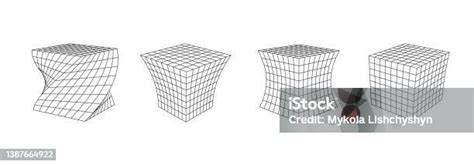
Dans Cinema 4D, il est courant de partir d’objets primitifs et d’employer des déformateurs ou des subdivisions pour obtenir des formes complexes. Par exemple, la création d’un cube avec des subdivisions permet d’obtenir une géométrie prête à être déformée ou replissée selon les besoins du projet final. Le déformateur de filage (twirl/coil) peut être utilisé pour ajuster la forme et la courbure, ouvrant des possibilités intéressantes pour des manipulations créatives comme des transitions ou des éléments décoratifs dans une scène.
Les objets neutres (ou nuls) jouent un rôle clé dans la structuration et le groupement des scènes. Ils servent de conteneurs ou de groupes pour organiser et manipuler plusieurs objets sans ajouter de surcharge visuelle ni de rendu. Les instances, copies légères d’un objet, permettent d’alourdir peu la scène tout en offrant des possibilités de réutilisation efficaces lors des animations ou du rigging.
Pour illustrer le processus, on peut envisager la création d’un cube et son recours comme base d’un ensemble plus complexe, puis l’utilisation de l’outil de filage et des subdivisions pour obtenir une morphologie désirée. Ces techniques forment la base des transformations qui seront ensuite transférées vers Ventuz Designer via LiveLink.
2) Le LiveLink entre Cinema 4D et Ventuz Designer
Le LiveLink permet de transférer des scènes et des objets de Cinema 4D vers Ventuz Designer, avec une mise à jour automatique lorsque des modifications sont apportées dans Cinema 4D, même sur une connexion réseau locale. Le plugin gratuit inclus dans l’installation de Ventuz facilite la sélection des objets et des propriétés à transférer et à mettre à jour en direct à l’intérieur de Ventuz Designer.
Ventuz Designer conserve une copie en cache des éléments transférés afin que les modifications ne soient pas perdues si la communication LiveLink s’arrête ou si la scène Cinema 4D est fermée. Les propriétés transférables peuvent inclure la géométrie, les modificateurs, les matériaux, les textures et les animations, entre autres.
Il est possible d’importer nativement vos projets Cinema 4D dans VizArtist, et cette capacité peut s’intégrer dans le flux de travail global où le LiveLink assure une synchronisation fluide entre les environnements de création et de rendu interactif.
3) Dépliement pratique : de la sphère au cube et vice versa
Pour créer une démonstration pratique, on peut envisager une configuration où une sphère est fusionnée avec un cube ou générée à partir d’un cube par subdivision et déformation. Le processus de subdivision du cube permet d’obtenir des éléments plus fins qui peuvent être exploités par le déformateur de filage pour obtenir des courbures contrôlées. Cette approche démontre comment des primitives simples, combinées à des déformateurs et à des filtres, permettent de générer des formes plus complexes et adaptées au transfert LiveLink.
Dans le cadre du transfert LiveLink, il est essentiel de définir les propriétés à transmettre (géométrie, textures, animations, etc.) et de vérifier que Ventuz Designer reçoit et met en cache ces éléments correctement. Les objets neutres et les instances peuvent aussi être transférés en tant que conteneurs pour des groupes d’objets, facilitant le contrôle global dans Ventuz Designer.
4) Techniques et flux de travail recommandés
1) Concevez votre cube avec des subdivisions suffisantes pour permettre les déformations et les courbures souhaitées. 2) Appliquez le déformateur de filage et ajustez les valeurs positives et négatives pour manipuler la forme, l’orientation et la courbure. 3) Préparez les matériaux et les textures afin qu’ils soient compatibles avec le système de rendu et la plateforme Ventuz. 4) Activez le LiveLink et sélectionnez les objets et propriétés à transférer, puis vérifiez la synchronisation en direct dans Ventuz Designer. 5) En cas de coupure de réseau ou d’arrêt de Cinema 4D, vérifiez la cache dans Ventuz Designer pour restaurer l’état courant sans perte de données. 6) Dans le cadre d’un projet final, exploitez les primitives paramétriques, les déformateurs et les outils d’animation pour réaliser une lampe ou des éléments similaires, afin de démontrer la robustesse du flux LiveLink et la continuité du travail entre les deux environnements.
Pour enrichir le processus, vous pouvez également explorer l’importation native des projets Cinema 4D dans VizArtist et les possibilités d’intégration dans une pipeline plus large orientée scénographie et diffusion.
Exemple pédagogique et applications
Des exercices pratiques peuvent inclure la création d’un dessus de bouteille à partir d’un cube subdivisé, l’application de déformateurs pour obtenir des formes dynamiques et l’utilisation des objets neutres pour organiser la scène. Les techniques abordées, telles que la répartition et l’instances, sont utiles pour l’animation 3D, le design de jeux vidéo et la gestion complexe de scènes.
5) Ressources et éléments complémentaires du cours
Le cours présente une progression allant de la préparation des scènes et des modèles 3D dans Cinema 4D, au développement de l’animation et à la finalisation par le rendu et l’exportation, en passant par les textures, les lumières et le placement des noms dans After Effects. Bien que centré sur des techniques variées, le cadre pédagogique met l’accent sur l’usage des déformateurs, les dynamiques et les textures réalistes associées à Octane et à l’assemblage des rendus.