Vous connaissez probablement Gimp pour ses capacités de retouche photo mais il peut faire bien d’autres choses. Il permet aussi grâce à sa grande compatibilité de passer d’un format d’image à autre. Avant de savoir comment fonctionne les formats d’image dans Gimp, il faut comprendre la subtilité de Gimp sur la sauvegarde des fichiers.
Comprendre les formats et l’enregistrement dans GIMP
Enregistrer (menu Fichier > Enregistrer) permet de sauvegarder le projet au format XCF. Si vous avez bien compris le principe, pour changer le format d’une image, vous devez l’ouvrir avec Gimp pour l’exporter dans le format qui vous intéresse. Concrètement il suffit de choisir le format dans une liste déroulante lors de l’enregistrement du fichier. Il existe des dizaines de formats de fichier pour les images, ces formats pouvant eux-mêmes avoir des variantes. L’idée n’est pas d’être exhaustif mais de couvrir les formats les plus fréquents.
Commençons par le format d’image le plus répandu. Le JPG (ou Jpeg) est le format d’échange d’image par excellence. Ce n’est pas le plus qualitatif mais il offre un très bon compromis entre qualité d’image et poids. C’est possible grâce à la compression (avec pertes) qui permet au choix de privilégier la qualité ou le poids du fichier.
Format natif de Gimp, il permet de sauvegarder l’intégralité d’un projet Gimp. Il conserve les calques, les masques, les chemins,… C’est un format de travail mais pas d’échange : d’une part il est très lourd mais surtout il a une très faible compatibilité. Pour Photoshop, l’équivalent est le PSD. J’ai déjà traité du format RAW. Je le cite ici car il peut faire partie de votre flux de production mais ce n’est pas un format d’enregistrement. Concrètement c’est un fichier produit par votre appareil qui est inaltérable : quand vous retouchez un RAW, les modifications sont enregistrées dans un fichier à part afin que l’original ne soit jamais dégradé.
Le GIF est très présent sur le web car il supporte les animations (via un système de calque) tout en gardant un poids très faible. Le secret de son poids réside dans le nombre de couleurs très limité : 256 couleurs max peuvent être utilisées par calque (à titre indicatif, le JPG supporte 16 millions de couleurs par défaut). Si c’est intéressant pour limiter l’espace disque, c’est trop juste pour la photo. Du moins en couleur car en noir et blanc les 256 couleurs (donc 256 nuances de gris) sont largement suffisantes.
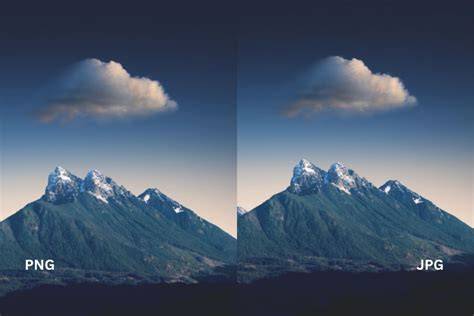
Il est loin le temps où Paint était la référence des logiciels de travail d’image. Le BMP est lourd et ne supporte ni les calques, ni la transparence. Son avantage (tout de même) c’est qu’il s’agit d’un format non compressé et donc sans perte. Le PNG est un format très répandu qui offre une très bonne qualité d’image grâce à une compression sans perte. Il gère la transparence sur plusieurs niveaux grâce à un canal alpha et permet donc une transparence graduelle (à l’inverse du GIF).
Le TIFF n’est pas à proprement parler un format d’image mais un conteneur. C’est‑à‑dire que différents algorithmes de compression peuvent être utilisés sous la même extension. Il est possible de compresser des images avec ou sans perte pour des applications spécifiques. Il est utile par exemple pour les images à grande dynamique (profondeur de couleur supérieur à 8bits). Comme il est entièrement paramétrable, il existe une multitude de variantes de fichiers TIFF.
Dans les faits vous n’avez pas besoin d’utiliser tous ces formats si vous faites uniquement de la photo « classique ». Pour partager : préférez les formats JPG ou PNG. Ce dernier est un peu plus puissant (pas de perte à la compression) mais un peu plus lourd.
Supprimer l’arrière-plan et exportation vers PNG
Supprimer l'arrière-plan des images et les rendre transparentes est une tâche vraiment très difficile pour les débutants. Il est parfois nécessaire d'apprendre de nombreux logiciels pour effectuer le travail et la plupart des programmes sont payants sur Internet. GIMP est un logiciel open source qui vous permet de faire des manipulations d'images. Ce programme est distribué gratuitement sur Internet pour permettre aux débutants d'apprendre les techniques de photographie. Le logiciel GIMP peut être utilisé pour la retouche de photos, la création d'images et la composition d'images. GIMP prend en charge toutes les fonctionnalités de l'édition de photos, même s'il peut être utilisé pour supprimer l'arrière-plan de GIMP et le rendre transparent. Avec l'aide du logiciel GIMP, vous pouvez facilement supprimer l'arrière-plan d'une image et la rendre transparente.
Dans cet article, nous allons vous expliquer comment supprimer l'arrière-plan d'une image à l'aide de GIMP. Installez et lancez le programme GIMP sur votre système. Maintenant, vous devez utiliser l'outil Flou. Cet outil est principalement conçu pour sélectionner la zone du calque actuel et l'image sur la base de la couleur. Sur votre image, vous verrez maintenant une boîte de dialogue de canal lorsque vous ajoutez un deuxième calque sur celle-ci. Ce calque indiquera la transparence de l'image que vous avez ajoutée pour supprimer l'arrière-plan. Sur votre clavier, vous devez maintenant appuyer sur le bouton "Supprimer" pour supprimer le fond. Vous devrez peut-être répéter les étapes 2 à 4 si le fond n'est pas complètement supprimé, sinon vous n'auriez aucun problème. Enfin, vous pouvez cliquer sur "Fichier > Exporter sous", puis sélectionner le format PNG et l'enregistrer sur votre ordinateur au format PNG.
La partie ci-dessus concernait la suppression de l'arrière-plan simple et facile de l'image. Maintenant, nous allons parler du fond transparent PNG de GIMP lorsque vous avez un fond complexe. Ouvrez l'image dans GIMP, puis faites un clic droit sur le calque de l'image. Après avoir créé un calque d'arrière-plan, vous devez maintenant sélectionner le premier plan de l'image que vous souhaitez conserver en utilisant l'outil de sélection de GIMP. Après avoir effectué tous les réglages, vous devez ajuster la largeur du trait dans le panneau des paramètres de GIMP. Utilisez maintenant votre souris et commencez à faire glisser et à dessiner l'image comme si vous peigniez avec un pinceau. Vous pouvez également affiner votre sélection à l'aide de l'option "Dessiner le fond" de GIMP. Cela vous aidera à ajuster le contour préliminaire que vous avez créé précédemment. Néanmoins, si vous souhaitez affiner davantage vos résultats, vous pouvez affiner vos contours en utilisant l'option des nœuds du tracé. Maintenant, il est temps d'ajuster les contours en fonction de la sortie de votre image de premier plan. Vous pouvez zoomer sur l'image et ajouter ou ajuster les nœuds précédents. Pour ajuster un nœud, vous pouvez cliquer sur le bouton CTRL du clavier et faire glisser le nœud à l'aide de votre souris. Vous devez maintenant ajouter le masque de calque sur l'image, ce qui permettra de révéler la transparence. Si vous avez parfaitement suivi toutes les étapes précédentes, votre arrière-plan sera supprimé et vous pourrez ajouter un nouvel arrière-plan à l'image.
En utilisant GIMP, vous pouvez également rendre transparent l'arrière-plan des images d'une seule couleur. Cette méthode vous aide à rendre le fond transparent dans le cas où vous avez une seule couleur dans l'arrière-plan de votre image. Dans cette méthode, il vous suffit de sélectionner l'arrière-plan par la couleur et il sera supprimé en quelques secondes. Une fois l'image ouverte, vous devez sélectionner le calque de l'image dans le coin latéral droit de l'écran. Après avoir sélectionné l'outil de couleur, vous pouvez sélectionner la zone de l'image d'arrière-plan que vous devez rendre transparente en cliquant sur l'image. Vous pouvez également la sélectionner manuellement en cliquant et en faisant glisser le curseur de votre souris. Enfin, lorsque vous avez sélectionné toute la zone que vous souhaitez rendre transparente, il vous suffit de cliquer sur le bouton Supprimer.
Le logiciel GIMP est un programme gratuit permettant aux utilisateurs débutants d'étendre leurs compétences. Avec l'aide du logiciel GIMP, vous pouvez facilement supprimer l'arrière-plan de presque tous les types d'images.
Exportation au format PNG et choix alternatifs
Le programme Wondershare Filmora est un logiciel de montage vidéo qui vous offre également certaines des options d’édition de photos. Il est compatible avec les systèmes d'exploitation Windows et Mac. Le programme est livré avec une interface très facile à utiliser et vous permet d'éditer les vidéos et de les concevoir à partir de zéro. Il est livré avec des modèles préconçus que vous pouvez utiliser directement pour vos vidéos afin de rendre le processus plus rapide. Filmora vous offre un enregistreur d'écran intégré qui est le meilleur pour enregistrer les vidéos de jeux.
Le XCF est le format natif de GIMP. fonctionner GIMP. de cette destruction sont flagrants. la compression de l’image. Internet). par défaut. est assuré par Xsane. la boîte de dialogue Device dialog remplace Sélectionner une source. connectés. bien que disponible en option. sur Imprimer. un dans la liste Source du papier.
Le programme GIMP, semblable à Photoshop, offre à l'utilisateur une variété de formats d'enregistrement de fichiers. Il enregistre non seulement les images, mais aussi tous les calques placés sur celles-ci, qui peuvent être déplacés, édités et manipulés comme bon leur semble. En d’autres termes, il semble que l’utilisateur n’ait pas ouvert le fichier individuellement, mais qu’il ait continué à travailler avec lui. Si une image est nécessaire, ce format ne convient absolument pas. L'image doit être enregistrée dans un autre format - PNG, GIF ou JPEG. Vous pouvez appuyer sur Ctrl+S ou ouvrir l'image au format XCF de Gimp. Ensuite, vous devez sélectionner le format de fichier dans la fenêtre. Si vous allez éditer un fichier au format PNG ou JPG, le programme essaiera de déterminer le format en se basant sur l’extension. Il existe une autre solution. Après avoir cliqué sur Exporter, vous devez sélectionner la qualité de l'image. Cliquez à nouveau sur Exporter. Le fichier sera alors enregistré et apparaîtra dans le dossier de votre choix. Comme vous pouvez le constater, rien de bien compliqué. Nous avons abordé la question de l'enregistrement au format jpg dans Gimp.
- Exporter sous PNG pour obtenir une transparence et une qualité sans perte.
- Préférer JPG ou PNG selon l’usage (partage web vs impression).
- Utiliser XCF pour conserver les calques et continuer l’édition.
GIMP - Leçon 158 - Exporter en PNG
En résumé, pour obtenir un PNG avec transparence dans GIMP, ouvrez votre image, traitez les sélections si nécessaire, puis exportez sous PNG et privilégiez PNG lorsque la transparence est importante ou lorsque la qualité sans perte est nécessaire.
tags: #gimp #enregistrer #image #sous #png