Dans une vidéo réalisée avec VDL 17 Premium, l’objectif est de synchroniser l’apparition et disparition de visages sur une séquence avec le battement et l’intensité d’une musique rythmée sur environ 30 minutes. L’idée est d’imaginer une image qui pulse au rythme, comme un égaliseur audio réagissant à chaque battement, ou un cœur qui bat au tempo de la musique, et d’appliquer ces effets via des techniques de synchronisation avancées.
Fondements et mécanismes de la synchronisation
Lorsque l’on active le mode Modifier le rythme, VSDC scanne la forme d’onde de l’audio sélectionné et génère un graphique rythmique basé sur les valeurs sonores, telles que la fréquence et l’intensité. Chaque valeur est représentée par un point de contrôle. Par exemple, revenons à l’exemple de l’effet Zoom - si vous choisissez de synchroniser le niveau de l’effet Zoom avec le rythme, dans la vidéo résultante, plus le son est fort, plus le niveau de zoom sera appliqué. C’était un exemple de base pour vous donner une idée générale de ce que signifie la synchronisation des effets vidéo à la musique. Avec la fonction Modifier le rythme, vous pourrez utiliser les préréglages de synchronisation automatique ou ajuster le graphique manuellement.
Tout d’abord, importez vos images dans VSDC. Ensuite, vous devez choisir un effet avec lequel vous souhaitez synchroniser le son. Pour notre exemple, nous allons ajouter un Zoom pour rendre la vidéo "pompe" au rythme. Pour ajouter l’effet, sélectionnez le calque vidéo sur la timeline, ouvrez le menu Effets vidéo, passez à Transformation >> Zoom. Une fois que vous avez ajouté l’effet à la scène, faites un double-clic sur le fichier vidéo. La fenêtre des propriétés contient les paramètres de l’effet Zoom. À cette étape, vous devez décider quel paramètre vous souhaitez synchroniser avec le rythme de la musique. En règle générale, vous souhaitez utiliser le paramètre clé de l’effet sélectionné - celui qui définit son intensité. Pour synchroniser le paramètre sélectionné avec le son, cliquez sur l’icône à trois points comme illustré ci-dessous et choisissez Modifier le rythme dans le menu Modèles au-dessus de la timeline. Ensuite, appuyez sur le bouton “Créer des points”.
Vous verrez un nouveau graphique sur la timeline avec des points répartis en fonction de vos valeurs de forme d’onde audio. La plupart du temps, cependant, vous aurez envie d’ajuster la distribution des points - tout simplement parce que l’abondance des sons et de leurs valeurs sautant de haut en bas peuvent créer un effet indésirable. Une fois que vous avez sélectionné le mode Modifier le rythme, une nouvelle fenêtre nommée "Modifier les paramètres de rythme" apparaîtra. Tout d’abord, dans le menu Objet audio, vous pouvez sélectionner un fichier audio qui sera utilisé pour numériser et générer le graphique rythmique. Choisissez l’un de ces modèles et générez le graphique en fonction de vos besoins.
Tout d’abord, vous devez décider si vous souhaitez appliquer l’effet au projet tout entier ou juste à l’endroit où l’effet chevauche l’audio. Le paramètre suivant Valeur de silence est particulièrement important. L’amplitude est le paramètre qui définit la déviation de l’effet par rapport à la valeur de silence. Par exemple, si la Valeur de silence est 100 et la valeur d’Amplitude est 30, aux pics sonores, la valeur d’effet sera 130. Aux pics sonores négatifs, la valeur minimale de l’effet sera de 70. Temps entre les points vous aide à définir des intervalles de temps entre les points de contrôle. Il y a deux options ici : minimum ou maximum. La partie délicate est que le logiciel va générer des points de contrôle en fonction de la valeur "Temps entre les points", même si la piste audio ne correspond pas exactement. Par exemple, si vous définissez 5 sec. La Fréquence prioritaire est un menu pour la configuration avancée de détection de fréquence audio. Sensibilité - détermine la précision de la détection de fréquence audio. Plus la valeur ici est élevée, plus de points sur le graphique. Limite maximale de décrochage - est un pourcentage de la valeur sonore maximale. Par exemple, si la limite de décrochage est 50%, les valeurs inférieures à la moitié de la valeur sonore maximale seront ignorées, et tous les points situés sous le graphique formeront une ligne droite. Seuil d'interpolation max - c'est la valeur à laquelle les pics d'intensité similaire forment une ligne droite. Juste au-dessus du paramètre d'interpolation max, vous pouvez remarquerer la case à cocher Conserver les pics. Assurez-vous qu’il est coché pour garder les points dans leur emplacement d'origine. Ci-dessous, vous pouvez définir une valeur de Facteur d'échelle. Le facteur d'échelle est un multiplicateur qui permet d'augmenter ou de diminuer la valeur de l'effet appliqué pour tous les points à la fois.
Voici comment cela fonctionne. Si le facteur d'échelle est égal à 1, l’effet est appliqué avec les valeurs d’origine, en fonction de la forme d’onde audio. De la valeur de silence aux pics en haut. De la valeur de silence aux pics en bas. Vibrations selon la valeur du silence. Vibrations inversées selon la valeur de silence. Augmentation des vibrations en fonction de la valeur du silence. Vibrations inversées et augmentées selon la valeur de silence. La synchronisation des effets vidéo à la musique est un niveau avancé de post-production impliquant une courbe d'apprentissage abrupte, surtout si vous n'avez jamais travaillé avec le réglage du son. Vous avez des questions ?
Application pratique à votre séquence de visages
Pour votre séquence, où 8 visages apparaissent successivement chaque seconde puis disparaissent après un affichage de 6 secondes, vous pouvez :
- définir une première apparence des visages sur un calque, puis superposer les transitions d’apparition/disparition sur le rythme généré par l’audio;
- utiliser l’effet Zoom ou d’autres effets (échelle, opacité, mouvement) et les lier au graphique rythmique obtenu via le mode Modifier le rythme, afin que les apparitions et les disparitions suivent les pics audio;
- appliquer des points de contrôle supplémentaires sur le graphique pour ajuster la distribution des événements afin d’éviter des irrégularités lorsque le son varie rapidement.
Dans l’exemple, l’ajout d’un effet Zoom et son synchronisme permettent à l’image de pomper au rythme. Pour cela, sélectionnez le calque vidéo, ouvrez Effets vidéo > Transformation > Zoom, puis activez Modifier le rythme et créez les points. Ajustez ensuite les paramètres (Valeur de silence, Amplitude, Temps entre les points, etc.) pour obtenir une pulsation régulière et adaptée à votre musique.
Exemple de mise en place passo à passo
- Importer les images et la musique dans le projet.
- Choisir l’effet Zoom sur le calque correspondant et ouvrir les paramètres.
- Cliquer sur l’icône à trois points et sélectionner Modifier le rythme.
- Cliquer sur Créer des points pour générer le graphique rythmique sur la timeline.
- Ajuster la distribution des points et les paramètres de rythme (Silence, Amplitude, Temps entre les points, Fréquence prioritaire, Sensibilité, etc.).
- Vérifier la synchronisation avec la musique et ajuster jusqu’à obtenir l’effet souhaité pour les 8 visages et les séquences suivantes.
Intégration d’infographies et supports visuels
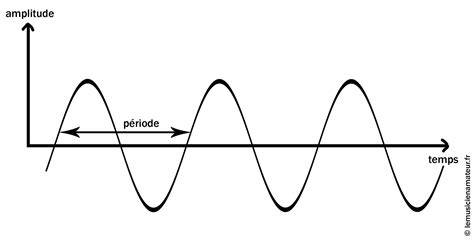
Pour illustrer le concept, l’ajout d’une infographie montrant un graphique rythmique en corrélation avec une forme d’onde peut aider à comprendre le processus. On peut aussi insérer une image représentant un cœur pulsant ou un égaliseur réagissant au battement musical.
Simple Vintage Equalizer Music Bars Audio Meter Loop Visualizer Background 4K Free/ 60 min
Deux éléments visuels simples mais efficaces peuvent renforcer la compréhension : un schéma du flux de données entre la forme d’onde audio et la génération des points de rythme, et une visualisation montrant l’effet d’augmentation et réduction de l’échelle lors des pics sonores.
Options et considérations générales
La synchronisation des effets vidéo au rythme d’une musique est un niveau avancé qui demande une courbe d’apprentissage, surtout si l’on n’a jamais travaillé avec l’ajustement du son. Cependant, avec les bons outils et les préréglages de synchronisation automatique, il est possible d’obtenir des résultats professionnels sans être un expert.
Par ailleurs, vous pouvez étendre l’idée à d’autres effets, comme une image de cœur pompant ou un égaliseur musical, et varier les paramètres pour obtenir une pulsation vive et adaptée à la tonalité et à l’intensité de la musique.
| Étape | Action |
|---|---|
| 1 | Importer images et musique |
| 2 | Ajouter l’effet Zoom et activer le mode rythme |
| 3 | Créer des points et régler les paramètres (Silence, Amplitude, Temps entre les points) |
| 4 | Vérifier et ajuster la synchronisation sur la timeline |