Des compositions de presse, magazine ou souvent de livres, exigent une maîtrise précise des images et de leur intégration dans InDesign. L’importation d’images et leur mise en forme s’effectuent à partir du menu Fichier > Importer, puis l’image est copiée dans un cadre et peut être ajustée sans être insérée directement dans le document sous forme de graphisme rasterisé. Lors de l’importation, InDesign crée un lien vers la source de l’image et affiche les contenus dans des cadres, qui permettent de manipuler cadre et image indépendamment.
Avant d’être affichées, les images passent par une étape de création de liens et d’aperçu. Lorsque vous insérez des images, elles apparaissent dans le document au format original; si nécessaire, vous pouvez les redimensionner, les ajuster proportionnellement et les faire tenir dans le cadre créé. Pour initier l’insertion, vous pouvez créer un cadre photo avec l’outil Cadre photo ou Cadre rectangulaire, puis déposer les images dans ce cadre.
Pour placer plusieurs images simultanément, vous pouvez ouvrir le menu Fichier et choisir Importer, puis sélectionner les images dans l’explorateur (CTRL sur Windows ou CMD sur Mac) et dessiner la taille voulue pour chaque image. L’importation peut aussi passer par des zones de contenus déjà créées: cliquez sur Importer et sélectionnez les images, puis appliquez-les directement dans les cadres correspondants. L’importation d’images sous forme de grille est également possible en plaçant plusieurs cadres et en utilisant les flèches du clavier pour définir une grille.
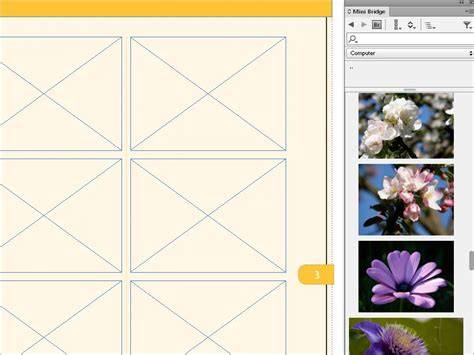
Quand une image est importée, elle n’est pas incluse dans le document; le fichier reste sur le disque et est lié au document. Cette approche permet de modifier l’image à partir de son fichier source via le menu Edition > Modifier l’original, ou en choisissant Modifier avec pour ajuster l’image dans le logiciel d’origine. Sur le cadre contenant l’image, vous pouvez mettre en forme le contenu ou ajuster le cadre lui-même, selon les besoins de mise en page.
Les blocs et les cadres offrent diverses possibilités: Ajuster le contenu proportionnellement permet de faire correspondre l’image au cadre, puis Ajuster le cadre au contenu peut être utilisé pour s’assurer que le cadre s’adapte à l’image. Dans certains cas, l’image peut apparaître pixellisée après ajustement, ce qui est principalement une question d’ajustement ou de résolution. Pour préserver les performances, InDesign affiche d’abord un aperçu à résolution réduite et peut afficher l’image en pleine résolution sur demande.
Pour améliorer la qualité d’affichage, vous pouvez modifier les performances d’affichage dans le menu Affichage > Performance d’affichage et choisir Affichage en haute qualité, soit pour des images individuelles, soit pour l’ensemble du document. Le recours à des liens vers les fichiers sources est essentiel pour garantir une impression de haute qualité; vous pouvez vérifier les liens via Fenêtre > Liens et afficher des informations telles que l’emplacement, la résolution et l’espace colorimétrique.
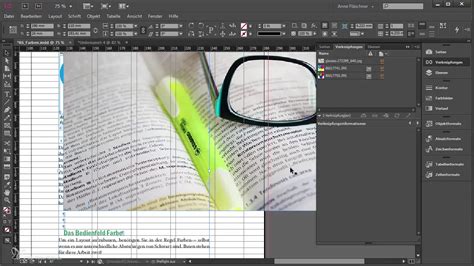
Il est possible d’intervenir sur la taille et la résolution des images: en faisant glisser les poignées du cadre, vous pouvez redimensionner tout en maintenant les proportions avec la touche Shift, ou accéder au panneau Options de cadre pour entrer une dimension précise. Si vous augmentez la résolution d’une image, cela peut dégrader la qualité si l’image d’origine n’a pas suffisamment de pixels; mieux vaut travailler avec des images de haute résolution dès le départ lorsque l’objectif est l’impression haute qualité.
La gestion des images passe aussi par le contrôle des paramètres de liaison et d’espace colorimétrique. Dans les options de la barre d’outils Liens, vous pouvez activer l’affichage de l’Espace colorimétrique pour un aperçu rapide des couleurs utilisées dans toutes les images. Assurez-vous que toutes les photos sont correctement liées avant d’exporter un PDF, et surveillez les éventuels avertissements indiquant des liens manquants.
Les méthodes d’importation peuvent inclure l’importation directe d’images uniques, l’importation multiple, l’utilisation de zones de contenu, et même l’importation d’images PSD pour créer un lien dynamique entre les fichiers et InDesign. Pour importer une ou plusieurs images, allez dans Fichier > Importer, puis, dans l’explorateur, sélectionnez les images et cliquez sur Ouvrir. Les images sélectionnées s’attachent au pointeur et peuvent être placées dans le document en une ou plusieurs fois, selon le choix de l’utilisateur.
Conseil pratique : lors de l’importation en grille, il est possible de créer rapidement une composition harmonieuse en combinant les cadres et les images avec les décalages et les alignements souhaités. Le cadre peut contenir du texte (légendes ou descriptions) et des images, et l’ordre de calques peut être ajusté pour obtenir l’affichage désiré. Vous pouvez également ajouter des légendes associées à l’image dans le cadre ou au-dessous.

Points clés pour une mise en page efficace
- InDesign crée des liens vers les images importées et n’inclut pas l’image dans le fichier, ce qui simplifie les mises à jour et les exportations.
- Les cadres et les blocs permettent une manipulation indépendante du contenu et du contenant, facilitant les ajustements de forme et de position.
- La qualité d’affichage peut être optimisée par Affichage > Performance d’affichage et en activant l’option Affichage en haute qualité.
- Les images peuvent être importées une par une ou en lots, selon les besoins du projet et les zones de contenu.
- Les liens et l’espace colorimétrique offrent une vue d’ensemble utile pour la préparation des fichiers destinés à l’impression.
En somme, InDesign offre des outils adaptés pour aligner et placer textes et images dans des compositions destinées à la presse, aux magazines et aux livres. En maîtrisant l’importation, l’ajustement des contenus, les cadres et les liens, vous pouvez obtenir des mises en page propres et professionnelles, prêtes pour l’impression haute qualité.
Indesign la gestion des images
- Ouvrir le menu Fichier et choisir Importer.
- Importer une ou plusieurs images et les placer dans des cadres.
- Ajuster le contenu proportionnellement et le cadre au contenu si nécessaire.
- Activer l’affichage en haute qualité pour les images de haute résolution lors de l’édition.
- Vérifier les liens et l’espace colorimétrique via Fenêtre > Liens et Options de la barre d’outils.
tags: #importer #image #et #redimensionner #indesign