Final Cut Pro X prend en charge une grande variété de formats vidéo, audio et d’images fixes, mais des problèmes d’importation avec des fichiers MOV peuvent survenir selon le codec, le conteneur ou les réglages de macOS. Cet article rassemble les formats, sources de difficulté et les solutions pratiques pour importer et travailler efficacement dans FCPX.
Formats et codecs pris en charge par Final Cut Pro X
Final Cut Pro X accepte notamment les formats vidéo et les codecs suivants: Apple Animation Codec, Apple Intermediate Codec, Apple ProRes (toutes les versions), Apple ProRes RAW et Apple ProRes RAW HQ, AVCHD, AVC-ULTRA, Canon Cinema RAW Light, DV, DVCPRO HD, H.264, HDV, HEVC, iFrame, Motion JPEG (OpenDML uniquement), MPEG IMX, MV-HEVC, et les formats QuickTime tels que REDCODE RAW, sans compression 8 bits 4:2:2, sans compression 10 bits 4:2:2, XAVC, XDCAM HD/EX/HD422, XF-AVC et XF-HEVC, ainsi que les formats d’images fixes BMP, GIF, HEIF, JPEG, PNG, RAW, TIFF, et TIFF GIF.
Dans macOS, l’extension « Extensions multimédias » permet d’utiliser des formats tiers non pris en charge nativement, nécessitant macOS Sequoia ou une version ultérieure. Cela peut élargir l’éventail de fichiers importables, mais cela dépend des codecs installés et du matériel.
Problèmes typiques avec les fichiers MOV
Un problème fréquent est l’impossibilité d’importer des fichiers MOV même lorsque QuickTime ou VLC les lisent sans souci. Les messages d’erreur typiques incluent « Aucun des fichiers ou dossiers sélectionnés ne peut être importé ». La compatibilité MOV dépend du codec utilisé à l’intérieur du fichier MOV et de la version de Final Cut Pro X. Des scènes ou clips peuvent être marqués comme « caméra manquante » lorsque les fichiers source ne restent pas référencés dans le projet après l’importation.
Raisons possibles et solutions pratiques
- Le MOV contient un codec non natif ou obsolète pour FCPX. Solution: convertir le fichier MOV dans un codec supporté par FCPX (par exemple ProRes 422 ou ProRes RAW si disponible) à l’aide d’un outil tiers ou d’un transcode intégré, puis importer le fichier converti.
- Le fichier MOV est référencé mais sa localisation est modifiée après l’import. Solution: activer « copier dans l’emplacement de stockage de la bibliothèque » dans les préférences et/ou dans l’importation, afin que le fichier soit stocké dans la bibliothèque et non laissé à sa place d’origine.
- La caméra ou le disque source n’est pas présent au moment de l’import. Solution: copier physiquement les fichiers MOV sur le disque de travail, puis réimporter; ou relier les fichiers manquants lorsque FCPX les réclame.
- Problèmes liés au conteneur MOV et au flux de travail du montage. Solution: tester l’import avec un petit échantillon, vérifier les préférences d’importation (ajouter à l’événement, copier dans la bibliothèque), puis réimporter les clips problématiques.
- Problèmes liés au codec Proxy ou à l’optimisé. Solution: envisager l’utilisation du proxy pour le montage léger, puis basculer vers le fichier original ou optimisé lors de l’export final.
Dans certains cas, un fichier MOV peut être lisible avec QuickTime ou VLC, mais refusé par Final Cut Pro X. Cela indique souvent une incompatibilité de codec ou de version, et la solution passe par la transcodification ou par l’utilisation d’un conteneur/codec pris en charge.
Flux de travail recommandés pour résoudre les erreurs d’import MOV
- Vérifier la version de Final Cut Pro X et macOS; mettre à jour si nécessaire pour bénéficier des codecs et des extensions les plus récents.
- Tester l’import avec un petit lot de clips MOV, puis vérifier si le problème est généralisé ou isolé à certains fichiers.
- Copier physiquement les fichiers MOV sur le disque de travail et réimporter; utiliser l’option « copier dans l’emplacement de stockage bibliothèque ».
- Comparer les paramètres du fichier MOV (codec, débit, résolution, fréquence d’images) et envisager une conversion vers ProRes 422 ou ProRes 4444 selon le besoin.
- Si le fichier MOV provient d’un appareil spécifique, vérifier si un module logiciel du fabricant est nécessaire (par exemple pour Canon Cinema RAW Light ou REDCODE RAW).
Cas particuliers et conseils utilisateur
Pour les utilisateurs qui se demandent quelle approche privilégier entre importer les fichiers originaux, les convertir en proxy ou utiliser un fichier optimisé, la réponse dépend de la configuration de l’ordinateur et des exigences de performance. Le codec Proxy peut constituer une alternative intéressante pour les systèmes plus anciens ou pour des projets lourds, mais il faut planifier le remplacement par les fichiers originaux lors de l’édition finale.
Si vous rencontrez des messages répétitifs sur des clips « manquants » après l’import, essayer de brancher la caméra ou le lecteur, ouvrir le montage dans Final Cut Pro et sélectionner les fichiers manquants pour les réimporter dans l’événement approprié. Cette procédure est similaire à celle décrite dans des tutoriels externes pour la gestion des références des médias dans FCPX.
Autres considérations et transitions vers le montage
En complément des formats et codecs, l’utilisation cohérente des préférences d’importation et la gestion des fichiers médias est cruciale pour éviter les pertes de liens et les clips manquants. Une pratique efficace consiste à créer une copie locale sur le disque de travail et à s’assurer que la bibliothèque stocke tous les médias importés, afin de maintenir la stabilité du projet et faciliter les ré-imports si nécessaire.
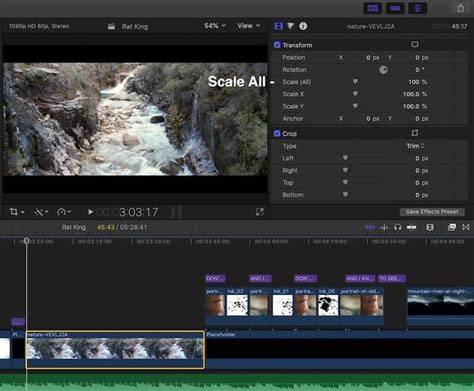
Tutoriel sur les codecs vidéo pour Final Cut Pro X
Dans le cadre de ce guide, les cas évoqués par les utilisateurs et les erreurs décrites reflètent des scénarios courants lorsque MOV et codecs associés ne s’alignent pas avec les attentes de FCPX. Les solutions proposées ciblent les situations les plus fréquentes et permettent de reprendre rapidement le montage sans perte de médias.