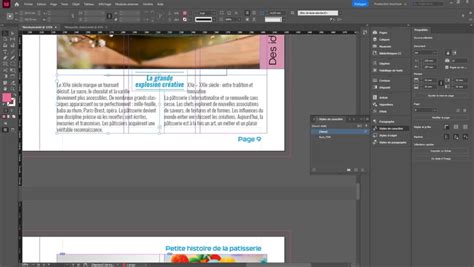
Cette leçon explore les améliorations apportées au rechercher remplacer d'objets dans InDesign et montre comment sélectionner rapidement des blocs contenant des données particulières, qu'il s'agisse de texte personnalisé ou d'attributs issus de la boîte de dialogue options d'exportation.
Au cœur de cette pratique se trouve la possibilité de déclarer certains blocs images comme artefacts pour une certification d'accessibilité en utilisant un texte personnalisé, permettant de simplifier la récupération de contenu, rationaliser les workflows et augmenter la productivité grâce à une fonction de recherche efficace et intuitive.
Options de recherche personnalisables
Sélectionnez l’une des options suivantes pour personnaliser vos critères de recherche :
- Tous les documents : recherchez dans tous les documents InDesign ouverts.
- Document : recherchez dans le document actuel. Il s’agit de l’option par défaut.
- Article : recherchez dans tout le texte du bloc sélectionné, y compris le texte situé dans des blocs de texte liés et le texte en excès. Cette option n’apparaît que si un bloc de texte est sélectionné ou si un point d’insertion est placé.
- Jusqu’à la fin de l’article : recherchez à partir du point d’insertion jusqu’à la fin du bloc de texte. Cette option apparaît uniquement si un point d’insertion est placé.
- Sélection : recherchez uniquement dans le texte sélectionné.
- Recherche du texte dans les calques verrouillés (texte affiché seulement).
- Recherche du texte dans les articles extraits d’un workflow InCopy.
- Recherche du texte dans les calques masqués (zone en surbrillance mais texte invisible).
La recherche peut s’appliquer au texte en tenant compte de la casse et permet d’ignorer certains caractères si nécessaire, ce qui rend les résultats plus précis lorsqu’on travaille avec des blocs contenant des éléments variés.
Utilisation pratique et raccourcis
Au cours de cette leçon, on rappelle la fonction classique et essentielle de la recherche et remplacement dans InDesign. Vous apprendrez à accéder rapidement à cette fonction avec le raccourci universel Ctrl+F et à l’utiliser pour rechercher et remplacer des mots ou des phrases dans un document.
La vidéo associée montre comment créer des styles de caractère personnalisés pour mettre en valeur des textes spécifiques et explique comment les appliquer automatiquement via la fonction de recherche et remplacement. Si les mises en forme, les styles et d'autres éléments de texte paraissent parfois égarés lors du travail avec InDesign, cette fonction permet de les garder cohérents et efficaces.
Étapes clés pour optimiser Rechercher et Remplacer
- Ouverture de la fenêtre Rechercher et Remplacer : Édition → Rechercher et Remplacer.
- Recherche de mises en forme : définir exactement le format recherché (format de caractère ou format de paragraphe).
- Remplacement de mises en forme : choisir le format de remplacement approprié pour assurer la cohérence.
- Vérification des résultats : cliquer sur Tout changer pour mettre à jour rapidement tout le document.
- Cas spéciaux : remplacer un format de caractère par un format de paragraphe lorsque nécessaire.
- Vérification des listes et des numérotations : s’assurer qu’elles ne sont pas perdues lors du changement de format.
- Conversion des numérotations en texte : préserver l’intégrité du document lors du remplacement.
Résumé utile et applicability
Grâce à ce guide ciblé, vous avez appris à utiliser la fonction Rechercher et Remplacer dans Adobe InDesign de manière efficace. Avec des recherches précises et des remplacements intelligents, vous économisez du temps et assurez un design plus attrayant et cohérent.
Questions fréquentes
Comment ouvrir la fenêtre Rechercher et Remplacer dans InDesign ?
En cliquant sur Édition puis Rechercher et Remplacer.
Que peut-on faire avec Rechercher et Remplacer ?
Rechercher et remplacer des textes, des mises en forme et des paragraphes.
Comment éviter que les listes soient perdues lors du remplacement ?
Vérifier les listes avant de changer le format de paragraphe et les convertir éventuellement en texte.
Quelle est la différence entre un format de caractère et un format de paragraphe ?
Un format de caractère affecte uniquement le texte ciblé, tandis qu’un format de paragraphe influence la mise en page du paragraphe entier.
Puis-je rechercher dans plusieurs documents simultanément ?
Oui, en configurant la recherche pour qu’elle couvre tous les documents ouverts.