Dans InDesign, placer des images dans plusieurs cadres ou zones de contenu peut être accompli par diverses méthodes, allant de l’importation simple à des techniques plus avancées comme le placement en grille ou la fragmentation de blocs. Cet article rassemble les concepts clés et les étapes pratiques tirés du texte source pour maîtriser la mise en page et optimiser le flux de travail.
Les bases du placement d’images dans InDesign
Pour placer n’importe quelle image, il vous faut aller dans le menu « Fichier » et de choisir Importer. Une fois que c’est fait, votre curseur sera chargé d’une prévisualisation de l’image sélectionnée. À ce stade, vous avez deux choix :
- Cliquer une fois pour que l’image s’affiche dans sa taille originale.
- Cliquer et glisser pour définir la taille de l’image.
Contrairement à l’insertion d’images dans Photoshop, InDesign ne les insère pas sous forme de graphiques rastérisés. Lorsque vous insérez des images dans InDesign, le programme crée un lien vers la source de l’image. Dans InDesign, les images sont affichées dans le document à l’intérieur de cadres. Vous pouvez imaginer ce cadre telle une petite boîte contenant l’image importée.
Création et gestion des cadres
Le cadre peut être créé en cliquant et en faisant glisser l’outil Cadre photo dans la Barre d’outils. Vous pouvez aussi utiliser l’outil Cadre rectangulaire pour dessiner des cadres adaptés à vos besoins. Pour regrouper plusieurs cadres afin de les traiter comme une seule image, on peut utiliser des tracés transparents qui réunissent les formes et permettent à une image unique d’occuper plusieurs cadres.
Importer plusieurs images et les disposer rapidement
Vous pouvez importer plusieurs images en quelques clics seulement. Choisissez « Fichier » puis « Importer ». Dans l’explorateur, sélectionnez les images à importer en maintenant CTRL (Windows) ou CMD (Mac). Le curseur est chargé de toutes les images et vous n’avez ensuite qu’à dessiner la taille voulue pour que chacune s’affiche dans les zones souhaitées.
Sinon, pour placer des images dans des zones de contenu déjà créées, sélectionnez les images à importer et cliquez sur chaque zone de contenu pour les remplir directement.
Disposition en grille et placements parallèles
Pour disposer des images sous forme de grille lors du placement, procédez comme suit :
- Cliquez sur « Fichier » > « Importer » et sélectionnez un nombre d’images.
- Quand le curseur est chargé, cliquez et faites glisser comme pour placer une image, puis utilisez les flèches directionnelles du clavier avant de lâcher le bouton pour créer une grille (droite pour des colonnes, haut pour des rangées).
Le texte et les images dans une mise en page imprimée nécessitent une coordination précise des cadres et du contenu. InDesign crée des liens vers les fichiers sources et permet d’ajuster la taille et l’emplacement sans modifier l’image d’origine, ce qui facilite les flux de travail avec des images de haute qualité.
Ajustement et qualité d’affichage
Lorsque les images sont insérées, elles apparaissent d’abord via un aperçu à résolution réduite afin de préserver les performances. Pour afficher les images en haute qualité, sélectionnez-les, puis choisissez l’option « Affichage en haute qualité » dans le menu Performance d’affichage. Vous pouvez aussi modifier les paramètres d’affichage globalement dans l’onglet Affichage.
Pour la gestion des liens, ouvrez Fenêtre > Liens. Cette barre d’outils répertorie toutes les images du document et leurs informations, comme l’emplacement de stockage et la résolution. En cas de lien perdu, un point d’exclamation apparaît à côté de l’image.
Trucs et techniques avancées
Fragmentation de blocs: une technique populaire consistant à répartir une image sur plusieurs blocs pour créer des effets dynamiques. Pour réaliser cela, créez plusieurs cadres alignés, puis utilisez des tracés transparents pour fusionner les cadres en une seule forme d’image, et importez l’image pour qu’elle couvre l’ensemble des cadres.
Pour ajuster le contenu au cadre, cliquez droit sur le cadre et utilisez les options « Ajuster le contenu proportionnellement » ou « Ajuster le cadre au contenu ». Si nécessaire, activez « Affichage en haute qualité » pour une meilleure visualisation lors du travail sur des détails fins. Le cadre et l’image peuvent être manipulés indépendamment l’un de l’autre, offrant une grande souplesse de mise en page.
Liens et gestion des ressources
Les liens servent à préserver la qualité et à faciliter les mises à jour des fichiers source. Assurez-vous que les images utilisées sont correctement liées, surtout avant l’impression d’un PDF. Vous pouvez vérifier les liens et leur statut dans la fenêtre Liens et ajuster l’affichage des informations utiles (espace colorimétrique, résolution, etc.).
Pour des manipulations d’ensemble sur le document, vous pouvez aussi régler les paramètres d’affichage et de performance afin de répondre à des exigences de qualité spécifiques lors du montage ou de l’export.
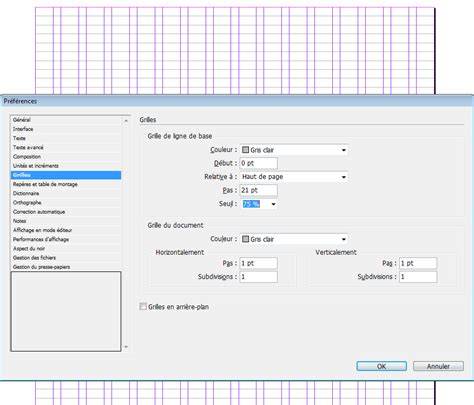
Comment gérer et placer des blocs texte et des images sur indesign ?
Notes pratiques et conseils
Utilisez des zones de contenus précrées lorsque vous travaillez avec un grand nombre d’images pour gagner du temps et éviter les manipulations répétitives. Les cadres peuvent être redimensionnés et repositionnés, et les images se conservent liées, permettant des mises à jour faciles sans réimportation.
La fragmentation de blocs est particulièrement utile pour des affiches, couvertures et mises en page créatives où l’image doit se déployer sur plusieurs sections du document tout en conservant une unité visuelle.