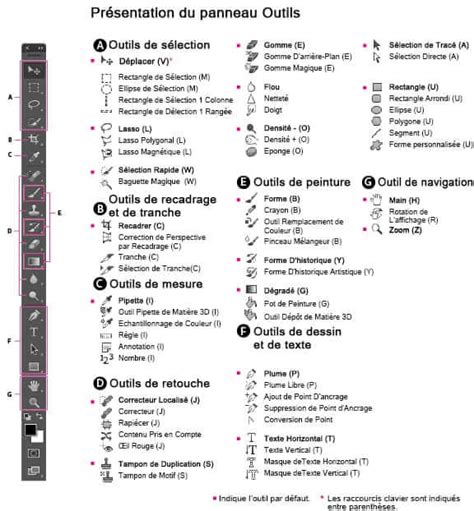
Les outils permettent de travailler sur nos calques. Chaque outil à une fonction bien précise, que l’on peut régler à l’aide d’options (taille, opacité,etc). Pour apporter une modification à notre calque, il faut savoir certes ce que l’on veut faire, mais surtout choisir l’outil idéal pour exécuter au mieux la tâche. Quand on découvre Photoshop, il est préférable de se concentrer sur seulement quatre ou cinq outils qui suffiront amplement à réaliser vos retouches photos. Ces quelques outils sont ce qu’on appelle les outils de base. Il est vrai qu’en connaissant la totalité des outils, on économise du temps car l’outil sélectionné convient parfaitement à la tâche.
Ici, les outils ne restent pas isolés: ils sont regroupés dans une barre bien définie, à gauche par défaut. Chaque outil est défini par un icône qui le représente. En pointant le curseur sur un outil, on obtient l’intitulé de celui-ci (sa description). Sous la grande majorité de chaque icône se trouve une petite flèche. Elle indique qu’il est alors possible d’accéder aux sous-outils, des outils masqués. C’est, généralement, le même outil mais avec une option différente. Sous la vidéo, retrouvez tous les outils et leur signification. Vous pouvez d’ailleurs retrouvez en page un visuel fourni par Adobe sur tous les outils et chaque raccourcis.
Les outils de navigation et de sélection
Les outils de navigation (V) permettent de déplacer ou plusieurs éléments qui se trouvent sur un calque, ainsi que des sélections et des repères. Main (H) permet de se déplacer sur une image, sans avoir à dézoomer. Rotation de l’affichage (R) fait une rotation sur le document. Zoom (Z) permet d’agrandir et de réduire l’affichage d’un document.
Les outils de sélection permettent d’isoler des zones spécifiques d’une image pour une retouche ciblée. Les formes de sélection (M) permettent de sélectionner à partir d’une forme géométrique (rectangle, ellipse). Les lassos (L) permettent de dessiner des sélections de formes libres, magnétiques et droits (polygonale, magnétique). La baguette magique (W) sélectionne des zones de couleurs identiques ou de contrastes identiques. La sélection rapide (W) permet de « dessiner » rapidement une sélection à l’aide d’un pinceau. L’outil Sélection d’objets, introduit dans les versions récentes, exploite l’intelligence artificielle pour reconnaître et sélectionner des objets avec un minimum d’intervention.
Les outils pour recadrer et retoucher
Recadrage (C) permet de recadrer un document, de réaliser une rotation et de corriger une perspective. L’outil Correcteur localisé (J) supprime une imperfection avec un motif. Correcteur (J) corrige des imperfections en « peignant ». Tampon de duplication (S) reproduit une région sélectionnée. Tampon de motif (S) peint en utilisant une région sélectionnée. Gomme (E) efface des pixels sur un calque. Gomme d’arrière-plan (E) rend une zone transparente par glissement de la souris. Gomme magique (E) efface les zones de couleurs en aplats et les rend transparentes d’un seul clic. Œil rouge (J) supprime le reflet rouge dans l’œil. Densité - (O) et Densité (O) éclaircissent ou obscurcissent des zones. Éponge (O) modifie la saturation des couleurs d’une zone.
Les outils de peinture et de dessin
Pinceau (B) applique une couleur par touches successives. Crayon (B) dessine des tracés aux bords nets. Remplacement de couleur (B) remplace une couleur par une autre. Forme d’historique (Y) applique des touches de peinture à partir d’un état. Dégradé (G) crée des transitions entre les couleurs. Pot de peinture (G) remplit une zone avec la couleur de premier plan. Doigt permet d’étaler les pixels sur une image. Netteté renforce les contours. Goutte d’eau floute les pixels. L’outil Pinceau est l’un des plus polyvalents; il permet d’appliquer des couleurs avec des préréglages variés.
Les outils texte et masque
Texte (T) saisit du texte. Masque de texte (T) crée une sélection épousant la forme du texte. Les outils masque et texte permettent d’extraire ou d’isoler des formes typographiques pour des effets créatifs.
Les outils pour dessiner et mesurer
La plume (P) dessine des tracés aux contours lisses. Les formes et traits (U) permettent de dessiner des formes et des lignes dans des calques simples ou de forme. Pipette (I) prélève les couleurs; Échantillonnage de couleur affiche les valeurs des couleurs. Règle (I) mesure distances et angles. Annotation (I) crée des annotations à joindre à une image. Comptage (I) compte les objets (Photoshop Extended uniquement).
Outils 3D et vérifications pratiques
Les outils 3D incluent Rotation de l’objet, Enroulement de l’objet, Panoramique de l’objet, Coulissement, Mise à l’échelle, Rotation de la caméra 3D, Enroulement de la caméra 3D, Panoramique de la caméra 3D et Zoom de la caméra 3D. Pour finir, les premiers mois sur Photoshop, il est possible de travailler avec seulement 5 outils (les outils de base): Navigation, Pinceau, Formes de sélection, Lasso, Tampon. C’est en s’exerçant sur plusieurs photos qu’on découvre ce qu’ils permettent de faire.
Les raccourcis, groupes et personnalisation
Les raccourcis clavier accélèrent considérablement les flux de travail. Les groupes d’outils permettent de gagner de la place dans la barre d’outils. Cliquez et maintenez sur un outil avec triangle pour afficher les outils du groupe; cliquez droit pour accéder au menu du groupe. La barre d’options d’outil apparaît en bas ou en haut et affiche les paramètres spécifiques à l’outil actif. Photoshop permet de personnaliser la barre d’outils: Édition > Barre d’outils, glisser-déposer pour ajouter ou masquer des outils. Les outils peuvent être masqués dans la configuration personnalisée; réinitialiser un outil ou tous les outils peut être nécessaire si des paramètres posent problème. Les espaces de travail enregistrent la disposition des panneaux et les personnalisations; vous pouvez aussi enregistrer des espaces de travail personnalisés et y lier vos raccourcis.
Adobe intègre l’intelligence artificielle dans Photoshop avec Firefly et Sensei. Le remplissage génératif permet de remplir une zone avec du contenu généré par l’IA à partir d’instructions textuelles ou d’analyse contextuelle. Les filtres neuronaux offrent des ajustements basés sur l’IA pour des tâches complexes. Les outils de sélection modernes exploitent l’IA pour reconnaître automatiquement les objets et les sujets. Les outils de sélection d’objets identifient et sélectionnent les objets distincts avec peu d’intervention.
Pour les débutants, les outils indispensables restent les outils de sélection, les calques et les masques, les outils de retouche de base, ainsi que Déplacement, Pinceau et Texte. Configurez votre barre d’outils selon votre flux, placez les outils les plus utilisés en évidence et supprimez ceux qui ne servent pas aussi souvent. Commencez par des projets axés sur des groupes d’outils spécifiques et progressez progressivement vers des techniques plus avancées.
Tableau récapitulatif des bases
| Catégorie | Exemples d’outils | Utilité |
|---|---|---|
| Navigation | V, H, R, Z | Déplacement, rotation, zoom |
| Sélection | M, L, W, W (Sélection rapide), Sélection d’objets | Isolation des zones à retoucher |
| Retouche | Tampon, Correcteur, Correcteur localisé, Œil rouge | Corrections et élimination d’imperfections |
| Peinture | Pinceau, Crayon, Dégradé, Pot de peinture | Coloration, textures, dégradés |
| Texte et masque | Texte, Masque de texte | Incorporation de texte et masques |
| Dessin et forme | Plume, Formes, Forme personnalisée | Graphiques vectoriels et tracés |
Pour illustrer et approfondir, voici des ressources utiles: « Sélection d’objets », IA et contenu généré, et personnalisation de la barre d’outils.