Les mots-clés sont des ensembles de mots qui décrivent des éléments clés de votre contenu Adobe Stock, notamment le sujet, la scène et l’ambiance.
L’ordre des mots-clés est essentiel pour aider les acheteurs à trouver votre travail.
Optimisé par Adobe Sensei, l’outil de mots-clés automatiques suggère jusqu’à 25 mots-clés pour chaque image.
L’exactitude est essentielle.
Par conséquent, examinez attentivement les mots-clés suggérés et utilisez uniquement les mots qui s’appliquent à votre ressource.
Même lorsque vous utilisez les suggestions automatiques, vous devez presque toujours compléter la liste avec vos propres mots-clés.
Lorsque vous sélectionnez un mot-clé suggéré pour l’ajouter à votre ressource, le mot est mis en évidence avec une bordure noire.
Remarque : si vous avez ajouté des mots-clés à vos images dans Lightroom, Lightroom Classic ou Bridge, ils seront automatiquement listés dans la zone des mots-clés.
Même si vous avez sélectionné tout ou partie des mots-clés suggérés, vous devrez probablement ajouter manuellement des mots-clés supplémentaires à la liste et les placer dans le bon ordre.
Utilisez votre renonciation au droit à l’image pour créer des mots-clés précis et pertinents pour vos ressources.
Remarque : une représentation authentique commence par une conversation avec votre modèle.
L’invention ou le remplacement de marqueurs d’identité peut diminuer la pertinence de votre contenu et être considéré comme offensant pour les marchés que vous essayez de cibler.
Par exemple, si vous avez trois ressources qui représentent la même scène et le même modèle et que vous souhaitez qu’elles aient toutes des titres et des mots-clés similaires et partagent la même renonciation au droit à l’image, sélectionnez les trois.
Ensuite, lorsque vous créez vos métadonnées et chargez votre renonciation, elles seront appliquées simultanément aux trois ressources.
Si vous utilisez un fichier texte externe pour créer vos mots-clés, vous pouvez les copier-coller dans la zone des mots-clés.
Vous pouvez également copier vos mots-clés d’une image à une autre.
Cliquez sur le bouton bascule « Outil de réorganisation » et collez vos mots-clés, séparés par des virgules, dans la zone.
4. Vous pouvez également utiliser des fichiers CSV pour suivre et charger vos mots-clés.
Tout type de contenu : les fichiers ne doivent jamais faire référence aux noms de propriétés privées ou de personnes, notamment d’artistes dont l’œuvre est encore protégée par les droits d’auteur dans les titres, mots-clés ou invites d’IA générative.
Vous utilisez un logiciel de classement des photos comme Lightroom ?
Vous voulez associer à vos photos des mots clés Lightroom France afin d’ajouter la région, le département et la ville de France dans laquelle vous avez fait vos photos ?
Les mots-clés souvent utilisés par une majorité de photographes pour référencer leurs photos sont ceux qui désignent le lieu de prise de vue : région, département, ville.
Lightroom Classic permet d’importer une liste de mots-clés au format texte.
Créer la structure n’est pas complexe, il suffit d’utiliser un éditeur de texte.
Pour vous éviter de faire ce travail, je vous propose une liste prête à l'emploi.
Ouvrez Lightroom Classic et le module Bibliothèque pour visualiser le volet droit des mots clés.
Cette pièce jointe est un fichier texte archivé au format Zip.
Décompressez ce Zip pour extraire le fichier texte.
Attention : ces nouveaux mot clés peuvent interférer avec les vôtres si vous aviez déjà utilisé certains noms.
Par défaut, cette liste permet l’ajout des mots-clés dépendants et des synonymes lors de l’export d’une photo.
Vous pouvez modifier cette option en changeant les propriétés de chacun des mots-clés.
Les synonymes ne sont pas renseignés dans cette version de la liste.
Il vous est possible d’ajouter pour chaque département les villes ou lieux-dit manquants.
A mesure que les années passent, les images s’accumulent par milliers.
Retrouver ses photos devient souvent un calvaire, sauf si vous attribuez des mots-clés aux images.
L’intégration des mots-clés effectuée après la prise de vue facilite à long terme l’identification et la recherche des images.
Habitations troglodytiques de Douiret, en Tunisie.
We have all been there. Finding images becomes a nightmare when hard disks exceed a few thousand photos.
Les noms des dossiers et fichiers ne suffisent pas à donner des informations précises pour chaque image, même si les caméras intègrent des métadonnées EXIF.
Cette donnée peut faciliter la recherche d’images, mais seulement selon le matériel utilisé.
Des informations personnalisées doivent être ajoutées pour tout autre type d’information.
ExifLes métadonnées EXIF sont limitées aux données de prises de vue du matériel employé.
D’où la nécessité de compléter avec d’autres informations.
Légende et mots-clésLe champ de légende (appelé aussi description dans l’IPTC) est une première étape dans la personnalisation de l’information.
Les photographes professionnels qui diffusent leurs images dans des agences résument l’événement, les circonstances, le nom des personnes représentées sur l’image, etc.
Puis viennent les mots-clés. Ils remplissent aussi une fonction de renseignement.
La tâche est rebutante au début, mais l’efficacité de la recherche par mots-clés est un bon stimulant.
Voici quelques pistes pour s’organiser dans Lightroom, sachant qu’on pourrait consacrer cent pages sur ce sujet.
La gestion des mots-clés dans d’autres applications est similaire.
LégendeDans le champ Description de l’IPTC, la photographie est légendée.
Les mots-clésDans le module Bibliothèque, sur le panneau droit, un champ de saisie des mots-clés permet d’écrire un à un les mots qui décrivent une image en les séparant par une virgule.
Ils peuvent être concrets (ballon, rouge), thématiques (jeu), symboliques (joie).
5 WEn journalisme, la méthode des cinq W pose les questions de qui a fait quoi, où, quand et pourquoi.
On peut s’en inspirer pour définir les mots-clés.
La question “quand” est réglée par la date enregistrée dans l’Exif, sauf s’il s’agit d’une image numérisée.
Dans ce cas, on l’intègre dans le champ IPTC de date création d’image ou dans celui fourni par un plug-in.
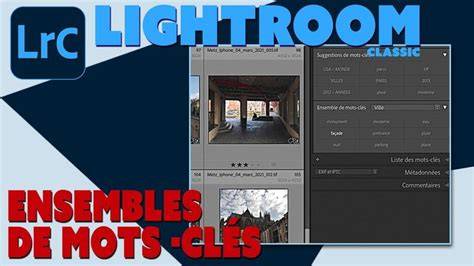
“Quand” peut se référer à un événement, par exemple l’étape du Tour de France 2024 dans la ville de Troyes.
Tour de France deviendra donc un mot-clé.
Troyes est située dans le département de l’Aube, dans la région Grand Est, en France.
Ville, région et pays sont aussi intégrés comme mots-clés.
Ainsi répond-on à la question “où”.
Mots clésLes mots-clés sont ajoutés pour faciliter la recherche des images.
Ils répondent au principe des 5 W.
Les mots-clés enregistrés se retrouvent dans la fenêtre Liste des mots-clés.
La liste permet de retrouver les images comprenant des mots-clés.
On peut aussi utiliser la liste des mots-clés pour créer des mots-clés parents.
Chaque item peut devenir le parent d’un mot-clé, et ainsi de suite.
En subdivisant les mots-clés, une arborescence lexicale s’organise par thèmes.
Par un clic droit sur l’item, on va ajouter un nouveau mot-clé grâce à une “étiquette”.
L’étiquette intègre le nouveau mot-clé.
Un synonyme peut lui être attribué.
Les synonymes génèrent automatiquement une traduction ou des mots similaires.
L’exportation est décochée pour les mots employés uniquement pour l’arborescence de la liste de mots-clés.
ThesaurusUn thesaurus est une liste ordonnée de termes normalisés.
Ils sont généralement conçus par thèmes : animaux, lieux géographiques, etc.
Bien que Lightroom permette de rechercher les photos par analyse du contenu des images, vous pouvez quand même attribuer des mots-clés à vos photos.
Pour cela c'est très simple, vous allez dans la piste de droite, vous vous cliquez sur la petite étiquette ici, ce qui ouvre le volet des Mots-clés.
Là, on a une image qui est sélectionnée et qui contient déjà un certain nombre de mots-clés.
Si vous souhaitez supprimer un mot-clé, vous placez le pointeur de la souris dessus, vous voyez, le mot-clé devient rouge barré.
Vous cliquez de cette manière et le mot-clé est supprimé de l'image ou des images sélectionnées.
Maintenant, si vous voulez ajouter ou saisir des mots-clés et les attribuer à une image ou à une série d’images, c'est tout aussi simple.
S4E18 Classement sous Lightroom : les mots-clés
Par exemple, on va prendre les photos du haut.
Ici, on va toutes les sélectionner, je clique sur la première, j'enfonce la touche majuscule, je clique sur la dernière.
Bonjour à tous,Est-il possible que LR modifie (voire supprime) des mots-clés sur des photos, ...
à mon insu,... par une option cochée quelque part ou une opération méconnue ?
Je pose la question parce que je suis en train de revérifier les milliers de photos de mon catalogue, en attribuant des mots clés précis (en principe, le nom des personnes), ... chose que je fais habituellement dès l’importation, mais je suis surprise de voir que certaines photos en sont dépourvues...
Bonjour,cette manip est tout à fait possible:j'ai une photo de tata Ginette sélectionnée (elle a le mot clé Ginette attribué), je veux voir d'autres photos de tata Ginette (qui ont le même mot clé), alors par inadvertance je clique sur la coche à gauche du mot clé dans le panneau de droite au lieu de cliquer sur la flèche à droite du mot clé et hop le mot clé est décoché.
Bonjour Écrire le mot clé dans la liste de mots clés ne suffit pas. Il faut attribuer le mot clé à ou aux photos sélectionnées.
Autre source d'erreur : on pense avoir attribué un mot-clé à plusieurs images, mais une seule était sélectionnée.
Ou plutôt, d’accord avec toi, c’est facile de faire des erreurs en manipulations dans LR.
C’est ce qui compte.
Pour appliquer des mots-clés à plusieurs photos à la fois, sélectionnez-les en mode Grille.
Renseignez les mots-clés dans le champ intitulé Cliquer ici pour saisir des mots-clés dans la zone Mots-clés du panneau Mots-clés.
Séparez les mots-clés par des virgules.
Cliquez sur un mot-clé dans la zone Suggestions de mot-clé du panneau Mots-clés.
Pour inclure les mots-clés spécifiques dans un ensemble de mots-clés, assurez-vous qu’un ensemble de mots-clés est sélectionné dans le panneau Mots-clés.
Ensuite, choisissez Ensemble de mots-clés > Modifier l’ensemble dans le panneau Mots-clés ou choisissez Métadonnées > Ensemble de mots-clés > Modifier.
Saisissez ou remplacez des mots-clés dans les zones de texte, puis choisissez Enregistrer les paramètres actuels en tant que nouveau paramètre prédéfini dans le menu Paramètre prédéfini.
Lors de la vérification orthographique des mots-clés, Lightroom Classic s’arrête sur chaque mot qui ne figure pas dans son dictionnaire.
Si Lightroom s’arrête sur un mot correctement orthographié, vous pouvez valider son orthographe en ajoutant le mot au dictionnaire.
Ces instructions s’appliquent à Mac OS X v. 10.6. (Facultatif) Choisissez une langue dans le menu contextuel de la boîte de dialogue Orthographe et grammaire.
Corrige une faute d’orthographe.
Lightroom Classic affiche les corrections orthographiques suggérées en haut du menu contextuel.
Lightroom Classic peut vérifier automatiquement l’orthographe au fur et à mesure que vous saisissez les mots-clés.
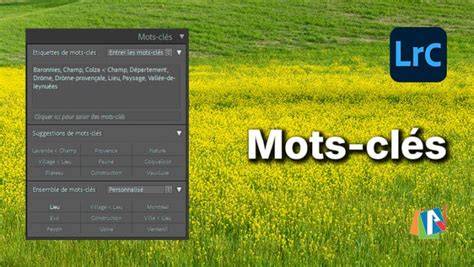
Les raccourcis de mots-clés vous permettent d’appliquer rapidement un ou plusieurs mots-clés à plusieurs photos.
Une fois que vous avez défini le raccourci, vous l’appliquez en utilisant la commande Ajouter un mot-clé dans le menu contextuel, ou à l’aide de l’outil Peinture.
Pour désactiver la peinture, cliquez sur la zone circulaire dans la barre d’outils.
Dans le module Bibliothèque, sélectionnez une ou plusieurs photos.
Cliquez sur l’outil Peinture et appuyez sur la touche Maj.
Sélectionnez un ou plusieurs mots-clés dans l’ensemble de mots-clés.
Si besoin, choisissez un ensemble de mots-clés différent dans le menu contextuel.
Placez le pointeur de l’outil Peinture sur les photos sélectionnées et cliquez sur les images.
Au fur et à mesure que vous ajoutez des mots-clés au catalogue, il est important de créer des ensembles de mots-clés pour accéder facilement aux mots-clés appropriés.
Par exemple, vous pouvez créer des ensembles de mots-clés de neuf mots-clés au maximum pour certains événements, lieux, personnes ou affectations.
Les ensembles de mots-clés ne modifient pas la méthode d’écriture des mots-clés dans les métadonnées de la photo.
Ils fournissent simplement différentes manières d’organiser les mots-clés.
Pour convertir l’ensemble Mots-clés récents en un ensemble de mots-clés enregistré, cliquez sur le menu contextuel Ensemble de mots-clés dans le panneau Mots-clés, puis choisissez Enregistrer les paramètres actuels en tant que nouveau paramètre prédéfini.
Pour inclure les mots-clés spécifiques dans un ensemble de mots-clés, assurez-vous qu’un ensemble de mots-clés est sélectionné dans le panneau Mots-clés.
Ensuite, choisissez Ensemble de mots-clés > Modifier l’ensemble dans le panneau Mots-clés ou choisissez Métadonnées > Ensemble de mots-clés > Modifier.
Saisissez ou remplacez des mots-clés dans les zones de texte, puis choisissez Enregistrer les paramètres actuels en tant que nouveau paramètre prédéfini dans le menu Paramètre prédéfini.
Lors de la vérification orthographique des mots-clés, Lightroom Classic s’arrête sur chaque mot qui ne figure pas dans son dictionnaire.
Si Lightroom s’arrête sur un mot correctement orthographié, vous pouvez valider son orthographe en ajoutant le mot au dictionnaire.
Les mots-clés sont des métadonnées d’image ajoutées par les clients, qui décrivent le contenu d’une photo.
Elles vous permettent d’identifier, de rechercher et de localiser les photos dans le catalogue.
Lightroom Classic propose plusieurs manières d’appliquer des mots-clés aux photos.
En mode Grille, les photos avec des mots-clés affichent un badge de vignette.
Tous les mots-clés dans le catalogue sont affichés dans le panneau Liste de mots-clés.
Pour afficher les mots-clés d’une photo, sélectionnez-la en mode Grille ou dans le film fixe en mode Loupe, Comparaison ou Ensemble et regardez dans la zone Mots-clés dans le panneau Mots-clés.
Pour afficher les mots-clés de plusieurs photos, sélectionnez les photos en mode Grille et regardez dans la zone Mots-clés du panneau Mots-clés.
Un astérisque apparaît à côté des mots-clés non partagés par toutes les photos sélectionnées.
Renseignez le champ intitulé Cliquer ici pour ajouter des mots-clés dans la zone Mots-clés du panneau Mots-clés.
Appuyez ensuite sur la touche Entrée pour valider.
Les virgules, points-virgules et conduites ne sont pas autorisés dans les mots-clés, car ils sont utilisés pour délimiter les listes de mots-clés.
Saisissez des synonymes pour le mot-clé.
Comprend le mot-clé lors de l’exportation de photos.
Pour imbriquer automatiquement les nouveaux mots-clés dans une balise donnée de niveau supérieur, cliquez sur le bouton droit de la souris sur la balise de niveau supérieur dans le panneau de la liste des mots-clés et choisissez de placer les nouveaux mots-clés dans ce mot-clé.
Comprend le mot-clé lors de l’exportation de photos.
Le panneau Mots-clés du module Bibliothèque permet d’ajouter des mots-clés aux photos en saisissant un nouveau mot-clé ou en appliquant des mots-clés d’un ensemble de mots-clés.
Vous pouvez également ajouter des mots-clés aux photos, en faisant glisser les photos vers les mots-clés du panneau Liste de mots-clés.
Vous pouvez également appliquer des mots-clés aux photos à l’aide de l’outil Peinture.
Lorsque vous ajoutez des mots-clés au catalogue, il est important de créer des ensembles de mots-clés pour accéder facilement aux mots-clés appropriés.
Par exemple, vous pouvez créer des ensembles de mots-clés de neuf mots-clés au maximum pour certains événements, lieux, personnes ou affectations.
Les ensembles de mots-clés ne modifient pas la méthode d’écriture des mots-clés dans les métadonnées de la photo.
Ils fournissent simplement différentes manières d’organiser les mots-clés.
Pour inclure les mots-clés spécifiques dans un ensemble de mots-clés, assurez-vous qu’un ensemble de mots-clés est sélectionné dans le panneau Mots-clés.
Ensuite, choisissez Ensemble de mots-clés > Modifier l’ensemble dans le panneau Mots-clés ou choisissez Métadonnées > Ensemble de mots-clés > Modifier.
Pour convertir l’ensemble Mots-clés récents en un ensemble de mots-clés enregistré, cliquez sur le menu contextuel Ensemble de mots-clés dans le panneau Mots-clés, puis choisissez Enregistrer les paramètres actuels en tant que nouveau paramètre prédéfini.
Pour inclure les mots-clés spécifiques dans un ensemble de mots-clés, assurez-vous qu’un ensemble de mots-clés est sélectionné dans le panneau Mots-clés.
Alors choisissez Ensemble de mots-clés > Modifier l’ensemble dans le panneau Mots-clés ou choisissez Métadonnées > Ensemble de mots-clés > Modifier.
En fin de compte, les mots-clés aident à retrouver et organiser rapidement les images, tout en soutenant les exigences des plateformes comme Adobe Stock.