Les presets de Lightroom Classic sont des outils précieux qui peuvent considérablement améliorer le flux de travail d'un photographe. Ils permettent d'appliquer un style cohérent à vos images en un seul clic, simplifiant ainsi la retouche de plusieurs photos à la fois, sans compromettre la qualité. Que vous soyez photographe amateur avancé ou professionnel, conserver un style signature tout en accélérant votre processus de retouche est essentiel.
Dans ce guide, nous allons explorer comment créer des presets personnalisés, les utiliser efficacement et découvrir les possibilités avancées d'édition photo avec les SmartPresets basés sur l'IA. Les presets de Lightroom Classic sont essentiellement des collections de paramètres de retouche enregistrés. Au lieu de reproduire manuellement les mêmes ajustements pour chaque image, vous pouvez appliquer instantanément votre style personnalisé. Cette approche accélère non seulement votre flux de travail, mais garantit également une uniformité sur l'ensemble d'une séance photo ou d'un portfolio - un aspect crucial pour établir une esthétique reconnaissable.
Prenons l'exemple d'un photographe de mariage confronté à un emploi du temps chargé : des centaines d'images doivent refléter un style cohérent pour créer un récit visuel fluide. Les presets offrent une base solide, atteignant souvent 30 % du rendu final souhaité, vous laissant la liberté d'affiner l'exposition, la balance des blancs, le recadrage ou les ajustements localisés. Ils vous permettent de travailler plus efficacement tout en conservant votre vision créative. Astuce de pro : Considérez les presets comme des points de départ. Même le preset le plus soigneusement conçu peut nécessiter des ajustements pour s'adapter aux variations de lumière, de composition ou de sujet. Appliquez votre regard critique pour peaufiner chaque image selon vos standards.
Créer des presets personnalisés dans Lightroom Classic : Guide étape par étape
Développer vos propres presets dans Lightroom Classic est un processus simple. Suivez ces étapes pour créer un preset qui reflète votre style unique et peut être réutilisé sur divers projets.
Étape 1 : Retouchez une photo à la perfection
Commencez par une image représentative du style que vous souhaitez atteindre. Dans le module Développement, ajustez l'exposition, le contraste, la colorimétrie, la courbe des tonalités, la netteté, la réduction du bruit et d'autres paramètres jusqu'à ce que le rendu vous convienne parfaitement. Pour revoir les bases techniques, ce guide vous accompagne étape par étape.
Étape 2 : Ouvrez la fenêtre de création de preset
Accédez à l'outil de création de preset en cliquant sur le bouton « + » dans le panneau de gauche des Presets, puis sélectionnez « Créer un preset… ». Cette action ouvre la fenêtre Nouveau Preset de développement, où vous configurerez les paramètres de votre preset.
Étape 3 : Choisissez les paramètres et nommez votre preset
Dans la fenêtre de création, vous verrez des cases à cocher pour différentes catégories d'ajustements (Tonalité de base, Correction des couleurs, Détails, etc.). Nommez votre preset: Donnez un nom descriptif, comme « Portrait Doux et Chaleureux » ou « Signature Noir & Blanc ». Sélectionnez un groupe de presets: Organisez vos presets dans des dossiers pour un accès facile. Choisissez les paramètres à inclure: excluez les réglages comme la balance des blancs ou l'exposition, qui peuvent nécessiter un ajustement spécifique pour chaque photo. Incluez les ajustements créatifs - courbes, modifications HSL, virages partiels et netteté - qui définissent votre style. Après avoir fait vos sélections, cliquez sur « Créer » pour enregistrer le preset. Il apparaîtra dans le groupe choisi dans le panneau des presets.
Étape 4 : Appliquez votre preset à d'autres photos
Pour utiliser votre nouveau preset, sélectionnez une autre photo (ou plusieurs en mode batch) et cliquez sur le preset dans le panneau des presets. Lightroom appliquera instantanément vos ajustements enregistrés. Pour un traitement par lots : En mode Grille ou Pellicule, sélectionnez plusieurs images et appliquez le preset. Vérifiez les résultats : Après application, examinez chaque image. Des ajustements mineurs, comme des modifications d'exposition ou des corrections d'ombres, peuvent être nécessaires pour peaufiner l'édition.
Étape 5 : Affinez et mettez à jour votre preset
En utilisant votre preset, vous remarquerez peut-être que de légers ajustements sont nécessaires. Appliquez le preset à une image, apportez les modifications requises, puis faites un clic droit sur le nom du preset et sélectionnez « Mettre à jour avec les paramètres actuels ». Confirmez les paramètres à inclure, et votre preset sera mis à jour pour refléter vos dernières optimisations. Félicitations - vous venez de créer un preset personnalisé dans Lightroom Classic !
Meilleures pratiques pour utiliser les presets efficacement
Créer des presets n'est que la première étape. Les utiliser efficacement implique de savoir quand et comment les appliquer pour obtenir des résultats optimaux.
- Utilisez les presets comme points de départ: Les presets offrent une base solide, mais il est important de vérifier leur rendu sur chaque photo. Zoomez pour vérifier les détails et ajustez des paramètres tels que l'exposition ou les corrections locales pour garantir que chaque image soit parfaitement équilibrée.
- Organisez vos presets: Au fur et à mesure que votre collection s'agrandit, il devient essentiel de les ranger dans des groupes logiques: Presets Portrait, Paysage, Noir & Blanc, Effet Mat, etc.
- Utilisez des noms clairs pour retrouver facilement le bon preset. Par exemple : « 01_Portrait_Doux » ou « 02_Paysage_Tons_Mutés ».
- Un preset ne convient pas à toutes les situations: Gardez des variantes adaptées à différentes conditions d'éclairage ou genres photographiques. N'hésitez pas à changer de preset si les réglages initiaux ne conviennent pas.
- Édition par lots avec précaution: Les presets excellent pour l'édition par lots, mais il reste crucial de revoir chaque image individuellement. Des variations de lumière ou de couleur peuvent nécessiter des ajustements supplémentaires, qu'un preset unique ne pourra pas toujours corriger.
- Ajustez manuellement l'intensité du preset: Lightroom Classic n'inclut pas de curseur dédié à la « force » du preset, mais vous pouvez ajuster manuellement les réglages appliqués. Si un preset introduit trop de contraste ou de saturation, modifiez simplement ces curseurs après application.
- Créez une collection de favoris: Identifiez vos presets les plus utilisés - ceux qui reflètent le mieux votre style - et regroupez-les dans un dossier dédié. Cela vous permettra de les retrouver rapidement et d'assurer la cohérence de votre signature visuelle.
- Développez votre style d'édition signature grâce aux presets: Identifiez vos ajustements récurrents et construisez votre preset signature à partir d'eux. Assurez la cohérence entre vos projets pour raconter une histoire visuelle harmonieuse et mettez à jour vos presets au fur et à mesure que votre style évolue.
Partage, importation et gestion de presets
Partager et importer des presets peut renforcer votre flux de travail et votre réseau professionnel.
- Exporter un preset: Dans le module Développement, localisez le preset que vous souhaitez exporter dans le panneau des presets. Faites un clic droit sur le preset et sélectionnez « Exporter… ». Enregistrez le fichier .xmp (ou .lrtemplate pour les versions plus anciennes).
- Importer des presets: Dans le panneau des presets, cliquez sur l'icône « + » et sélectionnez « Importer des presets… ». Accédez au fichier .xmp (ou .lrtemplate) sur votre appareil, puis cliquez sur « Importer ».
- Organiser et gérer votre bibliothèque: Classez par catégorie, créez des dossiers pour différents types de projets et archivez les presets obsolètes pour garder un espace de travail épuré.
Presets statiques vs SmartPresets : l'édition alimentée par l'IA
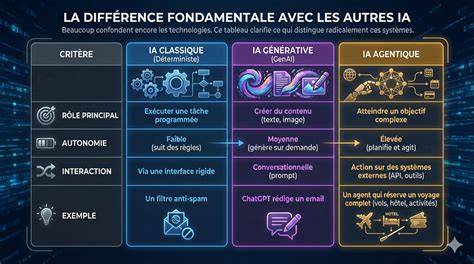
Les presets traditionnels appliquent les mêmes réglages à chaque photo, indépendamment des différences d'éclairage ou de sujet. Même le preset le plus soigneusement conçu peut nécessiter des ajustements supplémentaires selon les conditions de prise de vue. C'est là qu'interviennent les SmartPresets, propulsés par l'intelligence artificielle. Les presets basés sur l'IA s'adaptent aux caractéristiques uniques de chaque image et analysent les attributs spécifiques pour effectuer des retouches contextuelles.
Par exemple, si une image est sous-exposée, le preset augmentera davantage l'exposition que pour une photo déjà bien éclairée. Certains SmartPresets peuvent même détecter les visages pour ajuster les tons de peau avec plus de précision. Cette technologie rend les presets plus efficaces, personnalisés et adaptés à chaque situation. Pour les photographes traitant de gros volumes, les SmartPresets peuvent réduire le temps de retouche jusqu'à 90 %, alors qu'un preset traditionnel peut gagner autour de 30 %.
Les Neurapix SmartPresets, par exemple, apprennent à partir de vos retouches et s'adaptent intelligemment en fonction des scènes: scènes sombres, lumière naturelle, portraits, etc. Intégrés comme plugin dans Lightroom Classic, ils conservent la praticité des presets tout en apportant une adaptation contextuelle. En résumé, les SmartPresets allient rapidité et cohérence avec l'intelligence adaptative de l'IA, sans remplacer votre créativité mais en libérant du temps pour les retouches finales.
Morale et étapes prochaines
Les presets Lightroom Classic transforment votre processus de retouche: gagner du temps, assurer une esthétique cohérente et développer votre style unique. En créant et en utilisant vos presets, vous pouvez raconter une histoire visuelle harmonieuse sur l'ensemble de vos projets.
Résumé des étapes clés: Créez vos presets personnalisés: commencez par une image parfaitement retouchée, utilisez la fenêtre de création de preset, appliquez et affinez. Utilisez vos presets avec sagesse: traitez-les comme des points de départ, pas des solutions finales. Organisez-les en groupes logiques et créez une collection de favoris. Revoyez toujours les retouches par lots pour ajuster chaque image si nécessaire.
Développez votre style signature: créez des presets basés sur vos ajustements récurrents, assurez la cohérence entre vos projets et mettez à jour vos presets au fur et à mesure que votre style évolue. Partagez et importez: exportez vos presets pour les partager ou les sauvegarder, importez des presets de sources fiables pour enrichir votre bibliothèque et gardez votre collection bien organisée pour une utilisation rapide. Explorez l'édition alimentée par l'IA: essayez les outils basés sur l'intelligence artificielle et intégrez-les dans votre flux de travail pour optimiser votre productivité sans sacrifier la créativité.
tags: #lieuinstalation #preset #lightroom