Ce tutoriel utilise l’interface de CLIP STUDIO PAINT en guise d’exemple. Vous zoomerez ainsi graduellement à chaque fois que vous pressez [+]. Les touches jointes par un « + » doivent être pressées en même temps. Il existe évidemment beaucoup plus de touches de raccourci que celles présentées ci-dessus. Choisissez [Paramètres de raccourci] à partir du menu [Fichiers]. Doublez-cliquez sur les outils pour lesquels vous voulez configurer des touches de raccourci afin d’ouvrir la boîte de dialogue [Custom Tool Settings] et effectuer la configuration.
Comprendre l’objectif des raccourcis sur tablette graphique
Les raccourcis permettent d’accélérer le flux de travail en projetant des commandes directement sur les touches de la tablette graphique. En configurant des combinaisons de touches adaptées à CS5, l’utilisateur peut accéder rapidement à des outils, des paramètres ou des actions fréquemment utilisées.
Préparation matérielle et logiciel
Assurez-vous que votre tablette graphique est correctement connectée et que les pilotes sont à jour. Vérifiez ensuite que CS5 et CLIP STUDIO PAINT (ou l’interface utilisée comme exemple) sont fonctionnels et compatibles avec votre configuration.
Accéder aux paramètres de raccourci
Dans le menu Fichiers, sélectionnez Paramètres de raccourci. Cette étape ouvre l’interface de configuration où vous pouvez personnaliser les commandes et les associer à des touches ou à des combinaisons sur votre tablette.
Configurer les raccourcis pas à pas
- Doublez-cliquez sur l’outil pour lequel vous voulez configurer une touche de raccourci afin d’ouvrir la boîte de dialogue Custom Tool Settings.
- Dans la boîte Custom Tool Settings, choisissez la fonction à affecter et appuyez sur la/toute combinaison de touches souhaitée sur votre tablette. Assurez-vous que les touches soient pressées simultanément si nécessaire.
- Répétez ce processus pour chaque outil ou action que vous souhaitez accélérer.
Conseils pour des raccourcis efficaces
- Regroupez les outils similaires sous des combinaisons proches pour minimiser les mouvements de main.
- Évitez les combinaisons trop complexes qui demandent de reprendre des touches à plusieurs doigts.
- Utilisez des touches logiques (par exemple, S pour Sélection, B pour Pinceau) et des combos qui ne gênent pas les autres actions en cours.
- Documentez rapidement votre configuration pour éviter les confusions lors de sessions longues.
Tester et ajuster
Après avoir assigné des raccourcis, testez-les dans un fichier de travail. Si certaines combinaisons interfèrent avec d’autres actions, ajustez-les immédiatement en revenant dans Paramètres de raccourci. L’objectif est d’obtenir une configuration fluide et intuitive.
Exemple pratique d’une configuration courante
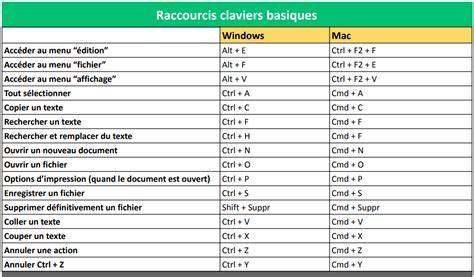
Pensez à une configuration où Ctrl+Z correspond à Annuler, Ctrl+S à Sauvegarder, et des raccourcis rapides pour le zoom et les outils essentiels. Vous pouvez aussi créer des combinaisons spécifiques pour des niveaux de zoom progressifs ou des outils de sélection et masquage.
Comment bien paramétré et bien utilisé le raccourci clavier sur Filmora ? TUTO 5 sur 41
En plus des outils principaux, vous pouvez élargir les raccourcis pour des actions comme l’utilisation des calques, la gestion des masques ou l’ajustement des paramètres d’affûtage, selon vos besoins professionnels et votre flux de travail.
Exploiter des groupes et des profils
Certaines configurations permettent de créer des profils distincts pour différents projets ou styles de travail. Pensez à sauvegarder vos paramètres de raccourci afin de pouvoir les restaurer rapidement sur une autre machine ou après une réinstallation.
Tableau récapitulatif (exemple)
| Action | Raccourci | Observation |
|---|---|---|
| Annuler | Ctrl+Z | Rapide et universel |
| Sauvegarder | Ctrl+S | Important en tout temps |
| Zoom avant | Ctrl + + | Progressif pour précision |
| Zoom arrière | Ctrl + - | Retour rapide |
Il est possible d’ajouter des infographies ou des schémas représentant l’emplacement des raccourcis sur la tablette pour une meilleure lisibilité, en utilisant les balises