Cette article explore les méthodes et les précautions pour sauvegarder et gérer efficacement votre photothèque Lightroom lorsque vous utilisez Lightroom Classic sur PC et Lightroom sur Android, avec un accent particulier sur l’espace cloud, les sauvegardes de catalogue et les flux entre le cloud et le stockage local.
Contexte et problématique
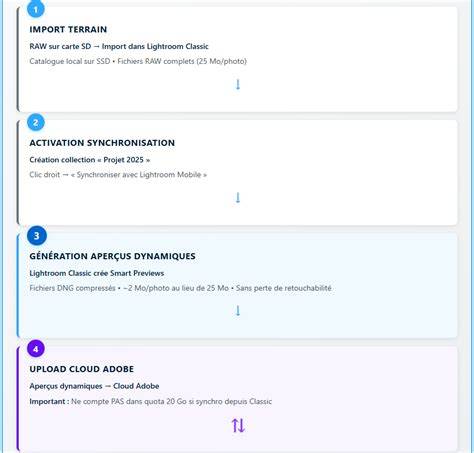
Bonjour,j'utilise Lightroom Classic sur mon PC, qui contient mon catalogue et mes photos en local sur un SSD de 4To. J'ai lightroom sur mon téléphone Android, je vois bien l'ensemble des photos de mon catalogue Lightroom Classic, c'est parfait. Inversement, je peux aussi importer des photos dans Lightroom Android et les récupérer sur Lightroom classic pour les ranger dans mon catalogue, ça c'est top. Le souci, c'est que pour des raisons de manque d'espace sur le cloud, je ne souhaite pas forcément laisser toutes les originales des photos importée par Android sur le Cloud. Car si les photos de Lightroom classic ne consomment pas d'espace sur le cloud, il n'en est pas de même pour les photos du téléphone Android.
Impact de l’import automatique et du cloud
Si j'active l'import automatique depuis le dossier Camera du téléphone, cela consomme de l'espace sur le cloud de manière non négligeable. J'ai toutefois pas trouvé de moyen simple de basculer ces photos du cloud vers Lightroom classic. Quand je glisse les photos depuis Lightroom classic, du dossier cloud vers mon catalogue, je ne gagne aucun espace sur le cloud. Et en plus je ne sais pas comment retrouver facilement toutes ces photos par la suite, une fois glissées dans les différents dossiers de mon catalogue.
Planification des sauvegardes et sauvegarde du catalogue
Lightroom Classic vous permet de planifier des sauvegardes régulières du catalogue lorsque vous quittez le logiciel. Les sauvegardes exécutées à partir de Lightroom Classic incluent uniquement le fichier de catalogue. Les sauvegardes fréquentes et périodiques de votre catalogue ne constituent qu’une partie de votre stratégie de sauvegarde complète. Pensez à réaliser des copies de vos photos lorsque vous les importez.
Dans le dossier des sauvegardes, Lightroom Classic crée un dossier contenant la date et l’heure de la sauvegarde : AAAA-MM-JJ HRMN. Lightroom Classic enregistre un nouveau catalogue chaque fois qu'il crée une sauvegarde. Pour économiser de l’espace sur votre disque dur, supprimez ou compressez les anciens fichiers de sauvegarde. Sauvegarde le catalogue une fois par semaine. Sauvegarde le catalogue une fois par mois. Aucune sauvegarde n’est effectuée par Lightroom Classic. Indique l’emplacement par défaut où Lightroom Classic enregistre les sauvegardes.
Vérifie que le catalogue ne comporte aucune corruption avant que Lightroom Classic ne termine la sauvegarde. vous pouvez également tester l’intégrité d’un catalogue lorsque vous ouvrez celui-ci. Dans le panneau Général de la boîte de dialogue Préférences, sélectionnez Lors du démarrage utiliser ce catalogue > Me demander au démarrage de Lightroom. Ensuite, démarrez Lightroom Classic. À partir de la version de février 2025 de Lightroom Classic (version 14.2), vous pouvez afficher les données de sauvegarde des catalogues et effectuer des actions sur une ou plusieurs sauvegardes de catalogue simultanément. Sélectionnez l’emplacement de stockage de vos sauvegardes. Si vous avez déjà enregistré un emplacement, le panneau affiche celui-ci.
Matériel et stratégies de sauvegarde
Un disque dur peut casser, et c’est rare mais possible. Le prix des disques durs a baissé et la quantité de données à sauvegarder augmente avec la taille des capteurs. Par définition, une copie de sauvegarde n’est pas faite pour travailler dessus. Il n’est donc pas nécessaire d’avoir un disque dur ultra rapide pour la sauvegarde, mais il faut du matériel solide et une alimentation fiable. Les NAS (Network Attached Storage) peuvent être une solution intéressante : boîtier avec plusieurs disques, accès par le réseau et protection par RAID. Cependant, pour la gestion photo personnelle, je ne recommande pas d’utiliser un NAS pour travailler directement ses photos dessus.
Faites une copie de sauvegarde des photos avec un logiciel de backup fiable. Il est plus sûr de comparer le dossier de départ et le dossier d’arrivée plutôt que de tout faire manuellement. Free File Sync est une solution populaire sur PC, avec des options de planification et des modes de synchronisation variés. Des solutions libres existent aussi sur Mac.
Sauvegarde dans le cloud et options disponibles
Il existe aujourd’hui plusieurs solutions de sauvegarde dans le cloud. L’abonnement Adobe pour les photographes (Photoshop + Lightroom) donne accès à 20 Go de stockage dans le cloud, utile principalement pour les préférences et les paramètres mais insuffisant pour les photos. Certains abonnements à Office 365 offrent OneDrive avec 1 To de stockage selon le plan. Amazon Prime Photos offre un stockage illimité pour les photos (RAW et JPEG) dans le cloud, mais les fichiers RAW d’origine peuvent être téléchargés à tout moment.
Il existe également des solutions payantes indépendantes qui maintiennent une copie de vos disques durs en permanence. Backblaze, par exemple, sauvegarde en tâche de fond et permet de récupérer des fichiers supprimés pendant une période donnée après suppression locale. Cela peut constituer une couche de protection utile en complément du stockage cloud des fournisseurs.
Sauvegarde du catalogue Lightroom et sécurité des données
Il est crucial de sauvegarder aussi le catalogue Lightroom. Lightroom propose une option de sauvegarde, mais l’emplacement est peu intuitif à paramétrer directement dans les préférences. Il faut aller dans le menu édition > préférences du catalogue, ouvrir l’onglet Général et dans le menu déroulant en bas, sélectionner « à la prochaine fermeture de lightroom » et fermer le catalogue pour définir l’emplacement de la sauvegarde. Cette opération se fait idéalement sur un disque différent de celui contenant le catalogue.
Notez que Lightroom ne sauvegarde pas les fichiers photo eux-mêmes lors de la sauvegarde du catalogue. Le catalogue contient les références et les métadonnées, alors que les fichiers photo restent sur leurs emplacements d’origine. Lorsqu’on supprime une photo dans le catalogue, seules les références sont retirées et le fichier peut rester sur le disque. Pour éviter les pertes, pensez à sauvegarder les originaux et les bases de données associées.
Couches de sécurité supplémentaires et gestion des backups
Adobe Lightroom Classic stocke le fichier de sauvegarde du catalogue dans le dossier Backups, sur le même disque que le catalogue. En cas de panne du disque, l’accès à la sauvegarde peut être compromis. Pour limiter ce risque, il est recommandé de stocker les sauvegardes sur un support séparé (disque dur externe, NAS ou service cloud), et même d’écrire les modifications dans des fichiers XMP afin de disposer d’une source d’information autonome sur les ajustements réalisés sur chaque photo. Le fichier XMP est léger et permet de récupérer les ajustements en cas de plantage.
Flux pratiques et recommandations
Ceinture et bretelles: Lightroom ne travaille pas directement sur la photo brute mais sur un aperçu dérivé et des instructions stockées dans le catalogue ou les fichiers XMP. Pour préserver le travail, activez l’écriture automatique des modifications dans les fichiers XMP afin d’avoir une sécurité additionnelle sans augmenter sensiblement la taille des fichiers.
Concrètement, pour gérer efficacement votre espace cloud lorsque vous importez des photos depuis Android, privilégiez des réglages d’import qui n’envoient pas systématiquement les originaux sur le cloud, ou exploitez des options de téléchargement sélectif ou d’archivage local, et utilisez des sauvegardes hors cloud pour les originaux si nécessaire.
Tableau récapitulatif des éléments clés
| Aspect | Recommandations |
|---|---|
| Sauvegarde du catalogue | Planifier weekly ou monthly; vérifier l’intégrité; stocker sur un disque différent |
| Sauvegarde des fichiers photo | Utiliser un logiciel de backup (mirror ou update); penser à XMP pour les ajustements |
| Stockage cloud | 20 Go insuffisant pour photos avec Lightroom; privilégier OneDrive, Amazon Prime Photos ou Backblaze selon le besoin |
| Trafic Android → Cloud | Éviter l’import automatique si espace cloud limité; envisager suppression locale après transfert |
| Gestion NAS | Peut sécuriser les données, mais complexifie l’accès et l’usage |
Comment SAUVEGARDER son CATALOGUE LIGHTROOM
Conseils pratiques supplémentaires
Pour une sécurité renforcée, combinez plusieurs couches de sauvegarde et vérifiez régulièrement l’intégrité des catalogues. Répartissez les sauvegardes sur des supports différents et, si possible, activez des sauvegardes automatiques afin de réduire le risque d’oubli ou d’erreur humaine.
tags: #lightroom #sauvegarde #cloud