Accédez à tous les contenus Premium en illimité, aux fichiers natifs et PDF. Numériser ses anciennes cassettes mini-DV (ou HDV*) ou celles d'un membre de sa famille qui n'est plus de ce monde pour le faire, est un peu compliqué en 2024, mais pas sans solutions, et ça peut bénéficier d'une grande qualité de recopie.
Contexte matériel et connexion entre camescope et ordinateur
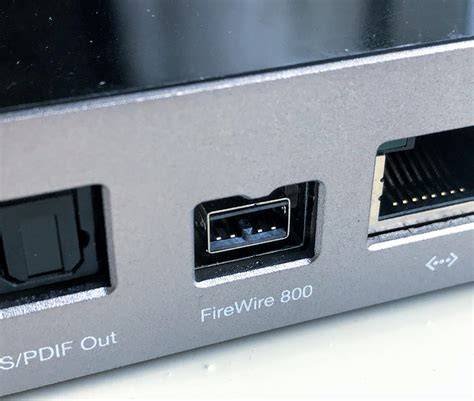
En mini-DV, il en va autrement. D'abord comme en 8mm / Hi-8, il faut posséder le lecteur qui relit les fameuses K7 mini-DV ou HDV, généralement il s'agit d'un camescope mais notez qu'on trouve aussi quelques magnétoscopes DV comme le Panasonic NV-DV10000 ou le Sony DHR-1000, capables de relire petites et grandes K7 DV de 180 minutes. Ensuite il faut que la machine fonctionne toujours et n'ait pas de ratés ! Enfin et surtout, il faut trouver un moyen de connexion entre le camescope et l'ordinateur car les rushes d'un camescope mini-dv doivent impérativement sortir par la prise FireWire, la connectique numérique de l'époque.
Qu'à cela ne tienne me direz-vous : il suffit de trouver un adaptateur FireWire-USB. Justement, non, la plupart des adaptateurs ne permettent pas une liaison directe, n'existent plus ou ne fonctionnent pas. Pourtant il existe bien une solution par câble (sur Mac). Celle-ci consiste à relier 1 câble et 2 adaptateurs entre eux pour connecter un Mac muni de ports USB-C. Précisons que sous Windows, la problématique est différente : il y a la solution confortable de trouver une carte PCI Express FireWire (35 à 70 euros en général) munie de ports ad hoc. C'est vrai que ça marche bien ainsi.
Lisez les 78% qu'il reste à découvrir de ce contenu
HDV et Final Cut Pro 7: expérience personnelle et réglages
Le drapeau du HDV flotte sur la marmite de la vidéo. C'est sûr : quelle image! Je travaillais jusqu'à présent avec une petite caméra DV Panasonic NV 300, et je montais principalement avec FCP 5. J'encodais ensuite avec Compressor, pour le net, ou stockais sur DVD avec DVD Studio Pro. N'étant pas cadreur, je shootais en automatique, en prenant juste soin de bien faire ma balance de blancs. Pour le reste, ma profession de monteur me mettait en automatique. J'ai donc acheté une caméra HDV Sony A1E. Elle est compacte, l'ergonomie est facilitée par un écran tactile qui permet de faire les réglages facilement, entre autres la fameuse balance des blancs, dont vous vous souvenez que c'est elle qui vous fait des images bleues, ou jaunes, si on l'a mal faite. Ne voulant pour le moment rien changer à mes habitudes, je suis allé faire quelques images selon mon mode opératoire habituel : ça me plaît, je le prends.
Ai-je constaté une différence? Oui. Mais à cause du format 16/9 qui fait construire l'image différemment. Pour pouvoir se consacrer en toute décontraction au plaisir du montage, il faut adopter une certaine méthodologie vous garantissant un déroulement serein des opérations. Ma station se compose d'un G5 bipro à 1,8GHz, 2 Go de RAM, deux écrans 17" en VGA. J'ai prévu un disque dur externe de grande capacité, car les rushes sont lourds. Il faudra compter 5'43" par Go, disent les tables Avid. Même s'il est possible de stocker sur le disque interne, c'est peu recommandé pour des raisons de débit global. Le flux HDV de 25Mb/s se multiplie par le nombre de flux utilisés. Un fondu de transition vous donnera déjà deux flux, mélangés pendant le temps du fondu, soit 50Mb/s.
Étant enseignant à Gobelins, l'école de l'image, Paris, j'ai le choix des logiciels. J'hésite entre Avid Free DV, Xpress Pro et Final Cut Pro. Petite précision : au montage, il y a toujours deux circuits vidéo distincts. Pour le premier, le câble FireWire 6/4 habituel va bien. Là où ça se corse, c'est pour le deuxième, car non seulement je n'ai pas de téléviseur "HD Ready", mais même si je l'avais, il ne serait pas "Full HD" pour afficher mes 1920 points sur mes 1080 lignes. (Eh oui, il faut se le rappeler, le HDV de Sony s'affiche en standard 1080I, le "HD ready" est 720P. Seul le "Full HD" affiche l'image 1080I native, sans conversion). Bref, je ne l'ai pas. Oui. (Je vous sens rassurés…)
Oui, car depuis bien longtemps, en régie pro comme en DV, je me passe de monitoring extérieur au montage. Toutefois, pour des questions de placement de titrages, ou des petites choses techniques, on peut câbler, toujours en sortie de caméra ou de magnétoscope, l'habituel moniteur. Ma caméra possédant une commutation de sortie HDV / DVCam, on pourra quand même avoir un monitoring. c'est que vous n'avez pas mis votre caméra sous tension, ou que vous avez oublié de la brancher.
Maintenant, très important, le paramétrage. À l'origine, c'était le point dur de FCP. Le maniement en est simple : si vous êtes en dv, choisissez DV Pal dans le menu déroulant, puis Configurer. C'est fait, vous pouvez commencer à travailler. Là, je suis en HDV, je vous le donne en mille… Vous y êtes : c'est HVD qu'il faut choisir. Mais les choix de caméras étant multiples, faites encore une fois attention aux 720P, 1080I ou P, etc. Ceci fait, le seul paramétrage supplémentaire nécessaire sera du fait de votre monitoring externe. Je vais dans Réglages audio/vidéo et je choisis Aucun, puisque je n'en veux pas. Si vous tentez le coup, vous vous apercevrez qu'il faut aussi régler l'écoute (voyez-vous l'option Lecture Audio sous le Lecture Vidéo ?) Ayant, pour les besoins de mon studio son une interface M Audio 410, je l'ai spécifiée à cet endroit. Elle a été reconnue automatiquement.
Processus de numérisation et flux de travail
Bon. Je suis prêt. Mais avant, prenons quelques précautions. N'oubliez pas de numéroter la bande à l'endroit idoine. C'est plus qu'important si vous avez plus d'une cassette à numériser. Dans l'onglet Réglages de capture, déterminez quel sera votre disque de travail pour y ranger le résultat de la numérisation (les fichiers media). Mettez-vous en lecture (L) et cliquez en bas à droite sur Maintenant. La capture commence. Quand elle n'est plus nécessaire, appuyer sur "escape". Déplacez vous par les moyens connus jusqu'au début de votre plan, "I", allez à la fin du plan, "O". Cliquez ensuite sur "Plan". La machine se calera sur les points et numérisera la sélection. Déplacez-vous par les moyens connus jusqu'au début de votre plan, "I", allez à la fin du plan, "O". Cliquez ensuite sur Lister le plan. Un clip (sans vidéo, offline) s'affichera dans votre chutier. Il est rayé de rouge. C'est normal.
Si vous travaillez à partir de time codes, vous pouvez entrer manuellement vos entrées et sorties (clic dans le cadran, entrée de la donnée, enter). Votre log list effectuée, sélectionnez l'ensemble des ces logs, puisqu'on les appelle ainsi, et demandez Capturer par lot par clic droit ou contrôle-clic sur l'icône d'un clip offline. Je dois vous dire qu'à ce moment, je ne suis pas rassuré. Vu les flux… Mais après tout, on sait que c'est du 25Mb/s, pas plus en somme que pour le DV. J'ouvre l'outil de capture : Lister et capturer. Je vois, en dessous du homard trônant (je vous l'ai dit, en vous parlant de Noirmoutier, la dernière fois!…), je vois, donc, en bas de la fenêtre, au milieu, "Magnétoscope OK". Ma caméra est reconnue. D'ailleurs j'actionne la petite tirette à côté (le jog) et je fais défiler les images à petite vitesse : la télécommande fonctionne. Mais c'est clair qu'elle rame. Elle marche, mais prend du temps à se stabiliser sur une image.
S'il y a un geste professionnel qui sauve un coup, c'est bien de commencer la numérisation par mettre le numéro de la cassette, en haut à droite, avant toute autre chose. Comme je n'ai pas de plan de montage préalable, j'ai décidé de tout numériser "à la volée", je trierai après. Je me positionne en début de cassette, je mets en lecture (touche L) et je clique sur Capturer / Maintenant. C'est ce que je fais d'habitude en DV. Pas de changement, sauf que j'ai l'impression que c'est plus fluide avec cette HDV, et que je vois chaque plan s'indexer de lui-même dans le chutier. Il faudra que je les renomme ensuite, mais chaque prise de vue, ce qu'il y a entre "pousser le bouton REC" et "Pousser le bouton Stop", sera considérée comme un plan autonome…
En fin de bande, je fais "Escape". Habituellement, quand je numérise "en log" comme ça, je suis obligé de séparer les différents plans contenus dans chaque master clip créé dans le chutier. Avec l'indexation automatique, plus besoin. Attention à la forme du curseur : elle change, dans la timeline, en fonction de sa position par rapport à la piste vidéo. Le montage est fait. Presque, car il va falloir travailler un certain nombre de choses imprécises… Pour le moins… Mais pensez qu'avec cette méthode, monter un long-métrage ne prend pas plus de temps qu'un court.
Édition et gestion des plans
Je double clique sur le plan que je veux monter : il monte dans la fenêtre de visualisation. Je me déplace jusqu'à la première image souhaitée : touches JKL, L pour lecture avant, K pour pause, J pour lecture arrière. Si vous appuyez plusieurs fois, vous aurez des vitesses plus rapides. Pour les déplacements image par image, utilisez les flèches droite/gauche. Quand je suis à l'image souhaitée, je place mon point d'entrée : I (pour In). Je vais jusqu'à la dernière image souhaitée, je fais O, pour out. Then, je sélectionne le plan monté et j'applique des ajustements: Suppression (ou Delete) pour laisser l'espace vide; l'outil Blade pour délimiter une partie; et le principe d'insertion sans écraser avec Option (alt).
Normalement, il n'est pas possible de se retrouver désynchronisé, puisque dans chaque clip la vidéo est liée à ses deux audios. Pour être désynchronisé, il faut le vouloir, en déliant les choses (Commande-L). Le nom du clip dans la timeline avait perdu son soulignement et chaque segment avait pu bouger indépendamment. Puis on avait oublié et on avait changé des choses, plus loin… Et en revenant : patatras!
Pour rattraper cela, sélectionnez le segment et utilisez l'outil Slip pour réaligner jusqu'à la valeur correcte. Pour les effets et les transitions, allez dans Effets, choisissez un effet (par ex. fondu enchaîné) et ajustez-le dans l'onglet Filtres du visualiseur. Certains effets nécessitent un calcul, d'où l'intérêt d'observer le rendu et d'ajuster en conséquence. Pour les ralentis et les étalonnages, le flux en temps réel peut varier selon les effets appliqués.
Rendus et export: une barre rouge indique le rendu nécessaire et il faut l'anticiper par un rendu (Commande-R). Ensuite, exportez une Séquence QuickTime pour obtenir une version HDV native ou convertie; le fichier peut être utilisé tel quel ou ré-exporté en H.264 selon le besoin. L'expérience montre que travailler en HDV ne nécessite pas de paramètres excessifs: pas de disque additionnel obligatoire, pas d'ajout de RAM spécifique, et pas de difficultés logicielles majeures, même si certaines considérations matérielles restent pertinentes pour le montage et la diffusion.
Mais attention: certains problèmes pratiques subsistent, comme l'impossibilité de lire les images HD sur une TV standard sans matériel Full HD, ou les particularités liées à l anamorphose lors du passage par Photoshop lors des titrages. Le HDV s'affiche en 1920x1080, mais l'image de base est 1440x1080, et elle peut être anamorphosée, ce qui peut déformer les formes circulaires lors de l'export ou de l'édition dans d'autres logiciels.
Options et services externes
Existent différentes méthodes pour numériser une cassette Mini DV. D'expérience, c'est la méthode la plus qualitative. Néanmoins, la numérisation peut être perturbée lorsque la cassette présente de l'usure ou des défauts matériels. Il est également possible d'utiliser un Enregistreur Numérique sur lequel on raccorde le lecteur Mini DV en HDMI. L'enregistreur capturera le flux vidéo en direct et le sauvegardera sur une Carte SD. Vous pouvez également trouver un prestataire dont le studio ou l'une de ses antennes est proche de chez vous.
Niveau budget: dans bien des cas, faire la numérisation vous-même ne sera pas gagnant. Les équipements neufs ne se trouvent plus facilement et l'occasion devient la solution principale. Leboncoin et Ebay sont des sources. L'acquisition vidéo se fait avec un logiciel de montage professionnel. Nous recommandons Da Vinci Resolve, Adobe Première ou Final Cut Pro pour les utilisateurs Mac. Une fois l'acquisition achevée, rassemblez les clips dans une Timeline. Simple à comprendre, la numérisation se révèle souvent complexe en pratique pour le débutant, avec un risque de résultat décevant.
Plusieurs prestataires existent sur le marché, avec une qualité de service qualitative variable selon les enseignes. J'ai un macbook pro, final cut pro 7 et une Sony HVR Z5. Final Cut ne reconnait rien du tout. J'ai donc changé un réglage dans le menu de la camera : VCR HDV/DV, quand je sélectionne DV, Final Cut détecte, je peux faire play ou stop mais pas d'image. Je ne comprends rien. Voici le message que j'obtiens quand je clique sur "log and capture" : "unable to initialize video deck".
La mise en place passe par des vérifications et des ajustements dans les réglages de la caméra, de Final Cut et des paramètres de capture. Si la caméra est une Sony Z5, le diagnostic peut toucher au port FireWire, à la compatibilité du driver ou à la version de Final Cut Pro 7. Des forums et retours d'expérience montrent que les réglages corrects et les choix DV ou HDV impactent directement la capacité de Final Cut à reconnaître et capturer le flux.
BSTV - Digitizing HDV footage in Final Cut Pro 7
En cas de besoin, privilégier une approche progressive: tester avec DV Pal dans Final Cut, puis basculer vers HDV, vérifier la reconnaissance du lecteur, tester le logging, et procéder à une capture par portions de bande pour isoler les éventuels défauts de la source. Si le matériel est ancien, la prudence est de mise et l'accompagnement par un prestataire peut s'avérer utile.
Tableau récapitulatif des options
| Option | Avantages | Inconvénients |
|---|---|---|
| Lecture via camescope/HDV | Qualité native, compatibilité HDV | Connexion et reconnaissance à vérifier |
| Carte FireWire PCIe (Windows) | Connexions directes, fiabilité | Matériel spécifique au PC |
| Adaptateurs FireWire-USB (Mac) | Solution possible | Non fiable ou non compatible selon les cas |
| Enregistreur numérique HDMI | Sauvegarde directe sur carte SD | Boitier supplémentaire et coût |
En résumé, la numérisation HDV avec Final Cut Pro 7 peut être réalisée avec une bonne méthodologie et des choix matériels adaptés, mais elle demande une vérification minutieuse des paramètres, des composants et des flux de travail, et peut nécessiter l'accompagnement d'un spécialiste lorsque les achats et les connexions deviennent complexes.