Scribus est un logiciel open source de publication assistée par ordinateur (PAO) aidant à la conception de documents pour l’impression et le web. Il offre de nombreuses options de mise en page et de conception graphique, ainsi qu’une prise en charge complète du format PDF/X. La version 1.4.7 est disponible gratuitement pour Windows, Mac et Linux. Dans cet article, nous explorons les différentes façons d’enregistrer et d’imprimer des documents Scribus, ainsi que les étapes de préparation et les formats d’exportation utiles pour une impression professionnelle.
Préparation du document et formats d’enregistrement
Avant de pouvoir imprimer votre document avec Scribus, il faut le préparer. Cela signifie qu’il faut y apporter des modifications telles que le maquillage, le formatage et la mise en page. Scribus propose une variété d’outils de mise en forme, y compris des outils de texte et de mise en page avancés. Une fois que votre document est prêt, vous pouvez le sauvegarder au format PDF. Vous pouvez également enregistrer votre document au format ODT ou SVG pour modifier plus tard si vous le souhaitez.
Pour commencer, Scribus est surtout destiné à produire des PDF pour l’impression professionnelle. Si vous souhaitez profiter de la gestion des couleurs, vous devez installer sur votre machine un profil de couleur ICC adapté au papier retenu. Posez la question à votre imprimeur qui vous indiquera le profil adapté au papier utilisé. Scribus permet de créer des documents avec des pages de différents formats et de conserver le format de page d’origine du fichier importé dans le document de destination.
Quatre grandes options d’impression
- Impression directe - Imprimer directement depuis le logiciel via Fichier → Imprimer. Choisir l’imprimante et le nombre de pages, puis cliquer sur Imprimer.
- Envoi à un imprimeur - Exporter en PDF et envoyer le fichier à un imprimeur professionnel qui se chargera de l’impression et de la livraison.
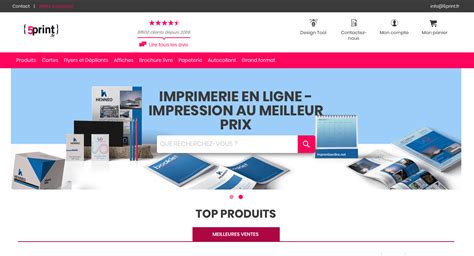
- Impression en ligne - Télécharger le PDF et envoyer à un imprimeur en ligne qui peut livrer à domicile, parfois même le jour même.
- Impression écologique - Choisir des fournisseurs proposant papiers recyclés et encres à base de soja, avec des tarifs compétitifs et une empreinte écologique réduite.
Pour l’impression en ligne ou via un imprimeur, l’export en PDF est une étape clé. Dans le cadre professionnel, il est recommandé d’utiliser les profils de couleur adaptés et de vérifier les paramètres tels que la résolution et la compression des images lors de l’export PDF.
Préparation avancée et gestion des contenus
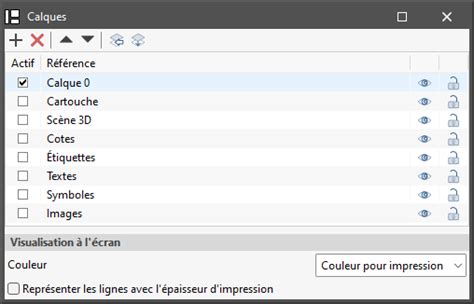
Le texte et le contenu graphique dans Scribus se gèrent via des cadres et des plans qui permettent d’organiser les éléments superposés du document. Le contenu est réglé/styler dans la fenêtre Propriété du contenu, et les calques et le plan du document facilitent l’organisation des éléments. L’habillage, le texte sur tracé et l’habillage autour de formes contribuent à l’apparence finale du document imprimé.
La gestion des styles de texte et des paragraphes peut être effectuée via le Gestionnaire de styles (F4). Pour importer du texte ou du HTML, Scribus peut allouer des styles et convertir les balises en styles. Si des balises non reconnues apparaissent, Scribus attribue une police de caractère par défaut, par exemple Courier pour les balises pre et code.
Pour les tableaux et les éléments tabulaires, Scribus propose des styles de tableau et des styles de cellule afin d’appliquer des couleurs et des marges de cellule. Le module de table des matières peut être configuré dans les cadres destinés à cette zone, avec une liaison à des styles de paragraphe et des options d’importation des styles.
Export et sauvegarde selon les besoins
Enregistrer un fichier Scribus peut se faire via Fichier → Enregistrer ou Enregistrer sous, et l’export PDF est largement utilisé pour l’impression et la distribution numérique. Lors de l’exportation PDF, vous pouvez régler le type de fichier PDF, la taille du document, la résolution, les polices et les couleurs. Pour obtenir une impression de haute qualité, sélectionnez une résolution de 300 dpi ou supérieure et ajustez la compression des images selon le compromis qualité/poids du fichier.
La gestion des couleurs est facilitée si vous disposez d’un profil ICC adapté au papier et à l’imprimante. Le logiciel est conçu pour que les utilisateurs puissent créer et enregistrer des documents complexes tels que brochures, affiches ou livres, tout en restant accessible et gratuit sur Windows, Mac et Linux.
Initiation à SCRIBUS • 7 - GESTION DES IMAGES
Ressources et conseils pratiques
N’hésitez pas à vous tourner vers la documentation officielle de Scribus pour approfondir les fonctionnalités, notamment les gabarits, l’import HTML, l’habillage et les outils avancés. Les copies d’écrans proviennent principalement des versions Scribus 1.5.x et 1.7.x en développement, qui démontrent la stabilité croissante et les possibilités de publication professionnelle. En production, l’objectif est de réaliser des documents unifiés avec une pagination adaptée à chaque série ou fiche.
Pour la vérification et le contrôle des impressions, Ghostscript peut être installé pour vérifier la surimpression directement dans Scribus. Sur Gnu/Linux, passez par votre gestionnaire de paquets favori. Pour créer des modèles de pages et des gabarits, utilisez la fonction correspondante afin de simplifier les mises en page répétitives.

Notes sur les concepts et la valeur du logiciel
Bien que Scribus fasse partie d’un ensemble de logiciels libres, il permet de démocratiser l’accès à la publication et d’entamer des discussions sur la mise en page, la typographie, la couleur et le graphisme. Son utilisation régulière peut mener à consigner et partager des fonctions et des flux de travail professionnels. La documentation et les tutoriels sont utiles pour maîtriser les particularités du logiciel et optimiser les processus d’impression.
tags: #option #enregistrement #fichier #scribus