Voici les raccourcis essentiels de Cinema 4D qui vont accélérer votre flux de travail 3D. Du déplacement dans la vue à la modélisation, ces touches vous feront gagner des heures chaque jour et vous permettront de vous concentrer sur l’aspect créatif du programme plutôt que sur la recherche de fonctions dans les menus. Maîtriser ces touches vous aide à passer de débutant à expert clavier, et même si vous travaillez depuis des années dans Cinema 4D, il peut être difficile de tout retenir.
Lorsque votre composition est chargée, il peut être complexe de trouver les objets dans le gestionnaire, et c’est là que ces raccourcis s’avèrent utiles.
Raccourcis axés sur la sélection et l’objet
- Scroll to First Active: Sélectionnez un objet dans la vue, survolez le gestionnaire d’objets et appuyez sur S pour le révéler rapidement.
- Hold ALT/Option and Hold Shift - Create as Parent, Create as Child: Sélectionnez votre objet, puis maintenez ALT ou Option en ajoutant un nouvel objet pour le créer en tant que parent, ou maintenez Shift et ajoutez un nouvel objet en tant qu’enfant de l’objet sélectionné.
- Hold CTRL - Place at Center Axis: Pour ajouter un nouvel objet et le faire correspondre à l’orientation et à la position d’un autre objet déjà dans la scène, sélectionnez l’objet existant puis appuyez sur CTRL lors de la création.
- Middle Mouse Click - Select All Children: Cliquez sur le bouton du milieu de la souris sur l’objet pour sélectionner tous ses enfants, facilitant l’ajout d’un tag à toute la hiérarchie associée.
- Q - Toggle Generator Objects: Bascule entre les objets générateurs sans quitter le viewport.
Affichage et navigation dans la vue
- CMD/CTRL + Right-Click - List all objects under pointer: Maintenez CMD/CTRL et faites un clic droit pour obtenir une liste de tous les objets sous le pointeur, puis sélectionnez celui nécessaire.
- S/H/O - Center Element / Frame All Objects / Fit Selected Object: Centrer l’élément sélectionné (S), encadrer les objets dans la scène (H) ou ajuster la vue pour la sélection (O).
- ALT + D - Hide/show Axis Handles: Affiche ou masque les poignées d’axes, utile pour le modelling.
- Enter/Return - Toggle Between Point, Edge, or Polygon: Basculer entre les modes de sélection Point, Edge et Polygon et conserver les sélections entre les modes.
Raccourcis spécifiques à la caméra
- Hold 2 + Right-Click - Change Focal Length: Maintenez la touche 2 et faites un clic droit pour faire varier la longueur focale de la caméra et obtenir rapidement une nouvelle composition sans ouvrir les paramètres.
- CMD/CTRL+Shift+Z/Y - Undo/Redo Camera View: Annuler ou rétablir les mouvements de la caméra pour corriger des erreurs rapidement.
Gestion des attributs et des clés
- Right-Click on Up/Down Parameter Arrows - Reset Values to Default: Annuler rapidement les valeurs en revenant aux réglages par défaut d’un paramètre.
- CMD/CTRL + Shift - Remove All Keyframes: Supprimer toutes les keyframes associées à une piste pour nettoyer l’animation.
- Shift + C - Reveal Commander Window: Ouvre le Commander, permettant d’appeler n’importe quel objet, tag, plugin ou fonction rapidement.
- CMD/CTRL + F1 - Bring Up Help: Accéder à l’aide contextuelle pour la zone ou l’outil sur lequel votre pointeur est positionné.
Intégration et continuité du flux
Ces raccourcis permettent de passer rapidement d’un mode de transformation à un autre sans cliquer dans les menus.
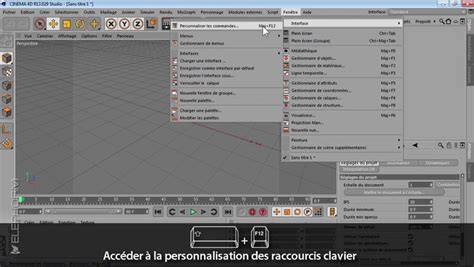
Intégrer ces commandes dans votre routine quotidienne vous aidera à optimiser vos cycles créatifs, à réduire les recherches dans les menus et à garder l’attention sur l’expression visuelle et la précision de vos scènes.
tags: #raccourcis #deplacement #camera #c4d