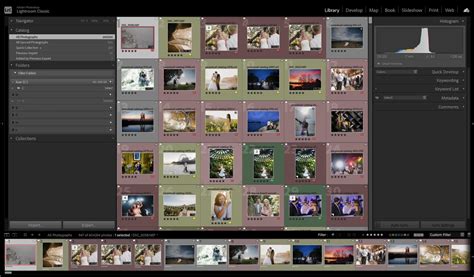
Hier, lorsque j’ai ouvert mon logiciel Adobe Lightroom Classic sur mon PC Windows, j’ai trouvé un point d’interrogation sur un dossier présent dans le panneau Dossiers.
Même les photos de la grille et de la pellicule comportaient des points d’exclamation.
Lorsque j’ai cliqué sur le module Développer, j’ai obtenu le message d’erreur suivant : “Le fichier n’a pas été trouvé”.
Lightroom charge une photo à partir de son emplacement d’origine sur votre ordinateur.
Si vous recevez l’erreur “Fichier introuvable” dans Lightroom, cela indique clairement que le logiciel d’édition ne parvient pas à retrouver votre fichier sur le système.
Notez que Lightroom n’enregistre que l’emplacement et les paramètres de l’image dans son catalogue.
Par conséquent, si les photos sont supprimées du disque dur ou déplacées vers un autre emplacement, le logiciel de retouche les indiquera comme manquantes et affichera l’erreur “Fichier introuvable”.
Vous pouvez également voir le signe ( ?) ou ( !) en regard du fichier ou du dossier dans la grille ou la bande de film de Lightroom.
Par ailleurs, lorsque vous rencontrez ce message d’erreur, l’aperçu de la photo de son catalogue s’affiche toujours à l’écran, mais vous ne pouvez ni y accéder ni la modifier.
Dans ce blog, nous allons examiner les causes de l’erreur “fichier introuvable” dans Lightroom et savoir comment y remédier pour accéder aux photos dans Lightroom.
Pourquoi les fichiers ne s’affichent-ils pas dans Lightroom ?
Lightroom utilise le catalogue, un fichier de base de données portant l’extension .lrcat.
Ce fichier contient des enregistrements qui font référence à des photos importées à partir d’un lecteur de stockage interne ou externe.
Il affiche des points d’interrogation dans un dossier non lié et des points d’exclamation dans les vignettes de la vue en grille.
Renommez le dossier/fichier concerné dans le Finder de macOS ou l’Explorateur de fichiers.
Pour éviter l’erreur Lightroom “fichier introuvable”, vous devez récupérer les fichiers et dossiers d’images supprimés et les réimporter dans Lightroom.
Vous pouvez restaurer les photos supprimées à partir du stockage Lightroom dans le nuage, de la corbeille de votre ordinateur ou d’un dossier de sauvegarde, le cas échéant.
Méthode 3 : Déplacer des dossiers ou des fichiers vers leur emplacement correct
Si vous avez déplacé le dossier lié ou toute photo qu’il contient à l’aide de l’Explorateur de fichiers, vous pouvez également le placer à son emplacement de référence exact plutôt que de spécifier le nouvel emplacement à partir de Lightroom.
Méthode 4 : Renommer les photos référencées par Lightroom
Si vous avez modifié le nom de la photo liée à partir du disque dur, vous devez la renommer avec son nom correct, tel qu’il est référencé dans Lightroom.
Si vous avez vidé votre corbeille, récupérez les photos perdues à partir d’une sauvegarde.
Sélectionnez Supprimé dans la liste déroulante. Sélectionnez les photos que vous souhaitez restaurer et cliquez sur l’icône Restaurer sous l’image.
Toutes les photos sont restaurées dans Toutes les photos ou dans les autres albums où elles ont été supprimées.
Cela devrait résoudre le problème des dossiers manquants dans Lightroom et l’erreur “fichier introuvable”.
Méthode 7 : Restaurer les photos Lightroom supprimées à partir du disque de sauvegarde
Si vous ne retrouvez pas les photos supprimées, utilisez le disque de sauvegarde de l’historique des fichiers pour les restaurer.
Appuyez sur le logo Windows et tapez “historique des fichiers“.
Méthode 8 : Récupérer les photos supprimées à l’aide d’un logiciel de récupération de photos
Si vous ne retrouvez pas les photos supprimées sur votre ordinateur ou votre sauvegarde, vous pouvez utiliser un logiciel de récupération de photos pour récupérer les photos supprimées.
Une fois le processus de numérisation terminé, recherchez et prévisualisez les photos manquantes.
Sauvegardez les photos récupérées dans Lightroom.
Vous pouvez sélectionner le nouvel emplacement de référence.
Vous pouvez également déplacer les photos vers leur emplacement précédent et utiliser Lightroom pour modifier et organiser vos photos comme d’habitude.
Note : *La version d’essai du logiciel vous permet de scanner et de prévisualiser.
Pour enregistrer les fichiers récupérables, vous devez activer le logiciel.
Ce blog présente différentes méthodes pour récupérer les photos manquantes dans Lightroom desktop, mobile et web, et corriger l’erreur “fichier introuvable”.
Il explique également les raisons pour lesquelles des photos disparaissent dans Lightroom.
Si vous conservez le(s) dossier(s) et la(les) photo(s) dans leur emplacement de référence, vous n’aurez aucun problème à utiliser l’application.
Si vous avez supprimé vos photos, vous pouvez utiliser “Historique des fichiers” pour restaurer les fichiers définitivement supprimés sur votre PC ou votre ordinateur portable.
Mais si vous n’avez pas de sauvegarde ou si la sauvegarde a été effectuée avant la perte de données, essayez un logiciel de récupération de photos pour récupérer les photos manquantes sur le disque de stockage.
Par la suite, référencez à nouveau ces photos à partir de Lightroom.
La notion de base de données n’est pas simple à comprendre en première approche. Base de données ? Par contre, et contrairement à ce que beaucoup d’utilisateurs pensent, le catalogue Lightroom Classic ne contient pas vos fichiers photo (les JPG et RAW).
Lightroom Classic stocke les photos dans un dossier spécifique sur votre ordinateur.
La mise à niveau du catalogue est nécessaire pour permettre la synchronisation avec les fonctionnalités des dernières versions de Lightroom.
Lorsque vous installez une version plus récente de Lightroom Classic (en particulier pour une mise à jour de version majeure), l’application vous demande de mettre à niveau le catalogue pour qu’il fonctionne avec la dernière version.
Il s’agit du comportement normal afin de prendre en compte toutes les modifications relatives à la base de données effectuées pour la nouvelle version de Lightroom Classic.
Oui, Lightroom Classic créera une copie de votre ancien catalogue.
Pour découvrir où vos images sont enregistrées, consultez la section Ouvrir un fichier dans l’Explorateur ou dans le Finder.
Vous pouvez facilement mettre à niveau votre ancien catalogue dans la nouvelle version de Lightroom Classic.
si vous avez des difficultés à mettre à niveau un catalogue, ouvrez l’ancien catalogue dans votre précédente version de Lightroom Classic et exportez-le en tant que nouveau catalogue.
Vous pouvez ensuite importer le catalogue exporté dans la nouvelle version de Lightroom Classic.
Sélectionnez Fichier > Ouvrir un catalogue et sélectionnez le catalogue que vous souhaitez utiliser comme catalogue maître (ou principal).
Sélectionnez Fichier >Importer à partir d’un autre catalogue et accédez au catalogue contenant les photos que vous souhaitez ajouter.
La manière la plus simple d’utiliser votre catalogue Lightroom Classic sur plusieurs ordinateurs est de conserver le catalogue et les photos ensemble sur un lecteur externe.
Lightroom Classic stocke des informations supplémentaires dans un nouveau fichier portant l’extension .lrcat-data, avec le fichier de catalogue.
Ce fichier se situe dans le même dossier que votre fichier de catalogue.
Si le fichier « .lrcat-data » est manquant ou a été déplacé, les images dans Lightroom Classic perdront définitivement les modifications si elles ont été modifiées par l’IA.
Si vous disposez du fichier lrcat-data correspondant, quittez Lightroom Classic. Si vous ne disposez pas du fichier lrcat-data correspondant, choisissez Continuer.
Vous pouvez déplacer votre catalogue vers un autre emplacement sur le disque dur de votre ordinateur, vers un disque dur externe ou encore vers un autre ordinateur.
Pour déplacer un catalogue entre un ordinateur Windows et un Mac, copiez les fichiers de catalogue, .lrcat-data, d’aperçu et image depuis l’ordinateur d’origine vers un lecteur externe.
Après avoir déplacé votre catalogue, vous devrez peut-être aider Lightroom Classic à le localiser.
vous recherchez un tutoriel vidéo ? Nous avons ce qu’il vous faut.
Non, les catalogues ne sont pas rétrocompatibles dans Lightroom Classic.
À partir de la version d’octobre 2024 de Lightroom Classic (version 14.0), vous pouvez renommer le catalogue en sélectionnant Fichier > Renommer le catalogue et saisissez le nouveau nom du catalogue actuellement ouvert.
Lorsque vous renommez le catalogue à partir de l’application, l’utilisateur n’a pas besoin de renommer ses fichiers .lrcat-data, d’aperçu et correspondants.
Pour exporter un dossier en tant que catalogue, cliquez avec le bouton droit sur le dossier que vous souhaitez exporter dans le panneau Dossiers du module Bibliothèque.
La sauvegarde de votre catalogue ne sauvegarde pas les photos auxquelles le catalogue fait référence.
Non, mais vous pouvez synchroniser les aperçus dynamiques de vos photos dans Lightroom Classic avec l’écosystème Lightroom.
Lightroom Classic ne trouve pas mon catalogue.
Dans la boîte de dialogue Sélectionner un catalogue, votre catalogue renommé est probablement le premier dans la liste.
Mes photos sont manquantes dans le catalogue.
Lorsque vous déplacez des images dans le Finder (macOS) ou dans l’Explorateur (Windows), votre catalogue peut perdre leur trace.
Pour éviter les images manquantes, déplacez toujours les photos au sein de Lightroom Classic plutôt que dans le système d’exploitation.
Ce n’est pas tout à fait vrai pour certains, mais l’idée générale est que le catalogue gère les références et non les fichiers eux-mêmes.
La plupart des explications ci-dessus visent à clarifier que le catalogue est un système de référence et d’organisation, pas le stockage brute des images.
En somme, le catalogue n’impose pas un placement unique sur le disque et ne bloque pas l’organisation dans des dossiers locaux.