Cette fiche pratique explique comment convertir une photo couleur en niveaux de gris distincts, puis vectoriser et regrouper les zones par niveau de gris sur des calques séparés dans Inkscape. Le flux décrit vise à obtenir une image SVG vectorisée avec quatre calques distincts correspondant à des niveaux de gris: gris clair, gris moyen, gris foncé et gris presque noir. Le processus peut servir d’étape préparatoire pour une découpe laser ou une impression où l’épaisseur et le nombre de traits influent sur le rendu final.
1. Préparer l’image et convertir en niveaux de gris
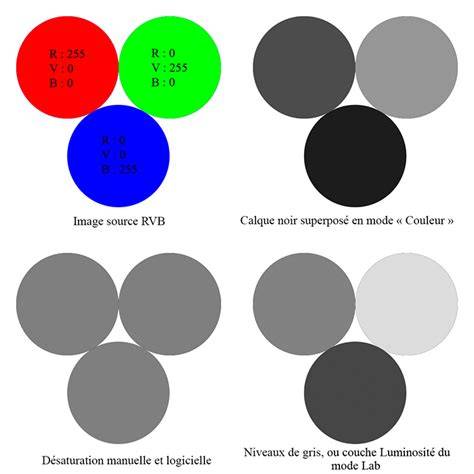
1) Importer la photo couleur au format JPG dans Inkscape et vérifier qu’elle est bien affichée dans le document. 2) Convertir l’image en niveaux de gris à l’aide d’un rendu ou via l’outil de palette et de dégradés si nécessaire, puis segmenter les gris en quatre catégories. 3) Définir les seuils de gris et isoler les zones correspondant à chaque niveau. 4) Créer un masque ou un tracé pour chaque niveau afin de faciliter le regroupement par calques.
Pour une meilleure maîtrise, on peut aussi appliquer des filtres de type « Color » ou « Grayscale » et ensuite ajuster les seuils en utilisant les outils de dessin vectoriel pour tracer les contours des zones.
2. Vectoriser l’image et simplifier les tracés
Une fois les zones de gris identifiées, la vectorisation permet d’obtenir des tracés vectoriels propres. On peut utiliser l’outil « Trace Bitmap » (Tracer l’image en bitmap) ou des méthodes équivalentes dans Inkscape pour convertir les zones identifiables en vecteurs. La simplification peut être réalisée pour réduire le nombre de points: privilégier des courbes approximées et des segments courts lorsque nécessaire, tout en conservant l’intégrité des dégradés par niveau.
Pour les besoins de la découpe laser ou de l’impression, l’épaisseur des traits et le nombre de traits par centimètre carré peuvent influencer le rendu des gris. Le choix des couleurs n’est pas nécessairement possible dans ce cadre, mais on peut paramétrer les propriétés des tracés (remplissage, trait, opacité) afin d’obtenir une graduation efficace lors de l’impression en noir et blanc.
3. Organisation par calques: grouper les zones par niveau de gris
Créer quatre calques distincts, chacun dédié à un niveau de gris:
- Calque 1: gris clair
- Calque 2: gris moyen
- Calque 3: gris foncé
- Calque 4: gris presque noir
Pour chaque niveau, déplacer tous les tracés vectoriels correspondants sur le calque dédié. Cela peut nécessiter de convertir des objets ou des masques en chemins afin que les zones restent constantes lors de la manipulation des calques. L’objectif est d’avoir à la fin une image SVG vectorisée avec quatre calques distincts, regroupant chacune les zones d’un même niveau de gris.
4. Paramètres d’impression et de découpe
Dans le contexte d’une découpe laser ou d’une impression en niveaux de gris, il est utile de prendre en compte les préférences suivantes:
- Le nombre de traits par cm² et l’épaisseur du trait peuvent influencer l’apparence des niveaux de gris sur le matériau final.
- Utiliser l’onglet Multicolor pour déterminer le nombre de couleurs lorsqu’une impression couleur est envisagée, même si l’objectif ici est le gris et l’opacité des zones noires.
- La séparation par calques facilite les réglages spécifiques par couleur ou par étape de gravure lors de la préparation du fichier pour la machine.
5. Conseils pratiques et vérifications
- Vérifier que chaque calque contient uniquement les zones correspondant à son niveau de gris, sans chevauchement qui pourrait créer des artefacts lors de l’export ou de la gravure.
- Exporter le fichier en SVG pour conserver les tracés vectoriels et les calques hiérarchisés.
- Si nécessaire, ajuster les seuils de gris après la vectorisation et réorganiser les tracés pour optimiser la découpe ou l’impression.
6. Variantes possibles et extensions
On peut ajuster le flux pour différentes exigences, par exemple:
- Ajouter une étape de simplification plus poussée des tracés si le fichier devient trop lourd.
- Utiliser des masques pour des effets de textures dans les niveaux de gris, tout en conservant les calques séparés pour la gravure ou l’impression.
- Combiner plusieurs méthodes de vectorisation (tracé par détection des contours et remplissage par zones) pour obtenir des résultats plus nets.
Tuto inkscape : vectorisation automatique - transparence et nettoyage (Débutant)
Cette approche permet d’obtenir une structuration claire de l’image en quatre niveaux de gris et de préparer un fichier SVG convenant à la découpe laser ou à d'autres procédés gravés, tout en restant réaliste et fonctionnelle pour les paramètres d’impression et d’usinage.
tags: #inkscape #selection #de #gris #successifs