Photofiltre 7 est un logiciel de retouche graphique apprécié pour sa simplicité et ses effets rapides. Dans cet article, nous explorons les meilleures polices à utiliser avec Photofiltre 7, comment les installer sous Windows et les intégrer dans vos créations, notamment pour des signatures et avatars. Nous abordons aussi les questions courantes liées aux polices et à leur utilisation dans les projets graphiques, en s’appuyant sur les préoccupations exprimées dans les discussions utilisateurs.
Choisir les polices adaptées à Photofiltre 7
Pour obtenir une lisibilité optimale et un rendu esthétique adapté à vos projets, privilégiez des polices simples et lisibles comme Arial, Verdana, ou Calibri pour les textes principaux. Les polices sans empattement donnent un aspect clair et moderne, idéal pour les signatures ou les bandeaux. Pour des titres ou des éléments décoratifs, des polices avec un peu de personnalité, mais sans compromettre la lisibilité, peuvent être utilisées avec parcimonie. Il est important de tester différentes tailles et interlignes pour trouver l’équilibre visuel recherché.
Installer des polices sous Windows pour Photofiltre 7
Dans Windows, l’installation des polices se fait généralement via le dossier Windows/Fonts et le menu Fichier, qui propose d’installer une nouvelle police. Cette procédure est compatible avec Photofiltre 7 et permet d’utiliser rapidement une police dans vos projets. Si vous avez des questions sur l’installation depuis le dossier Fonts, vous pouvez ouvrir l’explorateur Windows et vérifier que la police est bien disponible dans la liste des polices du logiciel.
Utiliser des polices dans des signatures et avatars
Pour créer une signature ou un avatar avec Photofiltre 7, choisissez une police adaptée au style souhaité et ajustez les paramètres de couleur et d’ombre pour assurer une bonne lisibilité sur des fonds variés. Certains utilisateurs cherchent à obtenir des rendus spécifiques, comme une signature en style « serwing » ou d’autres effets décoratifs. Il est conseillé de privilégier des contrastes suffisants et de tester l’intégration de la police sur différents arrière-plans pour éviter les problèmes de lisibilité.
Dans les discussions techniques, les échanges portent souvent sur la manière de partager des liens ou d’indiquer des polices spécifiques. Bien que ces questions puissent sembler techniques, l’objectif reste de trouver des polices compatibles et faciles à installer sans complexité excessive, afin de permettre une mise en œuvre rapide dans Photofiltre 7.
Conseils pratiques pour optimiser l’apparence du texte
Pour améliorer l’apparence du texte dans vos créations, utilisez des catégories de polices adaptées au type de projet (titres, corps de texte, signatures). Ajustez l’espacement des lettres et l’interligne pour obtenir une composition harmonieuse. Vérifiez le rendu final sur différents supports (fond clair et foncé, petit et grand format) afin d’éviter les surprises lors de l’exportation.
Tableau récapitulatif des bonnes pratiques
| Objectif | Polices recommandées | Conseils d’utilisation |
|---|---|---|
| Texte principal lisible | Arial, Verdana, Calibri | Taille adaptée, contraste élevé |
| Titres et éléments décoratifs | Sans-serif avec caractère, ex. Montserrat, Futura | Limiter à 1-2 styles par composition |
| Signatures et avatars | _polices simples + effet léger d’ombre_ | Bonne lisibilité sur fond varié |
Pour enrichir l’article, voici quelques ressources utiles sur le sujet et des possibilités d’illustrations ou d’accompagnement multimédia.
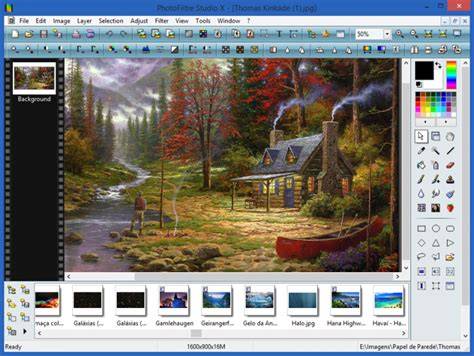
Si vous souhaitez approfondir, vous pouvez visualiser des démonstrations et tutoriels sur l’utilisation des polices avec Photofiltre 7, qui montrent comment sélectionner une police, régler l’interligne et exporter le projet final.
Les CALQUES avec PHOTO FILTRE 7 + TRANSPARENCE de fond d'image [Tutoriel]
Les échanges des utilisateurs soulignent l’importance de vérifier que les polices installées apparaissent correctement dans la liste des polices du logiciel et dans le dossier Windows/Fonts. La facilité d’installation influence directement la vitesse de mise en œuvre des projets, comme les signatures ou avatars évoqués dans les discussions.
Ressources et bonnes pratiques additionnelles
- Vérifiez la lisibilité sur fond complexifié et adaptez les couleurs
- Préférez des polices sans empattement pour le corps du texte
- Testez l’apparence sur plusieurs tailles et résolutions
tags: #photofiltre #7 #meilleure #police