La gestion des couleurs dans Lightroom 6 offre plusieurs approches pour ajuster finement les teintes, saturations et luminances sans dénaturer l’ensemble de l’image. On peut agir globalement via le Mélangeur de couleurs et localement grâce aux réglages de masques et au virage partiel. Chaque méthode présente des avantages selon le niveau de précision requis et le contexte photographique.
1) Vibrance et tonalité générale des couleurs
Le curseur de vibrance permet de modifier certaines couleurs sans toucher brutalement aux tons de peau ni à l’ensemble des couleurs. En augmentant la vibrance, les verts et autres couleurs peuvent devenir fluorescents, alors que le visage peut rester préservé pendant un certain temps. Cette méthode évite d’altérer globalement l’image et permet d’obtenir des résultats plus nuancés que les ajustements globaux de saturation.
Lorsque l’on déplace les curseurs, on voit apparaître des effets différenciés selon les zones et les couleurs ciblées. Le rendu peut être « moche » si l’on pousse trop loin, notamment avec des verts et des bleus trop saturés; l’objectif est donc de trouver un équilibre naturel tout en accentuant certains détails colorimétriques.
2) Ajustement couleur par couleur et palette TSL
En cliquant sur « Couleur », on peut directement intervenir sur chaque couleur prédéfinie (rouge, orange, jaune, vert, turquoise, bleu, violet, magenta). En basculant sur l’onglet « TSL » et « Tout », on obtient l’ensemble des curseurs de teinte, de saturation et de luminance pour toutes les couleurs simultanément. Cela permet une approche structurée et précise sans modifier toutes les teintes en même temps.
La méthode privilégiée reste de ne pas déplacer directement un seul curseur sur toute l’image. En effet, modifier la couleur des verts par exemple peut diminuer leur saturation en arrière-plan. En mode « Saturation », on peut cliquer sur la zone de couleur ciblée et, en maintenant la souris, faire monter ou baisser la saturation localement. Cette technique donne un contrôle fin sur les zones colorées sans dénaturer l’ensemble.
3) Retouche locale et contrôle ciblé
La retouche locale permet d’ajuster des zones spécifiques, comme une feuille sur le front du gorille, en peignant directement sur l’image. Cependant, comme on voit côté droit du panneau, il faut qu’un réglage soit appliqué pour ressentir l’effet. Cette méthode peut devenir artificielle si elle est poussée trop loin, d’où l’importance d’une progression mesurée et d’une vérification régulière du rendu global.
La retouche locale peut être utile pour diminuer une teinte dominante sur une zone précise sans affecter le reste de l’image, mais elle demande une pratique et une évaluation constante du naturel du rendu.
4) Virage partiel et séparation des hautes lumières et ombres
Le virage partiel est disponible sous le panneau « Virage partiel », juste en dessous du panneau TSL/Couleur. Il permet de modifier différemment la teinte qui englobe les hautes lumières et celle qui couvre les ombres. Cette approche est particulièrement utile pour harmoniser les zones lumineuses et les ombres d’une image en évitant une uniformité trop simpliste des couleurs.
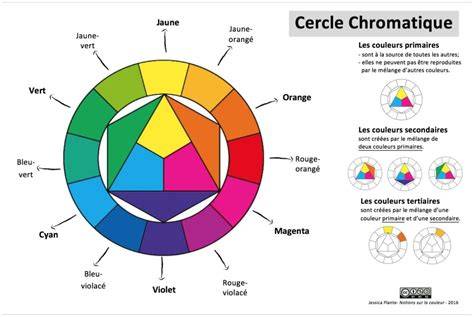
Le Mélangeur de couleurs, qui inclut les réglages TSL et Couleur, offre un contrôle précis et ciblé sur le rendu colorimétrique. On dispose de huit plages de couleurs prédéfinies (Rouge, Orange, Jaune, Vert, Turquoise, Bleu, Violet, Magenta). Les curseurs fonctionnent comme une roue chromatique et peuvent aussi être déplacés en utilisant l’outil ciblé directement sur l’image.
La pipette permet de prélever une couleur dans l’image et, en combinaison avec les curseurs, on peut ajuster la teinte, la saturation et la luminance. L’outil Couleur du point permet d’uniformiser les réglages sur des zones spécifiques en prélevant une couleur et en ajustant ses paramètres comme dans le TSL, offrant une précision supplémentaire pour les extrêmes chromatiques.
5) Utilisation avancée et recommandations pratiques
Pour des corrections précises, on peut basculer entre le Mélangeur et l’outil de masquage, en utilisant la pipette et l’étendue (Range/Variance) pour cibler des plages spécifiques et leur zone de transition. Il est possible d’affiner les réglages en travaillant par échantillons et en observant les résultats en 1:1 dans le module Développement, afin de prévenir les dérives colorimétriques.
La gestion des couleurs devient plus complexe lorsque l’on manipule des masques et des sélections de personnes. En pratique, on peut commencer par des zones simples (bleu du ciel, teintes de peau) puis élargir les ajustements vers des teintes voisines pour préserver un rendu naturel. L’intersection de masques et la sélection de couleurs bleutées ou colorées dans des zones précises permettent des résultats propres et contrôlés.
| Outil | Usage principal | Limites |
|---|---|---|
| Vibrance | Accentuation sélective des couleurs sans saturer les tons de peau | Peut devenir criard si trop fort |
| Mélangeur de couleurs | Contrôle précis sur teinte, saturation et luminance par couleur | Complexité croissante avec de nombreuses zones |
| Outil ciblé | Pour peindre des ajustements localisés | Rendu parfois artificiel si mal utilisé |
| Virage partiel | Différenciation des teintes pour hautes lumières et ombres | Peut nécessiter plusieurs passes |
En résumé, Lightroom 6 propose des outils complémentaires pour maîtriser les couleurs: vibrance pour des ajustements nuancés, le Mélangeur de couleurs pour des effets précis, la retouche locale pour corriger des zones spécifiques, et le virage partiel pour une gestion différenciée des tons clairs et foncés. Le choix de la méthode dépend du niveau de précision souhaité et du rendu recherché, tout en restant attentif à la cohérence globale de l’image.