Dans Final Cut Pro, les images clés jouent un rôle essentiel dans le montage vidéo en vous permettant de contrôler les changements au fil du temps. Les images clés vous permettent d'ajuster des paramètres spécifiques, tels que l'opacité, la position ou le volume, et d'appliquer des effets qui évoluent progressivement, tels que la décoloration de la vidéo ou l'animation des transitions. En définissant des images clés à différents points, vous pouvez automatiser les changements entre elles, créant un flux transparent.
Ajouter des images clés
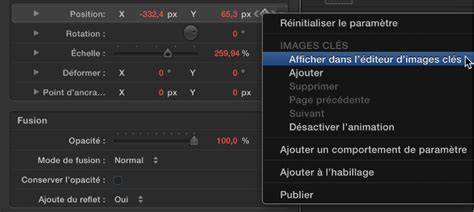
STEP 1Ouvrez le panneau d'animation vidéo. Commencez par sélectionner votre clip vidéo dans la chronologie. Ensuite, appuyez sur "Contrôle + V" pour révéler les options d'animation vidéo. Ce panneau vous permet de visualiser et d'ajuster les images clés pour divers effets au fil du temps.
STEP 2Placez des images clés dans le panneau d'animation ou l'inspecteur. Pour ajouter une image clé, cliquez sur Option dans l'éditeur d'image clé de coupe finale ou appuyez sur "Option-K" dans la fenêtre de l'inspecteur. La fonctionnalité vous permet d'identifier les points clés pour des ajustements spécifiques, tels que l'échelle ou la rotation. La première image clé est ensuite insérée à la position du pointeur.
STEP 3Ajuster les images clés. Une fois que vous avez placé vos images clés, vous pouvez affiner leurs positions et leurs effets. Utilisez les touches fléchées gauche et droite pour naviguer entre elles, en veillant à ce que vos ajustements créent des transitions fluides. Le réglage fin des effets garantira que le mouvement ou les changements entre les images clés se déroulent de manière transparente.
STEP 4Ajouter d'autres images clés. Ajoutez plus d'images clés selon les besoins pour obtenir des transitions plus précises et des évolutions d'effet plus lentes ou plus rapides.
Modification et déplacement des images clés
STEP 1Déplacer horizontalement une image clé dans le temps. Faites glisser l'image clé pour changer son timecode et aligner l'effet sur le moment souhaité.
STEP 2Modifier la valeur d'une image clé. Faites glisser l'image clé verticalement pour ajuster la valeur du paramètre. Les valeurs relatives se déplacent avec le groupe, et une courbe aplatie peut faire partager la même valeur à toutes les images clés.
STEP 3Augmenter/diminuer d'une unité. Utilisez Option + Flèche vers le haut pour augmenter et Option + Flèche vers le bas pour diminuer les valeurs relatives d'une unité. STEP 4 Avancer ou reculer dans le temps. Virgule (,) et Point (.) permettent d'avancer ou de reculer d'une image clé.
Astuce : vous pouvez aussi modifier simultanément deux images clés en sélectionnant le segment les séparant, puis en appliquant l'une des actions ci-dessus.
Règlage de toutes les images clés sur une courbe
Vous pouvez ajuster toutes les images clés situées sur une courbe à la fois. Dans l'éditeur d'animation vidéo ou dans l'inspecteur vidéo, maintenez Commande et Option enfoncées et faites glisser une image clé ou une courbe verticalement pour uniformiser l'amplitude, tout en préservant la forme originale.
Il est aussi possible de copier des images clés précises entre différents attributs et entre des plans. Placez les images clés à des points précis du plan pour modifier les valeurs des paramètres à ces moments.
Ajout et gestion des images clés dans les effets et les courbes
STEP 1Dans l'éditeur d'animation vidéo, chaque effet possède un espace séparé pour l'ajout d'images clés. Déployez les paramètres pour sélectionner le paramètre précis ou tous les paramètres pour ajouter des images clés.
STEP 2Dans l'inspecteur vidéo, placez la tête de lecture à l'endroit désiré et cliquez sur le bouton Image clé pour ajouter une clé. Le bouton change de couleur pour indiquer que la tête de lecture est sur une image clé.
STEP 3Pour revenir à l'image clé précédente ou passer à la suivante, utilisez les flèches situées à côté du bouton Image clé dans l'inspecteur vidéo. Après chaque ajout, vous pouvez continuer à ajouter des images clés automatiquement en déplaçant la tête de lecture et en ajustant la valeur du paramètre.
Suppression d'images clés
Dans Final Cut Pro, vous pouvez supprimer des images clés soit depuis l'éditeur d'animation vidéo, soit depuis l'inspecteur vidéo.
Si vous utilisez l'éditeur d'animation vidéo: STEP 1Sélectionnez l'image clé, STEP 2Appuyez sur Option + Majuscule + Supprimer pour la supprimer.
Sinon, dans l'inspecteur vidéo: STEP 1Accédez à l'image clé, STEP 2Cliquez sur le bouton Image clé pour la retirer.
Fondus et animation audio
Final Cut Pro permet d'ajouter des effets audio et des fondus à l'aide d'images clés. Pour ajouter des fondus entrant et sortant, sélectionnez le clip audio et utilisez l'option d'ajustement du volume ou les fondus, afin de positionner précisément les points de début et de fin du fondu.
CapCut comme alternative
Si vous recherchez une alternative conviviale pour ajouter des images clés et des animations simples, CapCut éditeur vidéo de bureau est présenté comme solution accessible, avec des options d'import, d'ajout d'images clés et d'exportation, adaptées aux débutants comme aux utilisateurs avancés.
Raccourci utile
Quel est le raccourci d'images clés FCPX pour insérer rapidement des images clés? Le raccourci est Option + K. Cela permet d'ajouter rapidement des images clés soit dans l'inspecteur, soit dans l'éditeur d'animation vidéo.
- Les images clés permettent de contrôler les transitions, l'opacité, la position et d'autres paramètres sur la timeline.
- Les keyframes s'insèrent et se déplacent pour générer des courbes d'animation et des transitions fluides.
- Les outils d'édition avancés incluent la sélection de plage, le déplacement précis et l'ajustement des courbes d'effet.