Depuis la mise à jour 2021, des utilisateurs rencontrent des difficultés à exporter des compositions After Effects via Premiere Pro ou Media Encoder. Le message d’erreur évoque notamment l’exportation H.264 et des échecs lors du rendu, malgré des tentatives dans différentes configurations du pipeline logiciel. Cette situation complexe peut être causée par des incompatibilités de codecs, des paramètres de rendu, ou des interactions entre les segments After Effects et Premiere.
Premiere Pro et Media Encoder n’arrivent plus à exporter de projets contenant des compositions After Effects, et l’erreur générale est « Échec du codage » ou « Erreur lors de l’exportation ». Le problème se manifeste souvent lors du passage par le moteur d’encodage H.264, avec des indications comme « Écriture dans le fichier », « Type du fichier d’écriture : H264 », et un détail temporel autour du timecode. Dans certains cas, le décalage de rendu peut être du côté des performances ou des paramètres d’encodage et du lien dynamiqe entre After Effects et Media Encoder.
Comprendre le flux de travail et les points de friction
Un flux courant consiste à copier ou importer des calques ou compositions After Effects dans une séquence Premiere. Lorsque des compositions imbriquées ou des calques avec effets pris en charge par Premiere sont transférés, les propriétés et images clés peuvent être converties, mais cela dépend des versions et des paramètres d’importation. La liaison dynamique (Dynamic Link) permet d’éditer directement dans After Effects via « modifier avec After Effects », mais elle peut aussi être source d’instabilités lors de l’exportation finale.
Un autre axe clé est le recours à Adobe Media Encoder (AME). Media Encoder peut offrir plus de flexibilité dans les codecs et réglages, et parfois alléger le processus de rendu en permettant de travailler sur d’autres projets pendant le traitement des fichiers. Cependant, certaines versions d’AME et certaines combinaisons AME/After Effects peuvent limiter les codecs disponibles, notamment pour le H.264, ce qui influe sur la capacité à obtenir le format de sortie souhaité sans corrections supplémentaires.
Les paramètres de rendu dans After Effects et les paramètres du module de sortie utilisés avant l’envoi vers AME ou Premiere influencent directement le succès ou l’échec du rendu. Des valeurs trop élevées ou mal adaptées (débit, résolution, nombre d’images par seconde, régions de rendu) peuvent déclencher des échecs pendant l’encodage. Une bonne pratique est de vérifier les propriétés des vidéos sources et de les répliquer (résolution, fps, bitrate) lorsque l’on vise une qualité maximale sans introduire de rééchantillonnage non maîtrisé.
Solutions et bonnes pratiques pour corriger l’exportation
- Utiliser Media Encoder comme étape intermédiaire : exporter via AME peut résoudre des blocages liés au rendu direct depuis Premiere ou After Effects. AME offre davantage d’options et peut permettre de continuer à travailler dans After Effects pendant l’encodage. Utiliser « File > Export > Adobe Media Encoder » ou envoyer directement à AME depuis le panneau File d’attente de rendu peut aider à contourner l’échec d’exportation.
- Congeler le flux créatif et optimiser les paramètres : pour conserver une qualité maximale, exportez avec les mêmes propriétés que les vidéos sources (résolution, fps, bitrate). Vérifier les propriétés des vidéos utilisées et les répliquer dans le rendu aide à éviter les décalages et les incompatibilités.
- Tester une exportation basse résolution et variantes de codec : réaliser un premier export à basse résolution et dupliquer pour obtenir plusieurs variantes de codec permet de valider le flux sans attendre un rendu final coûteux. Cela peut aussi aider à isoler si le problème vient du codec ou d’un élément spécifique de la composition.
- Éviter les scènes non retouchées dans l’export : certaines pratiques recommandent d’exporter uniquement les scènes essentielles et de réintégrer les éléments manquants via une étape supplémentaire, afin de réduire les risques d’échec pendant le rendu.
- Utiliser le rendu multi-images et les modèles de paramètres : le rendu multi-images peut accélérer le processus en répartissant la charge et les paramètres standardisés permettent d’optimiser les sorties. Dans le panneau File d’attente de rendu, l’utilisation de modèles de paramètres peut permettre d’appliquer rapidement des configurations adaptées à chaque élément.
- Vérifier le code d’erreur et le fichier journal : en cas d’échec, consulter le fichier journal et les messages d’erreur détaillés peut indiquer si le problème est lié au fichier de sortie, au module de rendu ou à la liaison entre After Effects et le logiciel d’exportation. Parfois, il suffit d’ajuster le nom/destination du fichier ou de corriger un paramètre de module.
- Éviter les codecs obsolètes : si le codec H.264 est problématique, envisager d’autres codecs disponibles via Media Encoder, ou revenir à une version antérieure qui supporte mieux vos contenus, puis réessayer l’exportation. Cela peut permettre de gagner du temps et de réduire les risques d’échec lié au codec.
Dans certains cas, l’utilisation de Dynamic Link entre After Effects et Premiere peut faciliter l’édition et l’exportation, mais elle peut aussi introduire des chaînes plus fragiles. Il convient d’évaluer le flux de travail idéal en fonction des projets, des ressources et des versions logicielles utilisées.
Notes pratiques et conseils avancés
Pour optimiser la gestion du rendu, il est utile de comprendre les fondements du rendu et des jeux d’images dans After Effects. Le rendu crée des images finales à partir d’une composition et peut être envoyé vers la file d’attente de rendu ou vers Adobe Media Encoder. L’accélération GPU Mercury peut accélérer certains effets, mais elle peut aussi introduire de légères différences de précision sur des projets 8 bpc, selon le système d’exploitation et le matériel.
La file d’attente de rendu d’After Effects permet de gérer plusieurs éléments et de lancer des rendus par lots. Lorsque vous placez une composition dans la file d’attente, elle devient un élément de rendu et peut être exportée selon les paramètres choisis. Des notifications peuvent être activées pour être informé dès que le rendu est terminé, ce qui peut être pratique pour optimiser le flux de travail et réduire les temps d’attente.
Enfin, il est possible d’importer ou d’exporter des compositions After Effects directement dans Premiere Pro, mais dans certains scénarios, il peut être plus fiable d’exporter d’abord en tant que fichier intermédiaire via AME, puis de l’utiliser dans Premiere pour éviter des incompatibilités liées à l’importation directe ou à la liaison dynamique.
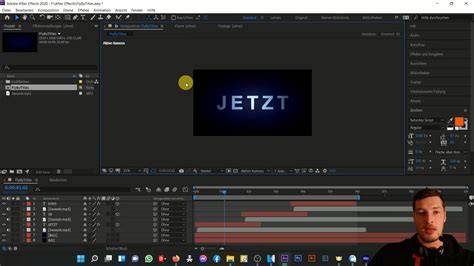
Le flux recommandé pour minimiser les risques est de concevoir une chaîne claire : After Effects pour composition principale, Media Encoder pour l’encodage final, et Premiere pour le montage et l’assemblage final, en utilisant des réglages cohérents et testés sur des extraits représentatifs.
Flux Ai Tutoriel Français (Très Facile)
Pour ceux qui souhaitent aller plus loin, il pourrait être utile d’explorer des modèles de rendu et des paramètres prédéfinis qui conviennent à différents types de projets, afin d’accélérer les exports tout en maintenant une qualité constante.
Tableau synthèse des pratiques
| Action | Objectif | Quand l’appliquer |
|---|---|---|
| Exporter via Media Encoder | Plus de flexibilité et stabilité | Si export direct échoue |
| Répliquer les propriétés sources | Qualité et compatibilité | Avant l’export final |
| Utiliser rendus bascules et modèles | Rapidité et cohérence | Pour plusieurs variantes de export |
| Tester codecs alternatifs | Éviter les limitations du H.264 | Si H.264 échoue ou limite |