Le sujet porte sur les bruits de ventilateur et les problèmes potentiels liés au roulement ou à la charge thermique lors de l’utilisation de logiciels de modélisation et de rendu comme 3ds Max. Le texte d’entrée combine des exemples variés: bruits persistants, vérifications recommandées et conseils pratiques pour le remplacement ou le démontage des ventilateurs, ainsi que des considérations générales sur le refroidissement et l’équipement informatique.
Contexte et sources probables du bruit
Le ventilateur peut produire un petit craquement continu dès qu’il tourne, ce qui suggère soit un déséquilibre mécanique, soit une défaillance du roulement, soit une accumulation de poussière ou d’obstructions. Le bruit peut aussi être lié à une surchauffe due à une utilisation intensive du CPU ou du GPU lors du rendu ou du calcul dans 3ds Max. La poussière, l’encombrement des câbles et une pâte thermique vieillie peuvent amplifier le bruit et réduire l’efficacité du refroidissement.
Le problème peut provenir d’un seul ventilateur (par exemple celui du refroidissement de la hotend dans une imprimante 3D) ou de plusieurs ventilateurs dans un PC de configuration professionnelle (Noctua, Be Quiet, etc.). Dans certains cas, le ventilateur peut ne pas s’ouvrir correctement ou ne pas tourner à la vitesse attendue, ce qui indique une pièce défectueuse ou mal fixée, ou encore un blocage empêchant le flux d’air adéquat.
Diagnostic étape par étape
- Écoute et observation : déterminer si le bruit provient d’un ventilateur particulier ou d’un autre composant (disque dur, alimentation, etc.).
- Inspection visuelle : vérifier l’absence d’un filament coincé entre la hotend et la pièce imprimée ou des débris bloquant le flux d’air autour du ventilateur.
- Nettoyage : dépoussiérer les ventilateurs et les grilles d’aération avec de l’air comprimé et nettoyer les ailettes des dissipateurs. Nettoyer aussi l’intérieur lorsque cela est possible et sûr.
- Contrôle des performances : surveiller les températures CPU et GPU pendant les sessions de rendu dans 3ds Max; vérifier si les ventilateurs accélèrent sans raison apparente ou restent trop silencieux lorsque la charge est élevée.
- Évaluation mécanique : repérer des jeux ou des craquements dans les pales, indiquer un roulement usé ou des pièces desserrées. Vérifier que les ventilateurs sont correctement fixés et compatibles avec le boîtier et le radiateur.
- Logiciel et réglages : tester les réglages d’alimentation et la vitesse des ventilateurs dans le BIOS/UEFI ou via le logiciel de gestion du fabricant (Noctua, Be Quiet, etc.).
- Remplacement : si le bruit persiste après nettoyage et ajustements, envisager le remplacement du ventilateur ou du bloc d’alimentation selon le symptôme et l’emplacement.
Meilleures pratiques pour une utilisation 3ds Max
Lors du rendu et des calculs lourds dans 3ds Max, le CPU et le GPU travaillent fortement, ce qui déclenche le refroidissement actif. Pour maintenir un système stable et silencieux, il est crucial d’assurer un flux d’air optimal: surface plane et espace suffisant autour du boîtier, gestion des câbles pour éviter toute obstruction, et utilisation éventuelle d’un support de refroidissement pour ordinateur portable si nécessaire.
Gestion du flux d’air et maintenance préventive
Veiller à ce que le boîtier soit dépoussiéré régulièrement et que les entrées d’air soient dégagées. Utiliser de l’air comprimé pour nettoyer les vents et les dissipateurs et remplacer la pâte thermique si elle est sèche. Éviter de placer l’ordinateur sur des surfaces molles ou sur les genoux, qui entravent la circulation d’air et provoquent une surchauffe.
Éléments à vérifier lors du remplacement d’un ventilateur
Choisir un ventilateur avec des roulements adaptés et une émission sonore compatible avec l’environnement de travail; s’assurer que le ventilateur est compatible avec le PWM du système et que la vitesse maximale est suffisante pour les charges de rendu. Vérifier l’espace disponible autour du radiateur et les compatibilités du boîtier avec des modèles plus grands si nécessaire.
Réponses pratiques et conseils concrets
- Regarder s’il existe un petit bout de filament ou des débris qui se seraient pris dans le ventilateur; cela peut être facilement retiré et régler le bruit.
- Si le ventilateur ne s’ouvre pas ou tourne irrégulièrement, envisager un démontage prudent et l’échange du ventilateur défectueux.
- Le bruit peut provenir du refroidissement global: surveiller les températures et optimiser l’équilibre entre performance et gestion thermique.
- Pour des systèmes hautes performances (3ds Max, Fusion 360, rendu CPU/GPU), privilégier des solutions de refroidissement robustes et des ventilateurs de marque réputée (Noctua, Be Quiet, etc.).
Tableau synthèse des causes et solutions
| Cause probable | Symptômes | Solution recommandée |
|---|---|---|
| Poussière et obstruction | Bruit accru, flux d’air réduit | Nettoyage, remplacement des filtres, vérification de l’emplacement |
| Roulement usé | Craquement métallique, bruit constant | Remplacement du ventilateur |
| Surcharge thermique | Ventilateurs à haute vitesse sous charge | Améliorer le flux d’air, vérifier pâte thermique, éventuellement GPL ou refroidissement additionnel |
| Filament ou débris coincé | Bruit localisé et intermittence | Retirer l’obstacle délicatement |
| Problème de compatibilité ou fixation | Bruits irréguliers ou absence de rotation | Vérifier fixation et compatibilité du ventilateur |
Images et vidéos complémentaires
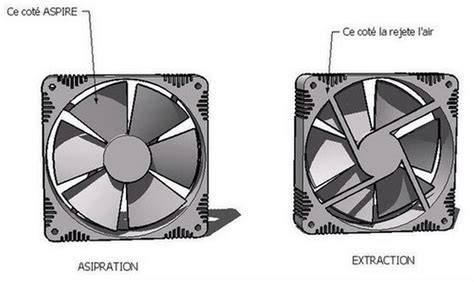
Schéma conceptuel illustrant le flux d’air et les points de refroidissement clés dans un PC utilisé pour le rendu 3D et les applications graphiques.
EP2 démontage des roulements d'un moteur asynchrone
Vidéo démontrant les étapes de démontage d’un ventilateur, inspection des roulements et remplacement dans un PC dédié au rendu graphique.
Donner des exemples concrets et conseils opérationnels
Pour le remplacement du ventilateur, il faut déterminer si le composant est intégré au boîtier ou placé sur le radiateur du CPU/GPU. Dans le cas d’un Noctua NH-U12A ou NH-U9S, par exemple, il faut vérifier les supports et l’espace autour des barrettes de RAM pour éviter tout conflit lors du montage d’un refroidisseur plus performant. Si le problème persiste après nettoyage et remplacement, il peut être nécessaire de vérifier l’alimentation ou le total de la chaîne de refroidissement.
En cas de doute, faire appel à un spécialiste peut s’avérer utile, notamment pour l’évaluation des risques électriques et l’optimisation thermique adaptée à la configuration utilisée pour 3ds Max et le rendu complexe.
tags: #processeur #bruyant #ventilateur #3ds #max