Photoshop est un logiciel de création et de retouches photo utilisé par de nombreux professionnels. Mais savez-vous que ce célèbre logiciel de la suite Adobe vous permet d’écrire sur vos images ? Vous pouvez ainsi créer tous les supports dont vous avez besoin. Pour apprendre à utiliser l’outil texte de Photoshop, suivez nos conseils. Vous pouvez modifier la police d’écriture, écrire dans une forme sur votre fichier Photoshop ou mettre un paragraphe en forme.
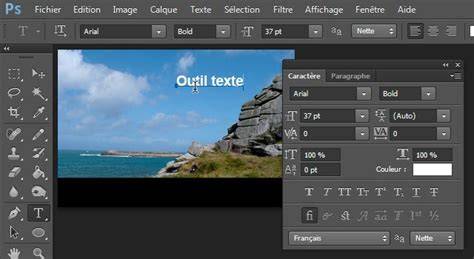
Pour commencer, l’outil texte se situe dans le menu vertical et est représenté par un T majuscule. Lorsque vous avez sélectionné l'outil, le menu contextuel apparaît au-dessus de votre image. La première méthode pour créer des écrits consiste à sélectionner l’outil texte puis à cliquer où vous voulez sur la photo pour positionner vos écrits. La seconde façon consiste à sélectionner l’outil texte, à cliquer sur votre image puis, sans relâcher votre souris, à créer une zone de texte en forme. Cette technique est très visuelle. La principale différence entre ces deux méthodes réside dans le fait que dans la première situation, les mots ne passent jamais à la ligne et les modifications que vous y apportez déforment tout le texte. Dans le second cas, les mots passent à la ligne et les déformations s’appliquent à la zone de texte. En vous rendant dans les outils situés à droite de votre image, vous découvrez qu'un calque de texte est créé après que vous avez validé vos modifications.
Modifier la police du texte et accéder aux options
Modifier la police du texte est possible grâce à plusieurs chemins. Premièrement, sélectionnez l’outil texte ; positionnez votre curseur au début de votre paragraphe ; le sélectionner ; cliquez sur le menu déroulant présentant les polices ; sélectionnez celle que vous voulez. Vous pouvez accéder au menu de l’outil texte Photoshop à partir de Fenêtre puis Caractère, mais aussi en cliquant sur l’onglet en forme de fichier dans le menu horizontal, au-dessus de l’image. Vous verrez apparaître un encart qui vous présente toutes les options de modifications possibles. Vous pouvez alors appliquer à votre police Photoshop toutes les transformations d'un traitement de texte ordinaire. Vous avez accès aux options de police dans le menu déroulant situé à droite dans le menu contextuel horizontal ou dans la fenêtre pop-up des options de caractère.
Enfin, vous pouvez importer vos propres polices sur Photoshop. Pour ça, nous vous recommandons deux sites : Google font ; dafont. À partir de là, vous pouvez écrire un texte d’essai pour apercevoir le rendu final et faire rapidement votre choix. Ensuite, vous cliquez sur « download family ».
Mettre le texte en forme et améliorer la lisibilité
Mettre en forme signifie que vous avez commencé par taper tout votre contenu écrit et que vous allez le modifier pour en faciliter la lecture. Dans cet objectif, vous pouvez modifier : la taille des titres ; la police des titres ; différencier les couleurs du corps de texte et des titres. Vous pouvez donner à vos textes un rendu agréable à l’œil, mais aussi faciliter leur compréhension. Ainsi, certaines polices s’accordent bien entre elles, d’autres non. De même, la couleur de fond et celle de l’écriture doivent être suffisamment contrastées pour être lisibles par tous.
À partir du menu texte pop-up, vous pouvez cliquer sur Paragraphe. Vous voyez alors les différents types d’alignement à appliquer au texte : aligné à gauche (le plus lisible) ; centré ; justifié ; aligné à droite. Vous pouvez également choisir le retrait appliqué à votre texte. Faites des essais pour trouver ce qui vous plaît le plus.
Ajouter des effets et jouer avec la profondeur
Ajouter un effet au texte: dans la fenêtre pop-up des options de caractère vous avez la possibilité de sélectionner des effets pour réaliser les actions suivantes : mettre la totalité de vos écrits en majuscule ; mettre les premières lettres des mots en majuscules ; positionner certains caractères en exposant ; en indice ; souligner ; barrer. En faisant un clic droit sur l’icône de l’outil texte, vous découvrez de nouvelles options. Lorsque vous double-cliquez sur un calque d’écriture, de nombreuses options de modification s’offrent à vous. Vous pouvez par exemple : biseauter le bord des mots ; appliquer un fond texturé ; ombrer les mots. Mettre le texte en avant grâce à l’outil flou de Photoshop peut aussi être une solution, car l'arrière-plan troublé fera ressortir vos textes.
Enfin, grâce aux fonctions avancées de Photoshop, vous pouvez appliquer un effet de profondeur à vos textes. Pour créer de la 3D sur Photoshop, vous devez : sélectionner le calque du paragraphe à modifier ; vous rendre dans l’onglet 3D du menu horizontal ; sélectionner la profondeur de la 3D à partir du menu intitulé profondeur de l’extrusion. Enfin, vous pouvez choisir d’appliquer un réglage prédéfini sur le logiciel. Pour ça, dans le menu Propriétés, cliquez sur votre texte. Les différents paramètres apparaissent. Lorsque le résultat vous convient, transformez le en objet dynamique en faisant un clic droit sur le calque. Bien sûr, la maîtrise de ces outils demande une pratique régulière.
Trucs et astuces pratiques
Formez-vous aux métiers du graphisme grâce à nos formations PAO et Graphisme à distance. Pour créer un texte incurvé avec Photoshop ou appliquer toute déformation à vos écrits, vous pouvez déformer l’enveloppe, tout comme pour les calques. Que vous choisissez d'écrire dans une forme sur Photoshop ou de déformer votre police d'écriture, la marche à suivre est la même. Pour ce faire : cliquez sur le texte ; sélectionnez l’icône en forme d’arc de cercle surmonté de la lettre T ; choisissez la forme que vous voulez appliquer. Vous avez accès à des modifications telles que : arche ; arc inférieur ou supérieur ; drapeau ; dilatation ; compression ; torsion. Encore une fois, prenez le temps de tester les déformations proposées par le logiciel. Elles s’appliquent aussi bien horizontalement que verticalement. Toutes les déformations que vous appliquez sont réversibles. Pour cela, pensez à l’historique proposé par le logiciel ou au raccourci clavier Ctrl + Z. Vous pouvez même ajouter du texte après avoir appliqué vos premières modifications.
Sachez que vous pouvez aussi appliquer des modifications à l’arrière-plan de votre document sans modifier les effets de texte. Pour ça, cliquez sur le calque d’arrière-plan, sélectionnez le correcteur Photoshop et modifiez ce que vous souhaitez. Si vous voulez utiliser cet outil sur votre texte, il devra d’abord être pixellisé.
Créer un effet de texte cylindrique déformé dans Photoshop | Effet de texte circulaire | Tutoriel...
- Utiliser différentes zones de texte et formes pour des compositions variées.
- Tester les alignements et les retours à la ligne pour une meilleure lisibilité.
- Essayer des déformations réversibles et l’historique pour éviter les pertes.
- Écrire et positionner le texte sur la photo.
- Choisir une police et importer des polices externes si nécessaire.
- Appliquer des effets et éventuellement basculer en objet dynamique.