Les calques sont les éléments qui constituent une composition. Lorsqu’elle ne comporte aucun calque, la composition n’est qu’un cadre vide. Une composition peut comporter autant de calques que nécessaire. Les calques After Effects sont semblables aux pistes Adobe Premiere. La principale différence vient du fait que chaque calque After Effects ne peut comporter qu’un métrage source, alors qu’une piste Premiere comprend en général de nombreux clips. Les calques After Effects sont également proches des calques Photoshop, bien que l’interface des deux applications soit différente.
Lorsque vous modifiez un calque, son métrage source n’est pas modifié. Le fait de modifier un calque n’a pas d’incidence sur les autres calques, à moins que les calques n’aient été délibérément liés entre eux. After Effects affecte automatiquement un numéro à tous les calques d’une composition. Ces numéros sont affichés, par défaut, en regard du nom du calque dans le panneau Montage. Ce numéro correspond à la position du calque dans l’ordre d’empilement. Si vous modifiez l’ordre d’empilement, After Effects réactualise les numéros en conséquence.
Généralités sur l’ajout et l’organisation des calques
Après l’ajout d’un calque dans une composition, vous pouvez repositionner le calque dans le panneau Composition. Dans le panneau Montage, vous pouvez modifier la durée et le point de départ d’un calque ainsi que sa place dans l’ordre d’empilement des calques. Vous pouvez effectuer de nombreuses opérations, comme dessiner des masques par exemple, dans le panneau Composition ou le panneau Calque. Le panneau Calque affiche un calque avant transformation. Par exemple, le panneau Calque n’affiche pas le résultat de la modification de la propriété Échelle d’un calque. Les calques qui ne sont pas basés sur un métrage source sont des calques synthétiques. Les calques de texte et de forme sont des calques synthétiques. Vous ne pouvez pas ouvrir un calque synthétique dans le panneau Calque.
Pour afficher les modifications apportées à un calque (masques ou effets par exemple) dans le panneau Calque, sélectionnez l’option Rendu dans le panneau Calque. La possibilité de dupliquer des calques en maintenant la touche Alt/Option enfoncée est maintenant disponible pour les tests et les commentaires. Vous pouvez faire glisser un calque en maintenant la touche Alt (Windows) ou Option (macOS) enfoncée depuis le panneau Projet du panneau Composition pour le dupliquer instantanément. À l’heure actuelle, la possibilité de faire glisser la souris en maintenant la touche Alt (Windows) ou Option (macOS) enfoncée fonctionne uniquement pour dupliquer des calques dans le panneau Composition. Vous pouvez créer un calque à partir de n’importe quel métrage du panneau Projet, y compris une autre composition.
Lorsque vous ajoutez une composition à une autre, vous créez un calque qui utilise comme source la composition ajoutée. La préférence Enregistrement fixe (Préférences > Importer) permet de modifier la durée par défaut des calques dont les sources sont des enregistrements fixes. Lorsque vous créez un calque dont la source est une image fixe, la durée du calque correspond par défaut à celle de la composition. Par défaut, les nouveaux calques commencent au début de la durée de la composition. Faites glisser les métrages sélectionnés vers le panneau Montage. Lorsque vous faites glisser l’élément vers la liste des calques, une barre indique l’apparence du calque lorsque vous relâchez le bouton de la souris. Faites glisser les métrages sélectionnés vers le nom ou l’icône de la composition dans le panneau Projet, ou appuyez sur les touches Ctrl + / (Windows) ou Commande + / (Mac OS).
De nouveaux calques sont créés immédiatement au-dessus d’un calque sélectionné et au centre de la composition. Cette option crée également le calque en haut de l’ordre d’empilement des calques en définissant le point d’entrée à l’instant courant dans le panneau Montage, mais il scinde aussi tous les autres calques. Vous pouvez créer un calque à partir de n’importe quelle couleur unie et choisir la taille qui vous convient (jusqu’à 30 000 x 30 000 pixels). Les calques de couleur unie ont comme source des métrages de couleur unie. Les métrages de couleur unie fonctionnent comme les autres : vous pouvez ajouter des masques, modifier les propriétés de transformation et appliquer des effets à un calque dont la source est un métrage de couleur unie.
Calques synthétiques, solid et effets
Pour créer un élément de métrage de couleur unie sans calque dans une composition, choisissez Fichier > Importer > Solide. Pour créer un élément de métrage de couleur unie avec un calque dans la composition actuelle, sélectionnez Calque > Nouveau > Solide ou appuyez sur les touches Ctrl+Y (Windows) ou Commande+Y (macOS). Pour créer un calque de couleur unie de même taille que la composition, choisissez la commande Créer taille de la composition lors de la création du calque. Pour modifier les paramètres du calque ou du métrage de couleur unie sélectionné, choisissez Calque > Réglage uni. Pour appliquer les modifications à tous les calques de couleur unie qui utilisent ce métrage, sélectionnez l’option Appliquer à tous les calques utilisant ce solide.
Lors de l’application d’un effet à un calque, seul ce calque est affecté par l’effet. Un effet peut néanmoins être indépendant si vous lui créez un calque de réglage spécifique. Lorsque des effets sont appliqués à un calque de réglage, tous les calques qui figurent sous ce dernier dans l’ordre d’empilement des calques sont concernés. Un calque de réglage situé en dernière position dans l’ordre d’empilement ne présente aucun résultat visible. Les effets d’un calque de réglage s’appliquent à tous les calques situés sous ce dernier. Ils sont donc particulièrement utiles pour l’application simultanée d’effets à plusieurs calques. Le comportement d’un calque de réglage est en tout autre point identique à celui des autres calques. Plus précisément, le calque de réglage applique l’effet au composite créé à partir de tous les calques sous le calque de réglage dans l’ordre d’empilement des calques. Vous pouvez utiliser des masques sur le calque de réglage pour appliquer un effet uniquement à certaines parties des calques sous-jacents.
Pour créer un calque de réglage, choisissez Calque > Nouveau > Calque de réglage, ou appuyez sur Ctrl+Alt+Y (Windows) ou Commande+Option+Y (macOS). Pour transformer des calques en calques de réglage, sélectionnez l’option Calque de réglage des calques du panneau Montage ou choisissez Calque > Options > Calque de réglage. Lorsque vous créez un fichier Adobe Photoshop dans After Effects, Photoshop démarre et crée un fichier PSD. Ce fichier se compose d’un calque vide ayant les mêmes dimensions que votre composition et contenant les repères admissibles appropriés pour le titre et pour l’action. Le nouveau fichier PSD est automatiquement importé dans After Effects en tant que métrage. Pour créer un élément de métrage Photoshop et l’utiliser en tant que source d’un nouveau calque dans la composition en cours, choisissez Calque > Nouveau > Fichier Adobe Photoshop. Le calque Photoshop est ajouté à la composition en tant que calque de niveau supérieur. Pour créer un métrage Photoshop ayant les paramètres de la dernière composition ouverte, sans l’ajouter à une composition, choisissez Fichier > Nouveau > Fichier Adobe Photoshop.
Propriétés des calques et animation
Chaque calque dispose de propriétés. Bon nombre d’entre elles peuvent être modifiées et animées. Le groupe de propriétés le plus simple est le groupe Transformer, qui est associé à chaque calque. Les propriétés Position et Opacité en font partie. Toutes les propriétés de calque sont temporelles, c’est-à-dire qu’elles peuvent modifier le calque dans le temps. Certaines propriétés de calque (Opacité, par exemple) possèdent uniquement un composant temporel. La plupart des propriétés ont un chronomètre. Toute propriété dotée d’un chronomètre peut être animée. Les propriétés du groupe Effets (propriétés d’effet) sont également des propriétés de calque. Le raccourci SS est particulièrement utile lors d’un travail avec des tracés de peinture. Pour afficher uniquement une propriété ou un groupe de propriétés spécifique, appuyez sur la ou les touches de raccourci correspondantes.
Vous pouvez également filtrer les calques dans le panneau Montage pour n’afficher que ceux dont les propriétés correspondent à la chaîne de recherche. Seuls certains groupes de propriétés peuvent être dupliqués (formes, masques et effets, par exemple). Toutefois, les groupes de propriétés de niveau supérieur (Contenu, Masques, Effets et Transformations, par exemple) ne peuvent pas être dupliqués. à l’endroit où vous voulez coller la valeur. Si plusieurs calques sont sélectionnés et que vous modifiez la propriété d’un des calques, le changement s’opère au niveau de chacun des calques sélectionnés.
Pour modifier les unités d’une propriété, cliquez sur la valeur soulignée avec le bouton droit de la souris (Windows) ou cliquez en maintenant la touche Contrôle enfoncée (macOS), sélectionnez Modifier la valeur et faites votre choix dans le menu Unités. Les unités disponibles varient selon les types de propriétés. vous pouvez utiliser des expressions arithmétiques simples en guise de valeurs de propriétés et autres entrées numériques. Vous pouvez, par exemple, entrer 2*3 au lieu de 6, 4/2 au lieu de 2 et 2e2 au lieu de 200. Pour augmenter ou diminuer la valeur d’une propriété d’1 unité, cliquez sur la valeur soulignée et appuyez sur la touche Flèche haut ou Flèche bas. Pour l’augmenter ou la diminuer de 10 unités, maintenez la touche Maj enfoncée et appuyez sur la touche Flèche haut ou Flèche bas.
Pour rétablir les valeurs par défaut des propriétés d’un groupe de propriétés, cliquez sur le bouton de Réinitialisation situé en regard du nom du groupe. Les transformations, telles que la rotation et le redimensionnement, ont lieu autour du point d’ancrage du calque. Bien qu’à certains moments vous souhaiterez animer le point d’ancrage, il est plus courant de définir le point d’ancrage d’un calque avant de commencer l’animation. Pour déplacer le point d’ancrage d’un calque de 1 pixel, choisissez l’option Chemin du point d’ancrage dans le menu Afficher dans la zone inférieure droite du panneau Calque et appuyez sur une flèche. Pour le déplacer de 10 pixels, appuyez sur une flèche et la touche Maj simultanément.
Lorsque vous déplacez un point d’ancrage avec l’outil Déplacement arrière (Point d’ancrage), les valeurs Position et Point d’ancrage sont modifiées et le calque reste à la place qu’il occupait dans la composition avant le déplacement du point d’ancrage. Pour rétablir l’emplacement initial du point d’ancrage dans le calque, double-cliquez sur le bouton de l’outil Déplacement arrière (Point d’ancrage) tout en maintenant la touche Alt (Windows) ou Option (macOS) enfoncée. Double-cliquez tout en maintenant la touche Ctrl (Windows) ou Commande (macOS) enfoncée sur l’outil Déplacement arrière (Point d’ancrage).
Dans la version After Effects (version bêta) la plus récente, vous pouvez utiliser Définir rapidement l’ancrage, un moyen plus efficace de remplacer le point d’ancrage sur vos calques 2D par n’importe lequel des neuf points couramment utilisés, tous les coins et les centres des contours de votre calque. La fonctionnalité Définir rapidement l’ancrage peut être lancée en sélectionnant un calque, puis en sélectionnant l’icône Point d’ancrage à côté de la propriété Point d’ancrage dans le panneau Propriétés. Vous pouvez également activer la boîte de dialogue Définir rapidement l’ancrage exactement à l’endroit où votre curseur est placé en utilisant le raccourci clavier Maj+Tab. La sélection d’un point dans la boîte de dialogue Définir rapidement l’ancrage met à jour le point d’ancrage pour tous les calques sélectionnés et ferme la boîte de dialogue.
A l’instar d’autres transformations, la mise à l’échelle d’un calque se produit autour du point d’ancrage du calque. Par conséquent, lorsque vous éloignez le point d’ancrage du centre du calque, le calque risque de bouger lorsque vous le faites basculer. Basculer un calque revient à multiplier par -1 le composant horizontal ou vertical de la valeur de la propriété Echelle correspondante. Pour mettre à l’échelle un ensemble donné de dimensions de pixels, cliquez sur la valeur Échelle avec le bouton droit de la souris (Windows) ou en maintenant la touche Contrôle enfoncée (macOS) dans le panneau Montage, choisissez l’option Modifier la valeur, puis modifiez les unités en pixels dans la boîte de dialogue Échelle.
un léger adoucissement ou flou de l’image. Vous avez le choix entre un échantillonnage bicubique ou bilinéaire pour les calques sélectionnés. Cela détermine la manière dont les pixels sont échantillonnés pour la mise à l’échelle et pour toutes les transformations appliquées à l’aide de l’effet Transformation. Adobe Photoshop propose un contrôle précis des méthodes de rééchantillonnage utilisées pour la mise à l’échelle des images. Bien que peu adaptée aux films, la fonction de mise à l’échelle sensible au contenu de Photoshop se révèle particulièrement utile pour l’extension et la mise à l’échelle des images fixes.
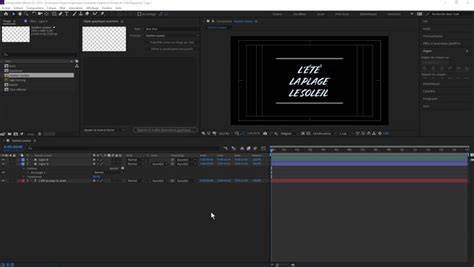
Pour faire pivoter un calque en le faisant glisser dans le panneau Composition, utilisez l’outil Rotation. Lorsque vous utilisez un métrage contenant une séquence audio, le niveau audio de lecture est de 0 db par défaut, ce qui signifie que le niveau n’est pas réglé dans After Effects. Le compteur UV du panneau Audio affiche la plage de volume de la séquence audio durant la lecture.
Parentage et contrôle des calques
Pour synchroniser les modifications de plusieurs calques en assignant les modifications d’un calque à un autre calque, vous pouvez les apparenter. Lorsqu’un calque est désigné en tant que parent d’un autre calque, ce dernier est appelé calque enfant. Après l’assignation d’un parent, les propriétés de transformation du calque enfant sont relatives au calque parent et non plus à la composition. Si, par exemple, vous déplacez un calque parent de 5 pixels à droite de sa position initiale, le calque enfant suit le même déplacement. Le lien de parenté est semblable au groupement. même composition. masqués. l’assignation ou la suppression de la désignation d’un parent. que calque standard à un autre point dans le temps. des propriétés de transformation du parent ou de préserver les siennes. atteindre la position du parent. l’enfant reste à sa place. transformation du parent sont appliquées à l’enfant.
Lorsque vous affectez des liens de parenté entre des calques, vous pouvez utiliser la touche Maj pour déplacer le calque enfant vers l’emplacement du parent. Pour supprimer un parent d’un calque (c.-à-d. définir Parent sur Aucun), maintenez la touche Ctrl (Windows) ou Commande (macOS) enfoncée, puis cliquez sur l’icône de sélection du lien de parenté du calque enfant, dans le panneau Montage. Pour assigner un calque parent et faire en sorte que cet élément reste invisible dans votre projet, utilisez un objet nul. Un objet nul est un calque qui a les mêmes propriétés qu’un calque visible. Il peut donc être le parent de n’importe quel calque de la composition. Il est défini et animé comme n’importe quel autre calque. Vous pouvez appliquer des effets Contrôles d’expression à des objets nul, et utiliser ensuite cet objet nul comme calque de contrôle pour les effets et animations d’autres calques.
Par exemple, lors de l’utilisation d’un calque de caméra ou de lumière, créez un calque d’objet nul et utilisez une expression pour lier la propriété Point ciblé de la caméra ou de la lumière à la propriété Position du calque nul. Ensuite, vous pouvez animer la propriété Point ciblé en déplaçant l’objet nul. Une composition peut comporter autant d’objets nuls que nécessaire. Un objet nul est visible dans les panneaux Composition et Calque uniquement. Dans le panneau Composition, il s’affiche sous la forme d’une silhouette rectangulaire dotée de poignées de calque.
Le point d’ancrage d’un nouveau calque d’objet nul s’affiche dans l’angle supérieur gauche du calque, et le calque est ancré au centre de la composition, à son point d’ancrage. Vous pouvez également utiliser des contrôleurs de valeurs nulles pour les propriétés de position. Vous pourrez ainsi contrôler les propriétés de position et le mouvement des objets pour faciliter votre travail dans After Effects, en particulier lorsque vous disposez de nombreux calques ou d’animations complexes. Pour vous aider à positionner et modifier des éléments, vous pouvez créer des calques repères à partir des calques existants et les utiliser comme référence dans le panneau Composition.
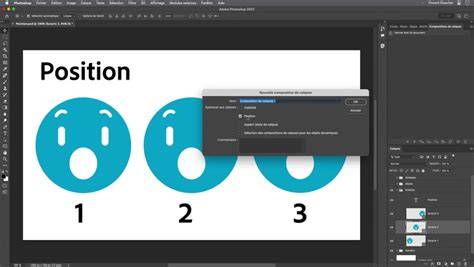
Dans le projet « Gestion projet HD », nous retrouvons notre intro que nous avons redimensionnée en 1920x1080. Je voudrais m’attaquer à un autre problème ici : si vous prenez votre bloc « TEXTE », on voit que la comp. est bien trop grande. Si je vais à l’intérieur, on voit qu’il y a un espace vide assez important pour un mot qui est particulièrement petit. Comment le changer tout en gardant son centrage ici ? Il y a plusieurs manières : commençons par la méthode manuelle. Je vais passer dans la composition TEXTE et on va faire CTRL + K. Cela va nous permettre de redimensionner ici directement en gardant le même ratio. Si le bouton « Prévisualisation » est activé, je vais pouvoir changer dans un sens ou dans l'autre. Je vais réduire et réduire jusqu'à trouver la bonne taille. Et je clique sur OK.
Pour changer la taille et/ou le ratio d'un calque dans After Effects, il suffit de sélectionner le calque dans la timeline, de sélectionner l’outil Sélection (V) et d’attraper l’une des 8 poignées avec la souris. Par défaut, l'image est redimensionnée par rapport à son centre, parce que c'est la position du point d'ancrage par défaut. On peut facilement bouger ce point d'ancrage pour que l'image pivote par exemple par rapport à un de ses coins. Pour changer la taille de la composition, il faut se rendre dans ses paramètres : menu Composition > Paramètres de composition. Dans l'onglet Avancé, on trouve une petite matrice comme dans Photoshop, qui permet de choisir l'ancrage lors du redimensionnement.