Les effets de ligne apportent une ambiance et du mouvement à une scène, la rendant dynamique. La version vidéo ci-dessous contient tout le tutoriel ainsi que des enregistrements de dessins. Après avoir créé une règle, une icône apparaîtra à côté de la vignette du calque. Utilisez l'outil Objet et cliquez sur la règle pour l'ajuster. Chaque règle a un cercle blanc avec un losange à l'intérieur qui sert de bascule pour l'activer et la désactiver. La règle activée sera en violet, et désactivée en vert. Si vous souhaitez changer la couleur, allez dans Préférences > Règle/Unité. Pour masquer la (les) règle(s), cliquez sur « Afficher la règle » ; si la coche disparaît, la (les) règle(s) est invisible. Pour utiliser les règles, assurez-vous d'abord d'activer « Magnétisme à la règle » et/ou « Magnétisme à la règle spéciale ». Vous pouvez trouver les icônes dans la barre de commandes ou aller dans Affichage.
Les règles ont deux catégories. La simple « Règle » comprend la règle linéaire, la règle de courbe, la règle de forme et le stylo-règle. La « Règle spéciale » comprend la règle spéciale, le guide, la règle de perspective et la règle symétrique. Après avoir activé les aimantations, choisissez votre outil de dessin et vérifiez si « Activer l'aimantation » est activé. S'il n'est pas là, cliquez sur l'icône en bas à gauche de la propriété de l'outil, puis choisissez « Correction ». Une fois que « Magnétisme à... Sur le même calque, les règles spéciales ne peuvent être utilisées qu'une à la fois, à l'exception de la règle symétrique (et des règles de la catégorie « Règle »). Enfin, vous pouvez utiliser une règle sur plusieurs calques si vous le souhaitez.
Faites un clic droit ou appuyez longuement sur l'icône de la règle sur le calque. Lorsqu'elle est activée, elle traite les lignes comme un miroir. Lorsqu'elle est désactivée, ce que vous dessinez sera copié au lieu d'être reflété. La ligne de concentration, comme son nom l'indique, aide à diriger notre attention vers un objet ou un personnage. De plus, la densité et l'épaisseur des lignes affectent l'intensité de la scène. Une règle spéciale appelée « Ligne radiale » et une règle symétrique (« Nombre de lignes » de 6 ou plus) sont ce que j'ai utilisé dans les exemples de cette section. La règle symétrique n'est pas nécessaire mais peut faire gagner du temps. Tout d'abord, dessinez la règle symétrique, puis ajoutez la règle de ligne radiale directement au signe plus de la règle symétrique. Dans cet exemple, le point central principal serait le visage du personnage. La ligne de concentration peut également améliorer l'ambiance tout en dirigeant l'attention.
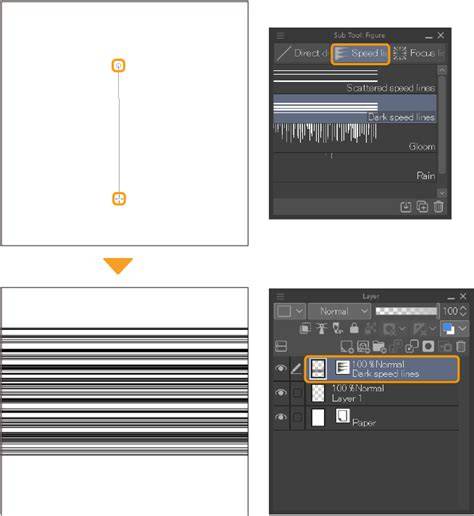
Utilisez la règle symétrique avec « Symétrie en ligne » activée et la ligne radiale. Comme leur nom l'indique, les lignes de vitesse transmettent généralement la vitesse, l'intensité et/ou indiquent des mouvements. Choisissez Règle spéciale > Ligne parallèle. Ensuite, ajoutez une règle symétrique (« Nombre de lignes » 2 et « Symétrie en ligne » activée). Placez-la au milieu du panneau. La règle symétrique est là pour gagner du temps. Dessinez les lignes plus épaisses et plus denses sur le côté droit. Dessinez de longues lignes dans la moitié supérieure du panneau, près du visage. Rendez les lignes épaisses. Masquez le calque des lignes de vitesse. Les lignes de vitesse ne doivent pas toujours être parallèles. Vous pouvez utiliser une règle de ligne radiale pour donner de la profondeur à la place. Dans cet exemple, le personnage saute. Pour les mouvements courbes, j'aime que les lignes de mouvement soient plus étroites d'un côté et plus larges de l'autre. La règle à courbes multiples possède des points de contrôle que vous pouvez ajuster à tout moment. J'ai coloré la cape. Ajoutez des lignes de vitesse en bas. Dessinez des mouvements rampants en utilisant la même règle.
Je souhaite affiner les lignes dessinées sur un calque vectoriel. J'ai lu que je pouvais le faire avec le sous-outil Objet, mais je ne sais pas comment faire sur mon téléphone (iPhone). Utilisez l'outil Objet pour sélectionner les lignes à affiner, et appuyez sur la touche Maj ou similaire pour sélectionner plusieurs lignes. C'est fait !
La stabilisation permet la correction automatique de tremblements et d'imperfections des traits. Le taux de correction varie également selon les tablettes et stylets utilisés. La fonction de stabilisation est incluse dans CLIP STUDIO PAINT, MediBang Paint, Paint Tool SAI et GIMP. Le dessin que vous voyez sur l'écran de votre ordinateur est une image raster. Ce type d'image est composé de l'assemblage de plusieurs pixels. En comparaison, il est possible d'éditer des images vectorielles. Une image vectorielle est constituée de points basés sur des coordonnées liés par des lignes.
Pour signaler un abus, il est nécessaire de vous connecter. Après vous être connecté, actualisez la page pour pouvoir signaler le problème. Notre réponse vous sera adressée personnellement. Le contenu ne pourra pas etre détourné en tout ou en partie ou utilisé à des fins secondaires. Pour effectuer une demande, vous devez accepter le « Traitement des données à caractère personnel ».
Les outils de dessin et les pinceaux offrent une personnalisation poussée. Dans CLIP STUDIO PAINT, la sensibilité à la pression peut être ajustée après avoir connecté votre stylet numérique, puis en ouvrant l'assistant de pression de stylo. Les outils de stylo et de pinceau permettent de personnaliser la pression du stylet, la texture, la forme du trait et bien plus encore. Un trait de pinceau peut être considérablement modifié en changeant simplement un seul réglage. La figure suivante montre un exemple de modification de la forme du pinceau Aquarelle circulaire dans l'outil Pinceau. Si vous n'êtes pas sûr de pouvoir personnaliser vos propres pinceaux, consultez la bibliothèque des ressources pour trouver des pinceaux créés par les utilisateurs.
Les ombres et les lumières jouent un rôle crucial pour donner vie à votre histoire sur la page. En plus d'ajouter de la dimension et du réalisme, les ombres et les lumières servent également à exprimer les sentiments du personnage dans l'histoire. La perspective et les références aident à rendre les scènes crédibles. Utilisez des modèles 3D ou des images pour comprendre les perspectives et ajouter des repères avec la règle de perspective. Dans CLIP STUDIO PAINT, la fonction Aide à l'ombrage peut générer automatiquement des ombres en se basant sur vos traits et les projette sur vos couleurs plates.
La colorisation rapide et le remplissage homogène sont des techniques clés. Le remplissage se fait en bloquant les couleurs dans des zones sans altérer le dessin au trait initial. Un autre outil utile est l'outil Dégradé pour créer des dégradés uniformes et lisses. Les textures et les motifs ajoutent de la dimension sans dessiner tout manuellement. Des textures sur les cheveux, les vêtements et l'arrière-plan peuvent être utilisées, mais il faut les mélanger avec les dessins pour éviter l'effet déplacé. Utilisez les calques vecteurs pour préserver la qualité des lignes lors de la mise à l'échelle et pour les ajuster plus facilement ultérieurement.
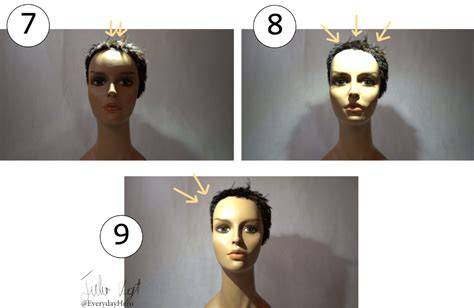
Dans les bandes dessinées et mangas, l'épaisseur des lignes exprime souvent la lumière et les ombres. L'épaisseur des lignes et l'orientation de la lumière influencent la perception du volume et de la profondeur. Utilisez des modèles 3D et des références photo pour comprendre les ombres et les lumières et ajouter de la crédibilité à vos scènes. La source lumineuse et le placement des ombres déterminent l'effet dramatique ou intime souhaité.
Merci d’avoir pris le temps de lire ce tutoriel, j’espère que cela vous aidera à encrer votre manga ou votre bande dessinée plus efficacement. Je m’appelle Jose Fernandez, j’ai travaillé dans différents types de médias, mais finalement je me considère comme un conteur d’histoire. J’ai été scénariste pour l’animation ainsi que pour les publicités. J’ai fait des illustrations pour le manga Dodge ainsi que pour une bande dessinée indépendante appelée The Threat. J’ai également réalisé toutes les illustrations du jeu Heist. En fin de compte, ce que je préfère, c’est raconter des histoires engageantes de la manière la plus créative. Si vous souhaitez entrer en contact avec moi, Instagram est l’endroit idéal !
Les crayons et stylos jouent un rôle clé dans les étapes initiales et finales du dessin numérique. Les crayons conviennent pour les premières ébauches, tandis que les stylos sont préférés pour le dessin au trait dans les bandes dessinées et les mangas. Le stylo par défaut Plume G dans CLIP STUDIO PAINT imite les stylos à plume et leurs traits légèrement rugueux. Les aérographes permettent des dégradés subtils. Pour l’ouvrage final, la stabilité et la précision des lignes restent essentielles pour une narration claire et fluide.
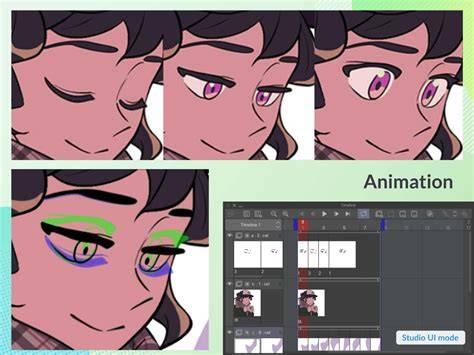
La qualité des lignes est un aspect essentiel pour créer des dessins au trait attrayants. La qualité des lignes est l’un des aspects les plus importants de la narration de manga et de bande dessinée, mais elle est souvent oubliée. Faire que votre manga soit lu de façon claire est crucial. Si vous pouvez améliorer la clarté avec juste une qualité de ligne, pourquoi pas ne pas le faire !
Pour améliorer la lisibilité, augmentez l'épaisseur des contours du premier plan et réduisez les lignes à l’intérieur du contour du second plan. L’objectif est d’obtenir une profondeur et une perspective atmosphérique crédibles tout en guidant l’œil du lecteur. Utilisez les outils de perspective et les guides pour des placements cohérents des éléments. Continuez à pratiquer, à expérimenter et à repousser les limites de votre talent.