Dans la fenêtre Setup, le côté gauche présente deux ou trois zones de paramètres : Paramètres de l’appareil, Paramètres spéciaux (si votre appareil connecté les prend en charge) et Paramètres du groupe de surface de contrôle. Vous pouvez configurer votre installation de surface de contrôle en modifiant les paramètres de ces boîtes. Note importante : toute modification des réglages (dans la fenêtre Setup ou depuis l’appareil) est enregistrée dans un fichier de préférences nommé “com.apple.logic.pro.cs,” situé dans ~/Library/Preferences. Ce fichier est sauvegardé indépendamment du fichier des préférences Logic Pro.
Paramètres de l’appareil
La zone Paramètres de l’appareil contient les éléments suivants :
- Out Port : Choisir le port de sortie MIDI dans le menu contextuel.
- Input : Choisir le port d’entrée MIDI dans le menu contextuel.
- Module : Affiche le nom de la surface de contrôle.
- Model : Affiche le nom du modèle de la surface de contrôle.
- Version : Affiche la version du firmware pour certaines surfaces.
- Color : Cliquer pour choisir la couleur indiquant les pistes contrôlées par cette surface. Dans la fenêtre Arrange, les pistes contrôlées par ce dispositif sont colorées le long du bord gauche de la liste des pistes (si les barres de contrôle des pistes sont affichées).
Chaque surface de contrôle doit être connectée à un port MIDI d’entrée et de sortie indépendant (ou port USB/FireWire correspondant, désigné comme port MIDI par le driver du dispositif). Lors de l’ajout, la détection ou le balayage automatique configure les paramètres MIDI d’entrée et de sortie pour l’appareil. Si les réglages MIDI ne sont pas corrects, vous pouvez les choisir manuellement dans les menus Input et Out Port.
Paramètres spéciaux
Certaines surfaces (comme le Mackie Control) permettent de définir des paramètres « spéciaux » tels que la sensibilité au toucher des faders. Lorsque un appareil offrant des paramètres spéciaux est connecté, la zone Special Parameters apparaît sur le côté gauche de la fenêtre Setup. Pour plus d’informations sur les paramètres spéciaux pris en charge, reportez-vous à la documentation du dispositif spécifique.
Paramètres du groupe de surface de contrôle
Si vous avez créé un ou plusieurs groupes de surface de contrôle, vous pouvez configurer les paramètres de groupe dans la zone Paramètres du groupe de surface de contrôle. Ces paramètres s’appliquent au groupe associé à l’appareil sélectionné et permettent de configurer chaque groupe selon vos besoins. Cela est particulièrement utile lorsque vous avez plusieurs groupes de surface de contrôle. De nombreux paramètres du groupe peuvent également être modifiés directement depuis la surface de contrôle, ainsi que depuis la fenêtre Setup. Si vous avez créé plusieurs groupes, la zone affiche les paramètres du groupe actuellement sélectionné dans la fenêtre Setup.
Paramètres d’affichage du groupe de surface
Les paramètres en haut de la zone Paramètres du groupe de surface permettent de contrôler certains aspects des affichages de l’appareil :
- Flip Mode : Choisir les fonctions pour les faders et encodeurs rotatifs des channel strips. Pour les surfaces contenant un fader et un encodeur rotatif pour chaque canal, Flip mode permet d’attribuer les deux contrôles au même paramètre, ou d’échanger leurs affectations. Options : Off, Duplicate, Swap, Mute.
- Display Mode : Limiter l’affichage de l’appareil au nom ou à la valeur du paramètre courant.
- Clock Display : Déterminer comment la position du playhead est représentée (Beats ou SMPTE).
- Channel Strip View Mode : Choisir le mode d’affichage des strips de canal sur la surface (Arrange, All, Tracks, Single).
Note : le mode View est une propriété du groupe de surface et non un réglage global. Un même groupe peut afficher des bus tandis qu’un autre affiche des pistes.
Paramètres de tranche et de fader
Fader Bank pour Tracks View et Fader Bank pour All View permettent d’offseter les strips de canal contrôlés par l’appareil dans les vues correspondantes. Paramètres supplémentaires : Channel Strip Parameter, EQ Band, EQ Parameter et leurs pages associées, ainsi que les pages d’édition d’instruments et de plug-ins lorsque le mode Split est actif.
Channel Strip Parameter choisit la fonction contrôlée par les encodeurs des strips (Volume, Pan, Format, Input, Output, Automation, Group, Displayed Par.). Les paramètres Surround Parameter, EQ Band et EQ Parameter permettent de régler respectivement le contrôle de l’encodage surround, les bandes d’EQ et les paramètres spécifiques d’EQ lors de l’édition multi-pistes.
Les sections Plug-in et Instrument Parameter Page définissent les paramètres assignés pour l’encodeur gauche, avec une répartition sur Split Upper et Split Lower lorsque le mode Split est actif. Insert Slot et Plug-in Param Page gèrent l’emplacement et l’édition des plug-ins sur chaque canal.
Track et Track Lock déterminent respectivement l’affichage du morceau courant sur la surface et la façon dont la surface réagit lors de la sélection d’une piste dans Logic Pro.
Autres paramètres du groupe
Les paramètres inférieurs couvrent le Track Name Format, le Parameter Page Shift Mode et le Relative Change Mode, ainsi que des options pour les groupes et les pages de paramètres. Track Name Format détermine si l’affichage du nom de piste montre uniquement le nom ou le nom et le numéro. Relative Change Mode propose des modes Coarse, Full et Fine pour les encoders à variation relative, facilitant les interactions selon les besoins de précision.
Note: la configuration automatique du dispositif est généralement proposée lors de la connexion d’un périphérique pris en charge. Pour les périphériques non reconnus nativement par Logic Pro, il peut être nécessaire de vérifier auprès du fabricant s’il existe une surface de contrôle dédiée pour le dispositif.
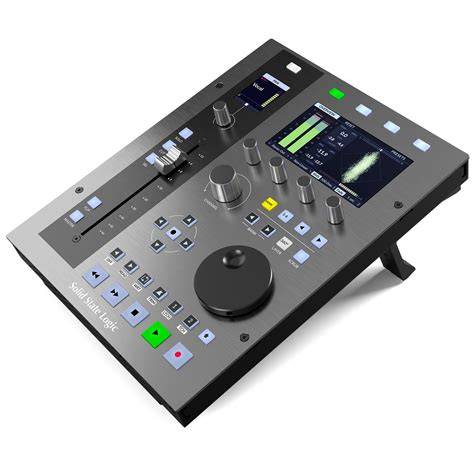
En résumé, adapter les paramètres de l’appareil, des paramètres spéciaux et des groupes de surface de contrôle permet de résoudre les blocages et d’optimiser l’intégration de votre surface de contrôle dans Logic Pro, tout en assurant une gestion cohérente des ports MIDI et des affichages.