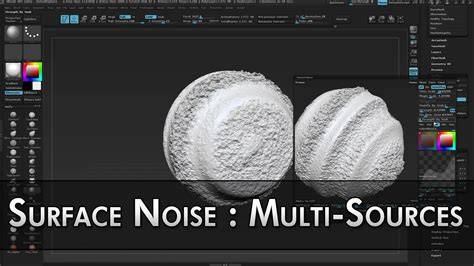
Dans ce tutoriel, vous apprendrez comment utiliser la fonction « Surface Noise » dans ZBrush pour ajouter des détails intéressants sur les surfaces de vos modèles. Surface Noise est une méthode efficace pour créer des textures qui rendront vos modèles 3D plus réalistes. Je vous guiderai étape par étape à travers le processus et vous montrerai les outils et techniques nécessaires pour tirer le meilleur parti de cette fonctionnalité.
Principales constatations
Surface Noise est une technique pour appliquer des textures détaillées sur des modèles 3D.
Une UV-Map propre est essentielle pour une répartition uniforme de Surface Noise.
Avec le masquage approprié, vous pouvez influencer spécifiquement certaines zones d'un modèle.
Guide étape par étape
Commencez par charger votre modèle 3D dans ZBrush. Pour ce tutoriel, nous utiliserons un super-héros que vous pouvez télécharger en tant que fichier de travail. Ouvrez d'abord le modèle en le faisant glisser en mode Édition. Vous devriez maintenant avoir une vue claire de votre modèle.
À l'étape suivante, concentrez-vous sur la cape. Activez le mode Solo pour afficher uniquement la cape. De cette manière, vous pourrez travailler plus facilement et mieux identifier tous les détails.
Après avoir isolé la cape en mode Solo, vous pouvez commencer à optimiser les polygones. Assurez-vous que votre modèle contient suffisamment de polygones pour conserver les détails souhaités. Dans notre exemple, nous travaillons avec environ 7000 polygones.
Maintenant, vous êtes prêt à ajouter du Surface Noise. Allez dans l'onglet « Surface » de votre menu Subtool. Vous y trouverez l'option « Noisemaker ». Assurez-vous que la fenêtre n'est pas trop petite car vous avez de nombreuses options disponibles. Vous pouvez ajuster la fenêtre pour voir confortablement tout.
Une fois prêt, cliquez sur « Ajouter du bruit » pour ajouter une nouvelle texture de bruit. Vous verrez immédiatement comment votre cape change. Vous pouvez modifier la « Taille » du bruit dans cette zone ainsi que ajuster la force. Expérimentez avec les réglages pour obtenir le meilleur effet pour votre modèle.
Vous pouvez également ajuster la force du bruit en utilisant une valeur négative ou positive. Une valeur positive renforce le bruit, tandis qu'une valeur négative le réduit. Vous devriez ajuster les paramètres pour que le résultat corresponde à vos attentes avant de l'accepter.
En outre, vous pouvez ajuster les niveaux de subdivision pour obtenir plus de détails lorsque vous appliquez à nouveau le bruit. Allez dans la section Géométrie et sélectionnez « Niveaux de subdivision ». Dans notre exemple, nous avons augmenté les niveaux à 4, ce qui équivaut à environ 500 000 polygones.
Mais que faire si vous voulez exclure certaines zones de l'application du bruit ? La fonction de masquage vous aidera dans ce cas. Maintenez la touche Contrôle enfoncée et sélectionnez les zones que vous souhaitez masquer. Vous pouvez affiner le masquage pour obtenir des bords plus nets.
Maintenant, vous pouvez réactiver le Surface Noise. Si la visibilité du masque vous gêne, vous pouvez masquer le masque à tout moment et continuer à travailler avec le bruit sans qu'il soit visible.
Un autre point important est l'utilisation des alphas. Si vous souhaitez appliquer des motifs spécifiques comme des étoiles sur votre modèle, chargez une image alpha dans la zone Surface Noise. Assurez-vous que les valeurs de base telles que la force et la taille sont correctement réglées pour obtenir les meilleurs résultats.
Avant d'appliquer l'alpha, assure-toi que ton modèle a une UV-Map propre. Les UV-Maps aident à répartir les textures uniformément sur la surface de ton modèle. Pour créer une UV-Map, tu peux utiliser le plugin « UV Master » qui t'aidera à générer un agencement d'UV propre.
Une fois que tu as créé ta UV-Map, tu peux profiter pleinement du Surface Noise. Utilise l'option « Color Blend » pour adapter les couleurs de ton modèle. De la même manière, tu peux également utiliser des masques pour appliquer des couleurs de manière ciblée.
Enfin, une fois que tout est comme tu le souhaites, tu peux ajuster tes paramètres de rendu finaux. ZBrush te propose de nombreuses options pour tirer le meilleur parti de ton modèle.
Résumé
Dans ce guide, vous avez appris comment utiliser efficacement le Surface Noise dans ZBrush. En ajustant le bruit, les UV-Maps et les masques, vous avez la possibilité d'enrichir vos modèles de détails uniques et réalistes. Dans cette leçon, nous explorons la version améliorée de la fonction Surface Noise dans ZBrush 4 R2, avec des options supplémentaires comme des courbes, la fusion de couleurs et d'autres possibilités, ainsi que l'application du noise en 3D et en 2D et l'intégration avec les UV mapping de l'objet. Finale ment, nous évoquons le futur plugin noise plug et les notes importantes sur l'Apply to Mesh et Quick 3D Edit.
La fonction Surface Noise peut être trouvée dans le panneau surface de ZBrush. With the Surface noise feature, you can apply a procedural noise to your creations, driven by simple parameters and curves for easy customization. By default, the noise is applied globally to your object in a non-destructive way, allowing you to change it at any time or even remove it. Or with a single click you can apply it to your model as geometry that can be sculpted. In the Tool palette, open the Surface menu and click on the Noise button: a noise will be displayed on your model. Noise Scale: This slider changes the scale of the noise. High value will create a large noise while small values create a thin noise. Strength: This slider will change the intensity of the noise, without changing its scale. At 0, the noise won’t be visible and at 1, the bump strength will be at its maximum. Noise Curve: by changing the aspect of the curve, you will drastically change the aspect of the noise. SNormal-This will smooth the normals of the mesh before the noise is applied when you click the Apply to Mesh. Notes: The quality of the noise generated by the Apply to Mesh function will depend on the resolution of your Polymesh. If your resolution is too low, you won’t have a high quality noise. If needed, increase the Subdivision levels. The Surface noise is a visual effect applied on the top of the mesh and no real deformation is applied. It means that if you set a high value for the strength and after, do the Apply to Mesh action, you may have unexpected results with very high elevations. Remember that the view of the Noise is like viewing a bump map but when the Apply to Mesh is clicked it is like applying a displacement map to a mesh. Note: For Surface Noise to show you must have Quick 3D Edit turned ON in the Transform palette.