Convertir des objets en groupe de Peinture dynamique vous permet de les colorer librement. La Peinture dynamique est une méthode intuitive de création de dessins en couleurs. Elle permet d’utiliser tout l’éventail d’outils de dessin vectoriels d’Illustrator, mais traite tous les tracés comme s’ils faisaient partie de la même surface plane. Ainsi, aucun tracé n’est devant ou derrière un autre tracé. Les parties d’un groupe de peinture dynamique pouvant être peintes sont appelées bords et faces. Un bord est la partie d’un tracé comprise entre les points et ses intersections avec d’autres tracés. Une face est la zone délimitée par un ou plusieurs bords. Par exemple, si vous convertissez un cercle avec une ligne dessinée en travers vers un groupe de Peinture dynamique, la ligne devient un bord qui divise le cercle en deux faces distinctes. Chaque tracé au sein d’un groupe de Peinture dynamique reste entièrement modifiable. Lorsque vous déplacez ou ajustez la forme d’un tracé, les couleurs précédemment appliquées ne restent pas où elles se trouvent, comme dans les peintures sur support naturel ou les programmes de retouche d’images. Les attributs de fond et de peinture sont liés aux faces et aux bords d’un groupe de peinture dynamique, et non aux tracés proprement dits qui les définissent, comme dans les autres objets Illustrator.
Ce guide main dans la main entre Illustrator et Photoshop répond à des questionnements sur l’intégration des flux vectoriels et des processus de vectorisation. On peut scanner un crayonné, le retoucher sous Photoshop, puis le vectoriser dans Illustrator, pour ensuite le colorier dans Photoshop. Le problème typique est de devoir resizer les éléments lors du glissé-déposé et la couleur noire qui peut apparaître grisée dans certaines passes. Illustrator fonctionne par « formes », et lorsqu’un tracé n’est pas proprement fermé, Illustrator peut refuser d’appliquer une couleur sans l’outil Peinture Dynamique (raccourci K).
Pour commencer, tracez votre forme et utilisez le bouton de vectorisation dynamique pour obtenir une prévisualisation. Le panneau Vectorisation de l’image offre des options de vectorisation de base et avancées pour personnaliser le résultat et obtenir des illustrations photoréalistes de haute qualité. Vectorisez l’illustration en nuances de gris et basculez entre les versions améliorées et héritées des paramètres prédéfinis. Affichez le résultat de la vectorisation ou l’image source avec ou sans contours et spécifiez un mode colorimétrique adapté.
Les options disponibles définissent les modes de couleur et les niveaux de gris. Dans Couleur, le curseur Couleurs et le menu Couleurs déterminent le nombre et le groupe de couleurs. Les niveaux de gris utilisent un curseur Gris pour la quantité de gris, tandis que Noir et blanc applique un seuil pour la vectorisation en noir et blanc. Une palette peut être spécifiée pour générer une vectorisation en couleurs, avec Automatique basculant entre palette réduite et couleurs précises selon l’image. Le curseur Couleurs permet d’ajuster la simplicité ou la précision des résultats.
Des paramètres avancés peuvent limiter le nombre de couleurs (Limité) ou exploiter l’ensemble des couleurs disponibles (Couleurs précises). La Bibliothèque de documents permet d’utiliser un groupe de couleurs existant pour définir les teintes exactes. La vectorisation offre aussi des contrôles tels que l’emphase sur les angles et la détection des inflexions, ainsi qu’une zone de pixels à ignorer pour réduire le bruit dans les images haute résolution. On peut définir le mode Transformation et demander des fonds, contours et dégradés selon les besoins.
Transparence et regroupement jouent des rôles importants. Transparence empêche l’arrière-plan d’être vectorisé en blanc, et les versions améliorées des paramètres gèrent mieux la transparence. Ignorer une couleur spécifique lors de la vectorisation peut préserver des zones essentielles. L’organisation des tracés en groupes logiques permet des modifications facilitées. Convertit le résultat en tracés vectoriels modifiables pour un affinage ultérieur.
Transforming raster images into vector graphics is a valuable skill for any designer or digital artist. Vectorization allows for infinite scalability without loss of quality, making it essential for creating logos, illustrations, and other graphics that need to be resized frequently. Nous détaillons le processus de vectorisation d’images dans Photoshop, des formes simples aux designs complexes. Vectorisation transforme des images basées sur des pixels en graphiques vectoriels évolutifs, définis par des chemins et des points plutôt que par des pixels.
On utilise la vectorisation pour générer des illustrations cartésiennes de haute qualité dans des formats tels que AI, EPS et SVG. Les images matricielles se composent d’une grille de pixels, chaque pixel possédant une valeur de couleur, tandis que les images vectorielles utilisent des formules mathématiques pour décrire formes et couleurs. Ces graphiques sont idéaux pour logos, icônes et textes, et servent souvent des supports variés. L’édification d’un flux de travail efficace commence par une préparation adaptée et une sélection judicieuse des images destinées à la vectorisation.
La préparation environnementale dans Photoshop est cruciale: ouvrir l’image, la convertir en objet dynamique, garder un espace de travail dégagé, zoomer pour tracer précisément et utiliser des guides et grilles pour l’alignement. Réglez les paramètres du Pen Tool pour des courbes douces et passez par le panneau Paths pour créer des formes remplies. Les masques vectoriels et les outils de sélection permettent d’isoler et de préserver des zones dédiées. Photoshop offre des outils de vectorisation de base, mais Illustrator propose des options plus avancées pour des images complexes.
Dans Illustrator, l’Image Trace (Vectorisation de l’image) se paramètre pour obtenir un rendu ajusté: seuil, zones minimales, dégradés et contours. Pour les images de haute résolution, les valeurs d’atténuation et de seuil influencent le détail; l’aperçu doit être activé. Après vectorisation, on peut peaufiner via les paramètres détaillés et passer à la colorisation par Peinture dynamique pour créer un Groupe de peinture dynamique. Définir les espaces et activer la détection d’espace permet de fermer les tracés ouverts et de les remplir.
On commence par des petits espaces et on colorie avec l’outil Peinture dynamique (parfois caché derrière l’outil Concepteur de forme). Illustrator identifie les zones contiguës comme « remplissables » de couleur et les entoure d’un cadre rouge indiquant la couleur prête à être appliquée. Par défaut, l’outil remplit les fonds; on peut colorier les contours en double-cliquant sur l’outil. L’outil sélection de peinture dynamique permet de sélectionner des éléments à postériori, même s’ils restent distincts, pour des dégradés ou plusieurs zones colorables via le nuancier.
Le dégradé peut être tracé à la main lorsque plusieurs zones sont sélectionnées. L’ensemble des couleurs est modifiable via Édition > Modifier les couleurs > Redéfinir les couleurs de l’illustration. Le système de couleurs par défaut est le TSL (Teinte-Saturation-Luminosité), facilitant le changement rapide des teintes via les réglettes. Pour les pièces de texte ou les logos, les techniques de vectorisation impliquent souvent la transformation du texte en formes ou l’utilisation de la plume et des masques vectoriels.
En termes d’intégration, il peut être utile d’importer une image dans Illustrator et d’activer la vectorisation dynamique, puis d’ajuster les réglages tels que le seuil et la zone minimale. Après les ajustements, on passe à la colorisation dans Peinture dynamique et on groupe les objets en une Peinture dynamique. Les options d’espace et les paramètres de couleur restent des pivots pour obtenir une colourisation homogène et contrôlée des faces et bords au sein du groupe.
Pour les besoins pratiques, rappelons que Photoshop et Illustrator remplissent des rôles complémentaires: Photoshop gère le pixel et Illustrator le vectoriel. Si le projet vise l’impression, Illustrator demeure le choix privilégié, avec des formats vectoriels tels que AI et EPS, et parfois SVG selon les flux. Certains échanges entre logiciels nécessitent des adaptations, mais l’approche décrite permet d’obtenir des résultats vectoriels en partant d’images raster via une chaîne intégrée Illustrator -> Peinture dynamique -> colorisation dans Photoshop.
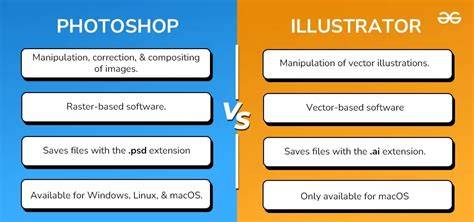
Tableau synthèse des étapes clés et paramètres mentionnés (à titre indicatif) :
| Étape | Outil/Paramètre | But |
|---|---|---|
| Préparation | Smart Object, Guides, Grids | Tracer et organiser avec précision |
| Vectorisation | Image Trace / Vectorisation de l’image | Convertir le raster en vecteurs |
| Colorisation | Peinture dynamique | Remplir faces et bords selon le nuancier |
| Raffinement | Paramètres d’atténuation, Seuil, Dégradés | Affiner contours et dégradés |
| Export | AI, EPS, SVG | Réutilisation multi-plateformes |
En pratique, vous pouvez expérimenter avec des poissons ou d’autres formes simples pour maîtriser les notions de bords et faces, puis progresser vers des dessins plus complexes en combinant les outils de vectorisation et de Peinture dynamique. L’objectif est de créer des objets vectoriels robustes et facilement modifiables, tout en conservant la possibilité de colorier librement via les groupements dynamiques.
Como usar VETOR do Illustrator no Photoshop (02 formas CORRETAS)
Pour terminer, quelques conseils clés: préparez des images avec contours nets et peu de dégradés importants; privilégiez les couleurs simples pour commencer; utilisez l’objet dynamique et les masques vectoriels pour préserver la flexibilité; et n’hésitez pas à explorer les paramètres d’espace et les options de palette pour optimiser le rendu final.
tags: #vectorisation #peinture #dynamique #photoshop