La transparence involontaire dans la viewport peut être frustrante lorsque les objets ne sont pas réellement transparents et que le rendu final est correct. Dans ce guide, nous utilisons les éléments du brouillon fourni pour expliquer les causes possibles, les vérifications à effectuer et les solutions pratiques pour retrouver une visualisation fidèle en viewport.
Causes possibles et premières vérifications
Le problème n’est pas nécessairement lié au matériau puisque le rendu final est correct. Il peut dépendre du moteur de rendu utilisé et des paramètres de visualisation dans la viewport. Il faut vérifier l’état des faces et des finales corrections rapides comme le "flip" des faces inversées et les options de deux côtés. De plus, l’environnement de réflexion influence fortement l’apparence des matériaux transparents.
Pour commencer, identifie si le problème est homogène sur toutes les vues (orthogonales et perspective) et quelles modes d’affichage sont actifs (Shaded, Realistic). Un premier constat important est que même si les matériaux sont corrects, certains paramètres de la viewport peuvent influencer temporairement l’apparence.
Approches concrètes pour obtenir un rendu fidèle dans la viewport
Utilise les matériaux architecturaux disponibles pour tester des verres et des métaux avec de l’épaisseur. Tu sélectionnes sur une sphère de matériaux et, là où est écrit Standard à droite, tu cliques pour choisir Architectural. Puis tu sélectionnes un des verres disponibles ; cela peut déjà améliorer l’apparence.
Pour un verre réaliste, l’épaisseur est clé. Déclenche une séparation des faces qui constituent le verre et crée un nouvel objet pour le verre, puis appliques un shell dessus et rattaches-le ensuite à l’objet principal si nécessaire. L’épaisseur contribue grandement à la perception de transparence et de réflexions.
Enfin, assure-toi qu’un environnement à refléter est présent. Au minimum, utilise une image en background ou un mapping sphérique pour fournir des réflexions crédibles sur les surfaces transparentes ou métalliques.
Réglages spécifiques et astuces rapides
Active Two-Sided dans les options si nécessaire, mais la meilleure pratique reste de retourner les faces qui sont à l’envers. Sélectionne les faces concernées puis utilise le bouton Flip pour les orienter correctement et éviter les artefacts de rendre. Il est aussi possible qu’un reset X-Form rétablisse l’orientation des faces, mais attention: n’utilise pas Ctrl+Z après le reset X-Form sans sauvegarder au préalable, afin d’éviter des pertes ou des incohérences.
Étapes pratiques résumées
- Vérifie l’orientation des faces et utilise Flip si nécessaire.
- Essaie des matériaux Architecturals et teste avec un verre simple en épaisseur.
- Crée un objet verre distinct avec shell et rattache-le à l’objet principal si besoin.
- Ajoute un environnement de réflexion (image de fond ou mapping sphérique).
- Teste le mode Two-Sided si les faces inversées persistent.
- En cas de doute, sauvegarde avant de faire un Reset X-Form et évite les Undo non sécurisés.
Exemple pratique et configuration de matériaux
Pour faciliter les essais, commence par un verre basique et applique les paramètres standard Architectural Materials, puis sélectionnes une référence de verre et ajustes l’épaisseur. Observe comment le verre réagit à l’éclairage et aux reflections selon l’environnement.
Quand tout semble correct en vue mais pas dans la viewport
La correction passe souvent par la vérification de l’orientation des faces et par l’utilisation d’un environnement de réflexion simple en plus du paramétrage des matériaux. Le rendu final peut rester propre même si la viewport montre des artefacts temporaires tant que les faces sont correctement orientées et que l’environnement est cohérent avec le type de matériau utilisé.
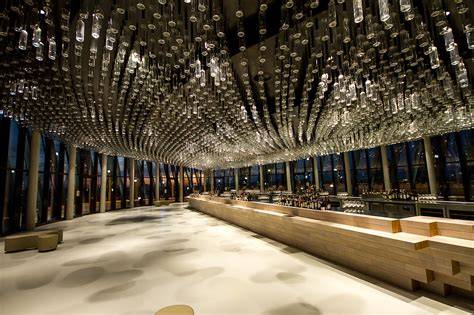
3ds max | Vray Matériaux plastiques translucides/transparents dans 3dsmax
| Étape | Action | But |
|---|---|---|
| 1 | Flip des faces | Éviter les faces inversées |
| 2 | Shell + épaisseur | Obtenir un verre avec profondeur |
| 3 | Environnement de réflexion | Réflexions crédibles dans la viewport |
tags: #3ds #max #objet #transparent