Dans cet article de la série “Les secrets de Photoshop”, je vous explique 5 modes de fusion qui aident à améliorer rapidement vos photos.
1. Le mode de fusion Éclaircir pour superposer des éléments lumineux
Pour présenter le premier des modes de fusion, j’ouvre 4 photos prises au même endroit sur trépied. Mon but est d’intégrer la boule ainsi que les différents traits de lumière dans la photo de base qui est plus exposée. Photos de base pour Photoshop Pour débuter, je sélectionne les 4 photos et je clique sur le bouton « Ouvrir ». Puis, je me rends dans l’onglet Fichier → Scripts → Chargement des fichiers dans une pile. Cette opération permettra de toutes les empiler au sein du même document étant parti de Camera Raw. Dans la boîte de dialogue, il suffit de cliquer sur Ajouter les fichiers ouverts. Pendant qu’on y est, on peut tenter d’aligner les images en cochant la case correspondante puisqu’il faudra tout de même les superposer par la suite. Une fois que Photoshop a empilé et aligné les calques, je place la photo de base en bas de la pile. La boule est instantanément ajoutée à la photo de base. Je procède de la même manière pour chaque calque que je passe en mode de fusion Éclaircir. En fait, le mode de fusion Éclaircir compare la valeur du calque dit “actif”, celui qui est sélectionné, avec le calque du dessous. Comme je l’explique dans ma formation Photoshop sur les modes de fusion, ce mode ne conserve que le pixel le plus clair. Ceci explique dans mon exemple l’apparition des lumières dans l’image plus sombre du départ. Bien sûr, il est possible d’appliquer le même mode de fusion en une seule fois à tous les calques.
2. Deuxième application du mode Éclaircir et création de masques
Deuxième exemple d’application du mode fusion Éclaircir. Le mode de fusion Éclaircir peut servir à ajouter des effets de Light Painting par dessus l’arrière-plan de vos photos mais également à superposer des vagues. J’ouvre 3 photos du même endroit dans Camera Raw qui comporte chacune différents effets de vagues. L’idée va être de les rassembler dans Photoshop pour accentuer l’effet dramatique des vagues. D’abord, elles s’ouvrent dans 3 onglets différents dans Photoshop et, comme précédemment, je clique sur l’onglet Fichier → Scripts → Chargement des fichiers dans une pile. Ensuite, je convertis le mode normal en mode de fusion Éclaircir pour chaque calque du dessus. Pour éviter la création de “fantômes” au niveau des nuages, il suffit de rassembler les deux calques en mode Éclaircir dans un dossier. Dès lors, vous sélectionnez les calques et les amenés sur l’icône de dossier dans la palette des calques. Ensuite, vous créez un masque blanc auquel vous appliquez un dégradé basique qui va de l’avant-plan au transparent. N’oubliez pas de sélectionner le noir comme couleur d’avant-plan. Suite à cela, vous tirez le dégradé en maintenant la touche Maj enfoncée dans la partie supérieure de votre image. De cette manière, vous masquez le ciel et ainsi le protéger du réglage. De ce fait, seul le ciel de l’image de base sera visible. Emplacement dégradé basique dans Photoshop. Création du dégradé pour le masque. Dans ce mode de fusion, le calque actif du dessus est plus clair que le calque d’arrière-plan en dessous. Cela va entraîner une disparition totale du calque du dessus. Emplacement de l'icône de niveau dans Photoshop. N’ayant que deux photos pour cet exemple, il n’est pas nécessaire d’empiler les calques. Tout d’abord, je les ouvre séparément dans Photoshop. Puis, je fais glisser la photo des flamants roses dans l’autre en maintenant le clic gauche enfoncé et, sans relâcher, je place ma souris au milieu de l’image. Ensuite, j’appuie sur la touche Maj au moment de relâcher le clic pour que le calque se superpose parfaitement au-dessus de l’autre. Après, vous pouvez déplacer vos calques comme bon vous semble. A présent, je passe le calque du dessus (avec les oiseaux) en mode Obscurcir. Imaginons que je ne désire intégrer que les flamants roses, et non le ciel, au calque inférieur. Pour cela, il suffit d’ajuster la luminosité puisque le mode de fusion Obscurcir compare la luminosité des deux calques. De ce fait, j’applique un calque de réglage de niveaux uniquement au calque comportant les oiseaux. Je dois également écrêter ce calque pour que le réglage de luminosité ne s’applique qu’à lui. Pour ce faire, je clique droit sur le calque de niveau (ou Cmd/Ctrl + Alt + G) et choisis la commande “Créer un masque d’écrêtage”. Créer un masque d'écrêtage dans Photoshop. Cette action indique à Photoshop qu’il doit appliquer le réglage uniquement au calque en dessous de lui. L’écrêtage est représenté par une petite flèche dirigée vers le bas. Ensuite, j’éclaircis le ciel à l’aide du calque de réglage de niveaux, ce qui révèle le ciel lumineux en dessous. Un gros avantage est que, tout ceci étant dynamique, je peux déplacer les flamands roses où je le veux ou encore, les redimensionner. Calque de réglage de niveau pour calque d'écrêtage.
3. Le mode Lumière tamisée pour une lumière diffuse
Le mode de fusion Lumière tamisée fait partie des modes dits “de contraste”. En effet, les 27 modes de fusion différents sont séparés par une petite ligne en fonction du groupe auquel ils appartiennent. Dans le cas de cette photo, ce mode va nous servir à embellir la lumière du soleil. Pour commencer, prenez un pinceau et, en maintenant la touche Alt enfoncée, vous obtenez momentanément une pipette qui vous permet de sélectionner la couleur voulue dans l’image. A l’aide de celle-ci, j’échantillonne une couleur claire présente dans la lumière solaire. Transformation du pinceau en pipette. Suite à cela, vous cliquez sur le sélecteur de couleur pour augmenter la luminosité de cette couleur à 100%. Dès lors, je peins avec cette couleur sur la zone du soleil sur ma photo. Ensuite, je convertis le calque en mode Lumière tamisée ce qui a pour effet de créer une ambiance de lumière diffuse dans l’image. Cette technique est souvent employée par les photographes de paysage pour embellir leurs photos. Résultat de lumière diffuse avec mode de fusion Lumière tamisée.
4. Le mode Luminosité pour préserver la luminosité sans sur-saturation
Pour le mode suivant, je reste avec la même photo que précédemment mais je décide d’y ajouter plus de contraste. Pour cela, je fais appel à une courbe dans laquelle je dessine une forme en “S” qui, typiquement, augmente le contraste. Courbe en "S" pour le contraste. De ce fait, il y a une augmentation du contraste mais également de la saturation. En effet, si on consulte les valeurs TSL qui permettent d’évaluer le niveau de saturation, on constate que celle-ci est montée dans le ciel de 35 à 43. Il existe un mode de fusion qui limite la montée en saturation lorsque vous appliquez du contraste : le mode Luminosité. Ce mode conserve la luminosité du calque A, donc le calque du dessus, et la couleur (composée de la teinte et de la saturation) du calque du dessous. Formule du mode de fusion Luminosité. Donc, comme le calque de réglage de courbes est au-dessus, cela signifie qu’il ne va conserver que l’information de luminosité sans ajout de saturation. C’est l’un des gros avantages de Photoshop car ce n’est pas réalisable dans Lightroom par exemple. Résultat du mode de fusion Luminosité dans Photoshop.
5. L’outil Lasso pour supprimer des éléments indésirables et harmoniser les teintes
L'outil Lasso pour supprimer un élément indésirable. Avant tout, j’élimine une feuille indésirable dans mon image à l’aide de l’outil Lasso → onglet Édition → Remplissage d’après le contenu. C’est réglé en un instant grâce à Photoshop. A présent, je crée un nouveau calque en cliquant sur l’icône avec le petit (+) en bas de l’écran. Je vais tenter d’uniformiser des éléments dans l’image. Dans la branche, il y a de la couleur jaune que je peins avec la couleur prélevée juste à côté en transformant l’outil pinceau en pipette (Alt/Options). Le problème de cette opération est que la couleur recouvre également la texture de la branche ce qui cache les détails. A l’inverse du mode fusion Luminosité, le mode Couleur conserve la teinte et la saturation du calque du dessus (A = calque actif) et la luminosité de celui du bas (B). En fait, la texture est composée de contrastes de tonalité, de lumière. En gardant la même image, j’emploie cette fois le mode de fusion Couleur dans un but créatif. Imaginons que je ne veuille pas de la couleur mauve dans l’arrière-plan de l’image. Du coup, je crée un nouveau calque et prélève le vert en maintenant Alt/Options enfoncé. Une autre possibilité est que je veuille faire un rappel du mauve présent dans l’arrière-plan en dessous de la branche. A nouveau, je crée un nouveau calque et prélève cette fois le mauve avec lequel je peins dans le bas de l’image. Pour éviter de peindre sur l’oiseau, je vais effectuer une sélection de sujet. Pour ce faire, je clique dans la barre d’outils sur l’outil de sélection et choisis Sélection d’objet. Ensuite, dans la barre de menu qui s’affiche, je clique sur Sélectionner un sujet. Photoshop n’a pas tenu compte de la branche dans la sélection du sujet. Donc, je survole simplement celle-ci avec l’outil et je l’ajoute à la sélection. Ainsi, je suis sûr de ne pas dépasser sur l’oiseau et la branche en peignant. L'outil de sélection de sujet. Cela fait, je crée un masque inversé puisque je veux protéger l’oiseau : Alt + Clic sur l’icône de nouveau masque. Cette technique d’harmonisation avec le mode de fusion Couleur est également très utile pour les photos de portrait lorsque, par exemple, vous avez des teintes de peaux dissemblables. Uniformisation de la teinte de peau. Vous créez un calque vide et appuyez sur “B” pour activer le pinceau. Puis, vous combinez un Alt + clic sur la teinte de peau que vous souhaitez reproduire. Il s’ensuit qu’en peignant, les pores de la peau disparaissent. C’est alors que vous passez le calque en mode Couleur. Dans la zone cramée située sur le côté du visage, je ne peux pas peindre : l’arrière-plan est impacté, la peau aussi, mais pas la bande blanche. Si vous avez une idée de réponse, n’hésitez pas à l’écrire dans les commentaires.
Utilisations complémentaires et conseils pratiques
La publication peut contenir des liens d’affiliation et l’imaginer. Vous pouvez utiliser les options de mode d’affichage écran pour afficher les images dans l’écran entier. Pour activer le mode par défaut (barre de menus en haut et barres de défilement sur le côté), choisissez la commande Affichage > Mode d’affichage > Mode Fenêtres standard. Pour afficher une fenêtre en plein écran avec une barre de menus et un arrière-plan gris à 50 %, mais sans barre de titre ni barres de défilement, choisissez la commande Affichage > Mode d’affichage > Mode Plein écran avec menus. Pour afficher une fenêtre en plein écran avec un arrière-plan noir uniquement (sans barre de titre, barre de menus ni barres de défilement), choisissez la commande Affichage > Mode d’affichage > Mode Plein écran sans menus. Sélectionnez l’outil Main, puis faites-le glisser sur l’image pour la déplacer. Si votre ordinateur est doté de la fonction OpenGL, l’outil Main vous permet de faire un panoramique rapide de l’image dans la direction de votre choix. Après un rapide mouvement de la souris, l’image se déplace comme si vous poursuiviez le glissement. L’outil Rotation de l’affichage permet de faire pivoter la zone de travail de manière non destructive ; il n’applique aucune transformation à l’image. Il peut être utile de faire pivoter la zone de travail dans différentes situations, notamment pour faciliter les opérations de dessin ou de peinture.
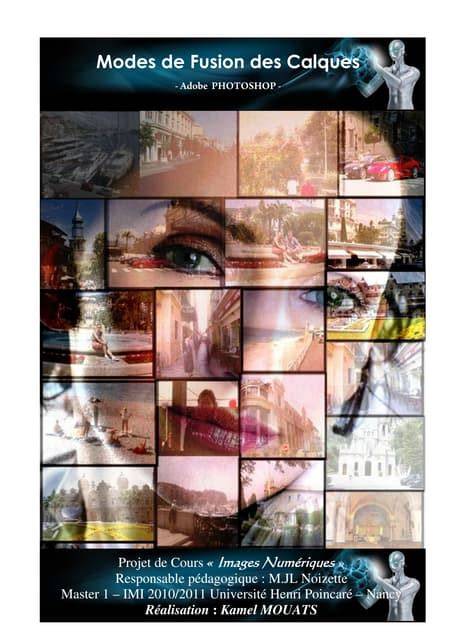
Comment fonctionnent les modes de fusion dans Photoshop (Débutants)?
Tableau récapitulatif des modes et usages
| Mode | Utilisation principale | Effet visuel typique |
|---|---|---|
| Éclaircir | Superposer des éléments plus clairs | Ajout de lumière et d’éclats |
| Lumière tamisée | Ambiance lumineuse diffuse | Contraste doux et chaleur |
| Luminosité | Conserver luminosité tout en contrôlant la saturation | Contraste sans sursaturation |
| Obscurcir | Texture et détails dans les parties sombres | Réduction des zones lumineuses |
| Couleur | Uniformiser les teintes sans altérer les ombres | Teinte homogène |