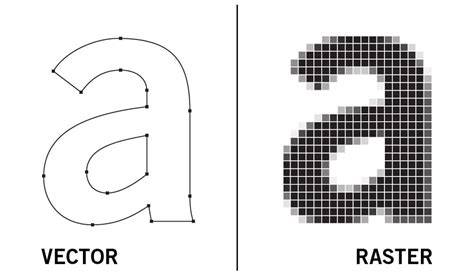
Les outils de vectorisation d'images utilisent une série de commandes pour créer des lignes et des formes dans des espaces 2D ou 3D. À l'instar d'un jeu de relier les points, un fichier graphique vectoriel est une séquence de points connectés. L'intérêt des graphiques vectoriels (fichiers SVG, EPS et PDF) réside dans leur capacité à produire des formes plus lisses que les graphiques raster. Ces derniers, composés de pixels colorés individuellement (fichiers JPEG et PNG), offrent des dégradés subtils mais présentent des bords irréguliers lorsqu'ils sont agrandis. Si vous n'utilisez pas une application de design vectoriel comme Amadine pour créer vos graphiques, vous pourriez avoir besoin de les vectoriser pour une utilisation future.
Les vectoriseurs d'images sont utilisés dans divers domaines tels que le développement d'interfaces d'applications, les projets web, les animations et la conception assistée par ordinateur (CAO). Des exemples incluent les logos, les panneaux d'affichage et les illustrations de grande taille. Les graphiques vectoriels sont particulièrement adaptés aux utilisations non photographiques, où les détails et la profondeur des couleurs ne sont pas prédominants. Les graphiques vectoriels sont relativement faciles à éditer, dupliquer et charger. Ils consomment également moins de mémoire que les pixels, car le code est moins gourmand en ressources.
SVG Converter est un vectoriseur en ligne gratuit permettant de convertir vos images raster (PNG, JPG/JPEG, BMP, TIFF, WEBP, AVIF, PDF) en graphiques vectoriels (SVG, AI, EPS, PDF). Il s'agit de l'un des meilleurs traceurs d'images en ligne gratuits, produisant des vecteurs en couleur de haute qualité sans perte de détails. Vous pouvez prévisualiser le fichier vectoriel et être impressionné par sa précision. Aspose Image Vectorizer est un convertisseur qui prend en charge les images bitmap JPC, PNG, BMP, TIFF, ICO et GIF, et les enregistre au format SVG. Le Convertisseur PNG en SVG vous aide non seulement à vectoriser une image raster, mais fournit également des instructions concises étape par étape ainsi qu'un tutoriel vidéo sur le processus exact et les paramètres.
Le logiciel mis à jour détermine automatiquement quelles couleurs correspondent le mieux et utilise ces informations pour créer une palette de couleurs. Un excellent fichier SVG peut être produit uniquement à partir d'un fichier raster haute résolution. Image Vectorizer vous permet de prévisualiser vos résultats et vous offre la possibilité de choisir un mode d'image, c'est-à-dire clipart pour peu de couleurs, photo avec de nombreuses couleurs, croquis en niveaux de gris ou dessin en noir et blanc, avec différents niveaux de détails. Vous pouvez activer ou désactiver plusieurs couleurs pour obtenir un aperçu de votre image finale, ainsi que supprimer une couleur d'arrière-plan. Une vue isométrique est également disponible, vous permettant de voir les différents niveaux de couleurs superposés. De plus, l'ordre des couches de couleurs peut être modifié par un simple glisser-déposer. Convient pour les logos, les mises en page, la typographie, les illustrations ou les dessins au trait. La taille maximale des fichiers téléversés est de 6 Mo, prenant en charge les formats JPG, PNG, PDF, JPEG.
Vectorization.org ne peut être utilisé que pour les images en noir et blanc. Il utilise Potrace comme traceur automatique en arrière-plan, développé par Peter Selinger. Il est rapide et facile à utiliser, sans nécessité d'inscription. Il vous suffit de sélectionner le format, de téléverser une image et de l'enregistrer sur votre ordinateur. La taille maximale des fichiers téléversés est de 10 Mo, prenant en charge les formats JPG, PNG, PDF, JPEG. Les dimensions maximales sont de 3000 × 3000 pixels.
Sur le site Free Online Vectorization Tool, vous pouvez vectoriser des logos, cartes de visite, flyers, bannières, images, dessins techniques tels que des travaux architecturaux, impressions 3D, gravures, découpes laser, CNC ou publications assistées par ordinateur. Vous pouvez également faire preuve de créativité en utilisant des photos et en les convertissant en illustrations. Les images utilisées pour la sérigraphie, la découpe de décalcomanies en vinyle, la production de broderies ou l'impression numérique peuvent être affinées et nettoyées. Le site Free Online Converter adopte une approche simple en vous proposant un formulaire automatique pour remplir le format cible dès le départ. Ils ont intégré un mélange de composants open-source tels qu'Autotrace, ImageMagick, ainsi que quelques composants de traitement d'images UNIX et Linux.
Vectorizer est un outil idéal à des fins publicitaires. Il s’agit d'un traceur en ligne qui convertit une image matricielle en graphique vectoriel, sans aucune perte de qualité ou de netteté lors de l’agrandissement. Vectorizer utilise un contrôle logiciel parfaitement adapté à la personnalisation d’objets tels que des mugs, des t-shirts, des badges ou encore des articles en plastique. Il est également compatible avec les documents techniques, dessins, plans et croquis. Cet outil peut avantageusement remplacer des logiciels coûteux tels que CorelDraw ou Adobe Illustrator. Vectorize Image de Pixelied permet de convertir n’importe quelle image en format SVG en seulement quatre étapes simples. Vous pouvez également éditer et personnaliser entièrement votre image grâce à de nombreuses options.
Comme vous pouvez le constater, il existe de nombreux outils de vectorisation disponibles en ligne, adaptés à chaque type de projet, sans avoir besoin d’investir dans des logiciels onéreux. Grâce à ces vectoriseurs, vous pouvez obtenir des résultats professionnels et sophistiqués en un rien de temps, avec un minimum d’effort.
rasters et vecteurs en annexe). format raster vers le format vecteur. polygones réguliers utilisant peu de points. par plusieurs centaines voire milliers de points. changeant le seuil). condition d'importer l'image dans un logiciel de traitement SIG. QGIS. « Mes lieux préférés » et cliquez sur « ajouter un dossier ». polygone régulier (grâce au clipping). intéresse. polygone, il suffit de faire un clic gauche par sommet. un sommet. vos polygones. Il faut éviter que vos polygones soient en « auto-intersection ». intersection avec une autre ligne du même polygone. dans le dossier. repère, mais ceux ci sont enregistrés comme des géométries de types « point ». Univers c'est à dire le polygone qui représentera la zone par défaut. description relativement courte et explicite pour chaque polygone. utiliser la description comme repère pour retrouver les catégories. polygones d'une même catégorie doivent avoir la même description. qui ne sont pas interprétés par QGIS. puisse être interprété par QGIS. ses attributs, son CRS et ses coordonnées. des coordonnées. simulateur. degré ne correspond pas à la même distance selon la position géographique. de 1 degré près des pôles. correspondent pas à la même distance réelle du fait de la distorsion du repère. kilomètres par heure. Il faut donc convertir le CRS au format UTM. compte de la superposition des polygones. vecteurs). de les redéfinir point par point à la main. de remplacer l'il humain et l'interprétation. une couleur proche. zones qui nous intéressent. une zone colorée propre à sa catégorie. nous allons utiliser un logiciel de traitement d'image. et dessiner des polygones pour chaque élé-ment. dessus de l'image (voir la figure suivante). quelles sont les catégories et les classer par ordre de pertinence. exemple les bâti-ments recouvrent les zones de terrain). Il faut que chaque élément soit défini. la plus grande partie de l'image, c'est à dire le terrain. mais d'une couleur unique représentant le terrain. éléments particuliers en utilisant d'autres calques. écrasent celle de la couche inférieure (le bâtiment est sur le terrain). élément clé de l'optimisation pour la simulation. rigoureux pour que le terrain modélisé soit comparable au terrain réel. donne de détail plus la simulation sera précise. (polygone). frontières. par polygo-nes), celle utilisée dans la numérisation de la première méthode. surface à numériser, et l'utilisation prévue. Pour découper une carte, plusieurs méthodes permettent de gagner du temps. couleurs proches. (raccourcis GIMP ' f ' ). traite en tant que fichier constitué de trois couches (rouge, vert, bleu). couches au choix de l'utilisateur. valeur de la composante du filtre choisi. des polygones d'après cette valeur attribuée à la couleur de la composante. valeur de la composante choisie pour la découpe. deux couleurs (jaune et violet). RGB dans le glossaire). GRASS par exemple), le fichier va être décomposé en trois couches. rouge). couleurs de départ. confondus. des formes complexes (comme une route). sélection, le travail est grandement facilité. par couche (les zones noires sont transparentes). satisfaisant, vous pouvez exporter l'image obtenue au format « tiff». laquelle vous allez travailler. fonctionnalités de GRASS. Cliquer sur l'onglet « arborescence des modules ». que vous avez coloré et géoréférencé. devriez voire apparaître un dossier raster dans votre espace de travail. Celui ci contient les différentes couches définissant l'image importée. de travail pour ne pas perdre de précision durant la conversion. courante. courants de GRASS sinon sélectionnez le nom du projet, et du secteur. la couche. champs « type de légende » cliquez sur « valeur unique ». Cliquer sur « classer » puis appliquez le résultat. chaque élément est associé à une catégorie. threast = « le seuil de tolérance ». L'IA. Nous travaillons dans ce domaine depuis plus de 15 ans, et l'intégration de l'IA par apprentissage profond a changé la donne. Elle est capable d'extraire des détails que les méthodes traditionnelles ne détectent pas, et de faire des estimations pertinentes lorsque les pixels sont brouillés. Nous avons développé les modèles d'apprentissage profond pour ce produit entièrement en interne, et ils sont formés sur notre propre ensemble de données propriétaire. Au-delà de l'IA, nous optimisons chaque détail pour obtenir un rendu plus propre et plus précis. Cela inclut l'ajustement de formes géométriques complètes, la correction des angles, l'ajustement des tangentes, le lissage des courbes, et bien plus encore. Notre graphe vectoriel permet d'appliquer ces modifications tout en préservant un alignement précis entre les formes voisines, un écueil fréquent des autres vectoriseurs. Lorsque vous recherchez un outil en ligne pour convertir un JPG ou un PNG en image vectorielle, vous trouverez de nombreuses options sur le web. La plupart d’entre elles sont basées sur des algorithmes qui existent depuis des décennies et, franchement, ils ne fonctionnent pas très bien. Vectorizer.AI propose une nouvelle approche de la vectorisation, et les résultats parlent d’eux-mêmes. Nous prenons actuellement en charge les formats d'entrée PNG, JPG, GIF, BMP et WebP et produisons des fichiers vectoriels SVG, EPS, DXF et PDF, ainsi que des fichiers PNG optimisés et nettoyés au niveau des pixels. Si vous souhaitez que nous prenions en charge un format de fichier spécifique, veuillez nous le faire savoir. La taille maximale des pixels de l'image est de 3 megapixels. La taille maximale du fichier image est de 30 mégaoctets. Nous prenons en charge l'entrée ARVB 32 bits complète, de sorte que la transparence totale et partielle fonctionne bien. Les images vectorielles sont composées de formes géométriques et peuvent être mises à l'échelle à n'importe quelle taille sans perte de qualité. Elles sont couramment utilisées pour les graphiques imprimés et, de plus en plus, pour les graphiques web, à mesure que les écrans haute résolution deviennent la norme et que la prise en charge des images SVG par les navigateurs est désormais quasi universelle. Les graphiques vectoriels sont également utiles car ils peuvent être facilement édités et modifiés dans un éditeur vectoriel. En revanche, les images bitmap sont difficiles et longues à éditer car les graphiques présents dans l'image ont été aplatis sur une ou plusieurs couches de pixels. L'édition des pixels est fastidieuse, il est facile de commettre des erreurs et le processus laisse souvent de petits défauts ou artefacts.
Tous les formats vectoriels ne sont pas entièrement conformes aux normes, et nous proposons des options de téléchargement pour maximiser la compatibilité. Par exemple, vous pouvez contrôler la version du format de fichier, les types de courbes utilisées, et bien plus encore. Nous vous permettons également de télécharger gratuitement le résultat de tous nos exemples d'images afin que vous puissiez les essayer avec votre logiciel avant d’acheter. Oui, il y a une énorme différence entre vectoriser une image bitmap et simplement l'incorporer dans un fichier vectoriel. Le processus de conversion automatique d'images bitmap en images vectorielles s'appelle diverses choses, notamment la vectorisation, le traçage, la conversion bitmap en vectoriel, raster à vecteur, et probablement bien d'autres.
Ce processus consiste à détecter les formes dans l'image, à y ajuster des courbes et à exporter le résultat sous forme de fichier vectoriel. Le résultat final ne contient aucune donnée de pixel et peut être mis à l'échelle à n'importe quelle taille sans perte de qualité. Mais les fichiers vectoriels peuvent également contenir simplement des copies de bitmaps, et insérer un bitmap dans un fichier vectoriel est appelé incorporation. Certains services ne font qu'incorporer, mais Vectorizer.AI effectue une véritable vectorisation.
Nos conditions de service nous accordent simplement les droits dont nous avons besoin pour vous fournir le service et améliorer nos produits. Nous ne revendiquons aucun droit sur les résultats vectorisés et nous ne partagerons pas vos images avec des tiers, sauf si vous nous y autorisez explicitement. Veuillez consulter nos Conditions d'utilisation pour plus de détails. À l'heure actuelle, nous conservons les images et les résultats téléchargés pour 24 heures et les supprimons définitivement peu de temps après. Veuillez noter que nos politiques de conservation des données peuvent changer au fil du temps et que cette politique actuelle ne nous lie pas à l'avenir et ne nécessite pas votre consentement affirmatif en cas de modifications. Non, vous ne pouvez pas utiliser les résultats de notre service pour former des modèles d'apprentissage automatique. Nous considérons cela comme une forme d’ingénierie inverse, et cela est explicitement interdit par nos conditions d’utilisation. Si vous n'êtes pas sûr(e) que l'utilisation prévue soit autorisée, veuillez nous contacter et nous nous ferons un plaisir de vous aider.
Les fichiers pixellisés (ou matriciels) sont des images créées à partir de pixels, de minuscules carrés de couleur qui, en grande quantité, peuvent former des images extrêmement détaillées comme les photos. Plus il y a de pixels, plus la qualité de l’image est élevée, et inversement. Les fichiers vectoriels utilisent des formules mathématiques, des lignes et des courbes avec des points fixes sur une grille pour produire des images. Ils ne contiennent aucun pixel. Les fichiers pixellisés et vectoriels sont les deux formats les plus couramment utilisés pour le contenu visuel. Ils reproduisent les images de manière très différente, c’est pourquoi il convient d’étudier un certain nombre de points pour choisir l’option la plus adéquate.
Les fichiers pixellisés et vectoriels diffèrent d’abord sur la résolution. Celle-ci est indiquée en points par pouce ou en pixels par pouce (ppp) pour les fichiers pixellisés. Les fichiers pixellisés offrent une plus vaste palette de couleurs, un meilleur contrôle de celles-ci, ainsi qu’un éclairage et un ombrage plus sophistiqués que les fichiers vectoriels, mais ils perdent en qualité d’image lorsqu’ils sont redimensionnés. Pour savoir si une image est au format pixellisé ou au format vectoriel, il suffit de l’agrandir. Avec les fichiers vectoriels, en revanche, aucun problème de résolution. Ils peuvent être redimensionnés, réajustés et modifiés à l’infini, sans la moindre dégradation de la qualité. Les photos numériques sont généralement au format pixellisé. De nombreux appareils numériques prennent et enregistrent automatiquement les photos sous forme de fichiers matriciels. C’est aussi souvent le cas des images présentes sur le web. Les fichiers vectoriels conviennent mieux aux illustrations digitales, aux images complexes et aux logos puisque la résolution des vecteurs reste identique en cas de redimensionnement de l’image. Certains projets contiennent à la fois des images pixellisées et des images vectorielles. Les fichiers pixellisés sont généralement plus volumineux que les fichiers vectoriels car ils peuvent contenir plusieurs millions de pixels pour un niveau de détail impressionnant. Leur taille imposante peut peser sur l’espace de stockage des appareils et ralentir la vitesse de chargement des pages web. Vous pouvez ouvrir les fichiers pixellisés dans un certain nombre d’applications et de navigateurs web, ce qui les rend faciles à consulter, modifier et partager.
Les fichiers vectoriels n’offrent pas la même accessibilité : la plupart d’entre eux requièrent des outils spécialisés pour ouvrir et retoucher les images. Le format sera généralement déterminé par l'application utilisée. Il existe différents types de fichiers et d’extensions au format pixellisé ou vectoriel, chacun avec ses propres caractéristiques. Pour déterminer si une image est au format vectoriel, vérifiez si son extension fait partie de la liste des extensions de fichiers vectoriels ci-dessus. Vous pouvez aussi la redimensionner. La majorité des PDF sont des fichiers vectoriels, bien que cela dépende de l’application utilisée pour créer les documents car il est également possible de les enregistrer dans un format pixellisé. Non. Adobe Photoshop est une application qui se sert de pixels pour créer des images détaillées. Photoshop est principalement utilisé pour traiter des photos numériques, qui se présentent généralement sous forme de fichiers pixellisés. Adobe Illustrator est une application vectorielle. Si Photoshop fait des merveilles en matière de retouche photo et de design graphique, Illustrator est davantage axé sur la conception d'images SVG, de logos et d’éléments de design vectoriels.
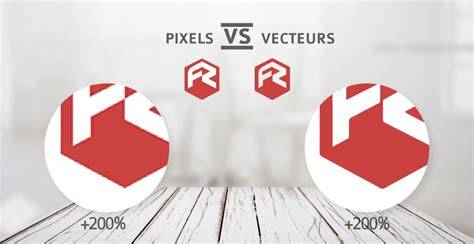
Toutes les images ne reposent pas sur la même logique. Pourquoi la vectorisation est-elle essentielle en imprimerie ? Un visuel n’est jamais utilisé une seule fois. Avant d’être imprimé, un fichier est interprété par un logiciel appelé RIP. Dans un flux d’impression, chaque fichier est analysé avant production. Dans la pratique, une grande partie des fichiers nécessitant une intervention présentent des problèmes de structure ou de vectorisation. Dès qu’un visuel est amené à être décliné sur plusieurs supports, la vectorisation devient incontournable. Sans vectoriel, ces applications deviennent limitées ou nécessitent une reprise complète du fichier.
Comment vectoriser une image ? Les outils de vectorisation automatique permettent de convertir une image en quelques secondes. Le redessin manuel reste la méthode la plus fiable. Dans certains cas, cela implique de recréer entièrement un visuel à partir d'une base de mauvaise qualité. Un fichier vectoriel n’est pas automatiquement exploitable. Ces défauts sont souvent invisibles pour un non-expert, mais deviennent critiques en production.
Pourquoi un PDF peut-il poser problème en impression ? Un PDF est souvent considéré comme un format fiable. Ce n’est donc pas le format PDF qui garantit la qualité, mais son contenu. Comment un imprimeur analyse-t-il réellement votre fichier ? Avant impression, un fichier est systématiquement contrôlé. C’est souvent à ce moment que les problèmes invisibles à l’écran apparaissent. Un fichier peut sembler parfaitement correct sur écran. Ces éléments peuvent expliquer des écarts entre le rendu écran et le résultat final. Tous les PDF ne sont pas équivalents. Les écrans utilisent le RGB, l’impression fonctionne en CMJN. Ces paramètres font la différence entre un fichier acceptable et un fichier réellement prêt à imprimer.
Une entreprise fournit un logo en JPEG pour une enseigne. Ce type de situation est fréquent et illustre l’impact direct de la préparation des fichiers. Un fichier bien préparé permet une production plus rapide et plus fiable. Vectorisation et automatisation : où en est-on vraiment ? Les outils automatisés progressent rapidement. L’intervention humaine reste déterminante pour garantir un résultat conforme. Certaines erreurs reviennent régulièrement et impactent directement les délais. Un fichier mal préparé est l’une des principales causes de retard en impression.
Oui, pour des formats réduits. Non. Dans la majorité des cas, oui. Lorsqu’il s’agit d’impression professionnelle, le format de votre fichier joue un rôle essentiel dans le rendu final. Beaucoup d’erreurs proviennent de fichiers inadaptés : images pixellisées, textes modifiés, polices manquantes…C’est pourquoi il est important de donner des fichiers vectoriels pour l’impression et de vectoriser ses textes avant l’envoi à l’imprimeur.
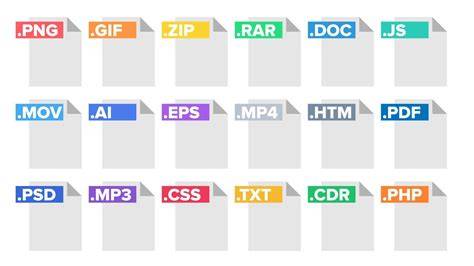
Qu’est-ce qu’un fichier vectoriel ? Un fichier vectoriel est essentiel pour une impression réussie. Un fichier vectoriel est composé de formes mathématiques (points, lignes, courbes) et non de pixels. Contrairement aux images bitmap (JPEG, PNG), un fichier vectoriel peut être agrandi à l’infini sans perte de qualité. Les formats les plus courants : PDF vectoriel (Illustrator, Indesign)AI (Illustrator)EPS (Illustrator, Photoshop)SVG (Illustrator, Photoshop). Les logiciels professionnels comme Adobe Illustrator ou Adobe InDesign permettent de créer et d’exporter ces formats. Attention, Canva ne permet pas réellement de vectoriser un élément comme le fait un logiciel professionnel.
Pourquoi les fichiers vectoriels sont indispensables en impression ? Qualité d’impression optimale. Un logo ou un texte en vectoriel reste parfaitement net, même en grand format (enseigne, bâche, kakemono). Un fichier en pixels, lui, deviendra flou ou pixellisé si la résolution est insuffisante. Agrandissement sans perte. Besoin d’imprimer votre logo en 2 cm sur une carte de visite ou en 2 mètres sur une vitrine ? Un fichier vectoriel s’adapte instantanément sans altération. Compatibilité avec les machines d’impression. Les machines professionnelles (offset, numérique, découpe vinyle, gravure) interprètent parfaitement les tracés vectoriels. C’est particulièrement important pour : Logos, Pictogrammes, Lettrages, Découpes personnalisées.
Pourquoi faut-il vectoriser les textes ? L’un des problèmes les plus fréquents en impression est la police manquante. Si l’imprimeur ne possède pas la police utilisée dans votre document : Le texte peut être modifié automatiquement. La mise en page peut être décalée. Le rendu final peut être incorrect. La solution : convertir le texte en tracé. Vectoriser un texte signifie le transformer en forme graphique. Dans Adobe Illustrator : Sélection du texte → Clic droit → Vectoriser. Dans Adobe InDesign : Texte → Vectoriser. Attention : une fois vectorisé, le texte n’est plus modifiable.
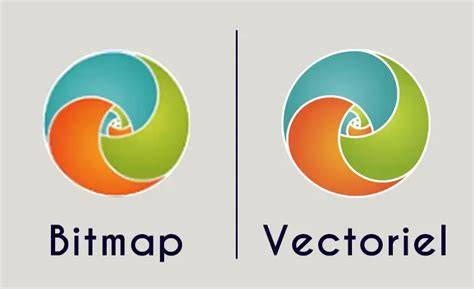
Fichier vectoriel vs fichier image : quelle différence ? Fichier vectoriel : agrandissable sans perte, idéal pour logos et textes, léger et précis. Fichier image (bitmap) : perte de qualité à l’agrandissement, adapté aux photos. Pour un rendu professionnel, il est conseillé d’utiliser : Vectoriel pour logos et textes, Images en 300 dpi minimum en mode CMJN. Les erreurs fréquentes à éviter : Envoyer un logo en JPEG récupéré sur un site, Ne pas vectoriser les textes avant export, Fournir un PDF sans vérification des polices, Confondre haute résolution et vectorisation. Une image en 300 dpi n’est pas un fichier vectoriel.
Quand le vectoriel est-il obligatoire ? Le vectoriel est fortement recommandé pour : Logos, Identités visuelles, Signalétique, Découpe adhésive, Broderie, Gravure. Dans ces cas, un fichier non vectoriel peut rendre la production impossible. Comment vérifier si votre fichier est vectoriel ? Comment vérifier si votre fichier est bien vectorisé pour l'impression ? Ouvrez votre PDF dans Illustrator : Si les éléments sont composés de points d’ancrage → vectoriel. Si tout est une seule image plate → bitmap. Vous pouvez aussi zoomer fortement : Image nette → probablement vectoriel. Image floue/pixellisée → bitmap.
Vectorisation et colorimétrie : un duo essentiel. Un fichier pour l'impression doit toujours être en CMJN. Même avec un fichier vectoriel parfait, il est important de vérifier la colorimétrie CMJN pour l’impression. Un fichier en RVB peut entraîner des variations de couleurs à l’impression. Les points essentiels à retenir : Donner des fichiers vectoriels pour l’impression garantit une qualité parfaite à toutes les tailles, aucune erreur de police, une compatibilité optimale avec les machines, un rendu professionnel. Vectoriser ses textes est une étape simple mais essentielle pour sécuriser son fichier. Avant d’envoyer votre document à l’impression, il est essentiel de vérifier certains paramètres pour éviter les mauvaises surprises. Découvrez comment mettre les fonds perdus et les traits de coupe sur votre PDF d'impression.
Confiez vos fichiers à un professionnel. Avant toute impression, une vérification technique peut vous éviter bien des erreurs (polices manquantes, problèmes de vectorisation, mauvaise résolution ou colorimétrie inadaptée). L'Atelier Rostan vérifie gratuitement vos fichiers avant impression et vous accompagne pour vectoriser vos textes, corriger vos documents et les adapter aux contraintes techniques d’une impression professionnelle.
tags: #rasterisation #vectorisation #et #impression