Les calques sont les éléments qui constituent une composition. Lorsqu’elle ne comporte aucun calque, la composition n’est qu’un cadre vide. Une composition peut comporter autant de calques que nécessaire. Les calques After Effects sont semblables aux pistes Adobe Premiere. La principale différence vient du fait que chaque calque After Effects ne peut comporter qu’un métrage source, alors qu’une piste Premiere comprend en général de nombreux clips. Les calques After Effects sont également proches des calques Photoshop, bien que l’interface des deux applications soit différente. Lorsque vous modifiez un calque, son métrage source n’est pas modifié. Le fait de modifier un calque n’a pas d’incidence sur les autres calques, à moins que les calques n’aient été délibérément liés entre eux.
After Effects affecte automatiquement un numéro à tous les calques d’une composition. Ces numéros sont affichés, par défaut, en regard du nom du calque dans le panneau Montage. Ce numéro correspond à la position du calque dans l’ordre d’empilement. Si vous modifiez l’ordre d’empilement, After Effects réactualise les numéros en conséquence. Après l’ajout d’un calque dans une composition, vous pouvez repositionner le calque dans le panneau Composition. Dans le panneau Montage, vous pouvez modifier la durée et le point de départ d’un calque ainsi que sa place dans l’ordre d’empilement des calques. Vous pouvez effectuer de nombreuses opérations, comme dessiner des masques par exemple, dans le panneau Composition ou le panneau Calque.
Le panneau Calque affiche un calque avant transformation. Par exemple, le panneau Calque n’affiche pas le résultat de la modification de la propriété Échelle d’un calque. Les calques qui ne sont pas basés sur un métrage source sont des calques synthétiques. Les calques de texte et de forme sont des calques synthétiques. Vous ne pouvez pas ouvrir un calque synthétique dans le panneau Calque. Pour afficher les modifications apportées à un calque (masques ou effets par exemple) dans le panneau Calque, sélectionnez l’option Rendu dans le panneau Calque. La possibilité de dupliquer des calques en maintenant la touche Alt/Option enfoncée est maintenant disponible pour les tests et les commentaires. Vous pouvez faire glisser un calque en maintenant la touche Alt (Windows) ou Option (macOS) enfoncée depuis le panneau Projet du panneau Composition pour le dupliquer instantanément. À l’heure actuelle, la possibilité de faire glisser la souris en maintenant la touche Alt (Windows) ou Option (macOS) enfoncée fonctionne uniquement pour dupliquer des calques dans le panneau Composition.
Vous pouvez créer un calque à partir de n’importe quel métrage du panneau Projet, y compris une autre composition. Lorsque vous ajoutez une composition à une autre, vous créez un calque qui utilise comme source la composition ajoutée. La préférence Enregistrement fixe (Préférences > Importer) permet de modifier la durée par défaut des calques dont les sources sont des enregistrements fixes. Lorsque vous créez un calque dont la source est une image fixe, la durée du calque correspond par défaut à celle de la composition. Par défaut, les nouveaux calques commencent au début de la durée de la composition.
Faites glisser les métrages sélectionnés vers le panneau Montage. Lorsque vous faites glisser l’élément vers la liste des calques, une barre indique l’apparence du calque lorsque vous relâchez le bouton de la souris. Faites glisser les métrages sélectionnés vers le nom ou l’icône de la composition dans le panneau Projet, ou appuyez sur les touches Ctrl + / (Windows) ou Commande + / (Mac OS). De nouveaux calques sont créés immédiatement au-dessus d’un calque sélectionné et au centre de la composition. Cette option crée également le calque en haut de l’ordre d’empilement des calques en définissant le point d’entrée à l’instant courant dans le panneau Montage, mais il scinde aussi tous les autres calques.
Vous pouvez créer un calque à partir de n’importe quelle couleur unie et choisir la taille qui vous convient (jusqu’à 30 000 x 30 000 pixels). Les calques de couleur unie ont comme source des métrages de couleur unie. Les métrages de couleur unie fonctionnent comme les autres : vous pouvez ajouter des masques, modifier les propriétés de transformation et appliquer des effets à un calque dont la source est un métrage de couleur unie. Pour créer un élément de métrage de couleur unie sans calque dans une composition, choisissez Fichier > Importer > Solide. Pour créer un élément de métrage de couleur unie avec un calque dans la composition actuelle, sélectionnez Calque > Nouveau > Solide ou appuyez sur les touches Ctrl+Y (Windows) ou Commande+Y (macOS).
Pour créer un calque de couleur unie de même taille que la composition, choisissez la commande Créer taille de la composition lors de la création du calque. Pour modifier les paramètres du calque ou du métrage de couleur unie sélectionné, choisissez Calque > Réglage uni. Pour appliquer les modifications à tous les calques de couleur unie qui utilisent ce métrage, sélectionnez l’option Appliquer à tous les calques utilisant ce solide. Lors de l’application d’un effet à un calque, seul ce calque est affecté par l’effet. Un effet peut néanmoins être indépendant si vous lui créez un calque de réglage spécifique. Lorsque des effets sont appliqués à un calque de réglage, tous les calques qui figurent sous ce dernier dans l’ordre d’empilement des calques sont concernés. Un calque de réglage situé en dernière position dans l’ordre d’empilement ne présente aucun résultat visible. Les effets d’un calque de réglage s’appliquent à tous les calques situés sous ce dernier. Ils sont donc particulièrement utiles pour l’application simultanée d’effets à plusieurs calques. Le comportement d’un calque de réglage est en tout autre point identique à celui des autres calques. Plus précisément, le calque de réglage applique l’effet au composite créé à partir de tous les calques sous le calque de réglage dans l’ordre d’empilement des calques. Vous pouvez utiliser des masques sur le calque de réglage pour appliquer un effet uniquement à certaines parties des calques sous-jacents.
Pour créer un calque de réglage, choisissez Calque > Nouveau > Calque de réglage, ou appuyez sur Ctrl+Alt+Y (Windows) ou Commande+Option+Y (macOS). Pour transformer des calques en calques de réglage, sélectionnez l’option Calque de réglage des calques du panneau Montage ou choisissez Calque > Options > Calque de réglage. Lorsque vous créez un fichier Adobe Photoshop dans After Effects, Photoshop démarre et crée un fichier PSD. Ce fichier se compose d’un calque vide ayant les mêmes dimensions que votre composition et contenant les repères admissibles appropriés pour le titre et pour l’action. Le nouveau fichier PSD est automatiquement importé dans After Effects en tant que métrage. Pour créer un élément de métrage Photoshop et l’utiliser en tant que source d’un nouveau calque dans la composition en cours, choisissez Calque > Nouveau > Fichier Adobe Photoshop. Le calque Photoshop est ajouté à la composition en tant que calque de niveau supérieur. Pour créer un métrage Photoshop ayant les paramètres de la dernière composition ouverte, sans l’ajouter à une composition, choisissez Fichier > Nouveau > Fichier Adobe Photoshop.
Il arrive un moment dans la carrière de tout artiste visuel où il faut maîtriser le suivi de mouvement. Faire sauter, flotter, glisser ou voler des objets immobiles n'est pas si compliqué. Aujourd'hui, nous allons vous enseigner les bases du suivi de mouvement dans After Effects, le logiciel de graphisme en mouvement préféré des utilisateurs Adobe. Suivi d'objet dans After Effects est l'une des fonctionnalités les plus utilisées de cet outil, et ce pour quelques bonnes raisons. Tout d'abord, cela aide à créer du mouvement et à ajouter de la dynamique à la scène. En plus de cela, le suivi After Effects est une technique assez simple que la plupart des débutants peuvent maîtriser sans trop de difficulté.
Lorsque les amateurs et les débutants parlent du suivi des mouvements dans l'art visuel, ils imaginent généralement un artiste composant une scène avec un suivi d'un point (appelé suivi d'un seul point). Mais que se passe-t-il si vous voulez que la caméra se déplace autour de votre objet et zoom progressivement en même temps comme s'il faisait référence à une fin heureuse ? Le suivi à deux points dans After Effects vous permet d’assigner un point de suivi supplémentaire lié au point d'origine, puis de faire suivre à chacun d'eux un type de mouvement différent. Le suivi à quatre points suit les mêmes principes expliqués précédemment mais les applique à quatre points au lieu d'un ou deux points. Peut-être avez-vous entendu parler du "suivi de la perspective" et du "suivi de l'épingle de coin", mais vous ne saviez pas ce que cela signifiait. Le suivi planaire dans After Effects est utilisé pour enregistrer les données de mouvement de surfaces plates ou planes. Il s'agit d'un type de suivi multipoints et d'une technique avancée de capture de mouvement qui nécessite beaucoup de temps et d'efforts pour être maîtrisée. Mais ne vous inquiétez pas. Si vous vous sentez suffisamment confiant pour passer directement au suivi planaire, vous aurez besoin d'un plugin spécial appelé Mocha.
Nous ne voulons pas vous mentir : le suivi splinaire est très avancé. Le suivi splinaire est parfait si vous souhaitez tracer et convertir un objet en une animation en 2D. Au lieu de créer des mouvements à partir d’objets séparés, le suivi de caméra 3D capture des mouvements à partir de séquences vidéo. After Effects combine le suivi 3D automatique et manuel, ce qui donne aux utilisateurs la liberté de créer et d’ajouter des éléments 3D personnalisés sur des séquences 2D. Maintenant que vous savez qu’After Effects peut vous fournir des outils de suivi de mouvement allant du simple au complexe, il est temps d’apprendre les bases. Dans cette section, vous trouverez un guide pas à pas pour appliquer le suivi de mouvement à un point dans After Effects. Ouvrez After Effects et utilisez le glisser-déposer pour importer les fichiers multimédias de votre nouveau projet. Vous aurez besoin d'un clip vidéo et d'un objet statique, tel qu'un logo. Sélectionnez la vidéo de votre nouvelle Composition et cliquez sur le Calque dans la barre de menu supérieure.
Sélectionnez Nouveau > Objet Null. Sélectionnez le clip vidéo et retournez dans la barre de menu en haut. Inspectez votre scène et déplacez l'avion vers une zone à fort contraste (idéalement noir sur blanc). Cette zone devrait également être parfaitement nette. Vous verrez un avion avec deux carrés-le petit carré est l'endroit où se trouve actuellement le point de suivi, tandis que le plus grand carré représente où il se trouvera dans la prochaine image. Cliquez sur Lecture pour analyser les résultats, ou cliquez sur Avancer pour une analyse image par image. Cliquez sur Éditer la cible et sélectionnez Null à côté de Calque. Ensuite, sélectionnez Appliquer > OK.
Soyez honnête avec vous-même : avez-vous vraiment besoin du suivi multipoint et d'autres fonctionnalités avancées de suivi de mouvement ? Au lieu de vous frustrer avec After Effects et de ne pas obtenir les résultats souhaités, essayez une alternative plus conviviale pour les débutants - Wondershare Filmora. Sélectionnez un objet à suivre et marquez-le avec un plan de suivi. Assurez-vous que l'objet reste dans le cadre pendant toute la durée du clip. Ensuite, appuyez sur Cliquer pour démarrer le suivi de mouvement. Ensuite, choisissez un objet pour suivre le mouvement dans votre clip. Vous pouvez importer un objet depuis votre appareil, le télécharger depuis internet ou choisir un élément créatif depuis Filmora. Faites glisser sur la timeline et déposez-le directement sur votre clip vidéo.
Si vous souhaitez améliorer et perfectionner vos compétences After Effects, vous devriez commencer par apprendre à utiliser différents types de motion tracking. Pour une alternative plus conviviale à After Effects, allez sur Wondershare Filmora. Sécurité vérifiée. compositions au sein du projet. que les images et les sons sont combinés. Veuillez ne pas activer la touche de verrouillage des majuscules du clavier, car cela empêche le calcul de l’image. sélectionnez un format de composition.
Pour ajouter un calque de couleur unie, faites Calque - Nouveau - Solide. le calque pour le déplacer. images clés. les touches = et ! en secondes. 01s. les touches Page Up ou Page Down. si le temps de rendu des images est trop important. utilisez la zone de travail. de la zone de travail avec la souris. ou se raccourcit à partir de cette image. uniquement celles dont vous avez besoin. faire glisser directement les valeurs. précompositions). d’autres compositions. projet After Effects classique. de composition et de calque. les caches, les masques et les effets. en haut du panneau Projet.
Tous les atouts créatifsEffets sonoresMusique libre de droitBanque vidéosVoix offProduction et réalisation de filmsContenu de réseaux sociauxEntreprisesInterviewsMises à jour de produitsPlans et tarifsPage d’accueilProduction et réalisation de filmsGuide du débutant pour l'utilisation des calques de forme sur After EffectsGuide du débutant pour l'utilisation des calques de forme sur After EffectsFaits marquantsLes calques de forme sont l'un des outils de base d'After Effects avec lesquels vous pouvez animer différentes formes.Découvrez les tutoriels qui vous apprendront à créer, ajouter et modifier des formes à l'aide des calques sur After Effects.
Les calques de forme After Effects ont de nombreuses applications, de la création d'effets spéciaux à la production de vidéos iconographiques, et vous les utiliserez donc probablement dans vos projets.Partie 1 : Qu'est-ce qu'un calque de forme ? Lorsque nous parlons d'un calque de forme sur After Effects, nous faisons référence à un calque contenant une forme créée sur After Effects. Dans After Effects, vous pouvez inclure des images au format PNG ou importer des fichiers Photoshop et Illustrator. Toutefois, si vous souhaitez agir sur l'image sur After Effects, vous devez créer un calque de forme.
Le calque de forme vous permet d'utiliser différents paramètres de transformation et même d'animer la trajectoire de la forme.Partie 2 : Comment créer et modifier un calque de forme sur After Effects. La création d'un calque de forme sur After Effects peut être à la fois très facile et incroyablement complexe, en fonction de la forme que vous souhaitez créer. Création d'une forme standard. After Effects dispose d'une fonction très simple, en un clic, permettant de créer des cercles, des carrés, des rectangles et des polygones en un seul clic, ce qui facilite grandement la création de formes de base dans votre création. Rendez-vous sur Calque > Nouveau > Calque de forme. Sur la ligne du temps, sélectionnez le calque et accédez au menu de la barre d'outils en haut de l'écran. Sélectionnez l'icône Forme d'un simple clic ou cliquez et maintenez le bouton enfoncé pour afficher d'autres options de forme. Cliquez sur l'écran et faites glisser votre souris pour y dessiner votre forme.
Ajout d'une deuxième forme. AE Shapes présente l'excellent avantage de vous permettre d'ajouter plusieurs formes à un seul calque de forme. Cependant, la sélection du bon calque sur la ligne du temps est cruciale lors de la création de vos formes. Répétez le processus ci-dessus pour ajouter une nouvelle forme à un nouveau calque de forme sur AE. Sélectionnez le calque sur la ligne du temps et dessinez votre forme à l'écran pour ajouter une forme à un calque de forme existant. Réduisez le calque de forme dans le panneau des calques et recherchez la fonction Contenu ; chaque forme attachée au calque aura ses propres paramètres.
Modifier votre forme. Après avoir dessiné une forme sur After Effects, vous pouvez utiliser les mêmes outils de conception que ceux disponibles dans Photoshop et Illustrator pour lui donner l'apparence souhaitée. Vous pouvez également utiliser des commandes standard comme Commande/Contrôle C & V (Copier et Coller) pour gérer efficacement votre travail sur After Effects. Sur votre ligne de temps, sélectionnez le calque de forme et déroulez le menu des calques. Ouvrez le menu déroulant Contenu et sélectionnez la forme que vous souhaitez modifier. Ajustez ensuite la couleur, la couleur du trait et le trait dans la barre de menu en haut.
De l'arrière vers l'avant, modifiez l'ordre des formes en changeant la colonne de formes dans le panneau des calques. Pour ajuster la taille, la position et la rotation de chaque forme, recherchez les options de transformation dans le menu déroulant de chaque calque de forme ; vous pouvez utiliser les options de transformation du calque, cependant les modifications s’appliqueront alors à l'ensemble du calque, et non à chaque forme. Si vous utilisez une étoile ou un polygone, vous pouvez ajouter des points et des coins dans les paramètres de la trajectoire de l'étoile dans le panneau des calques.
Partie 3 : Création de formes personnalisées sur After Effects Ce qui est fantastique avec les calques de forme sur After Effects, c'est qu'il existe de nombreuses façons de les animer. Voici nos trois meilleures méthodes d'animation de formes qui, combinées, peuvent vous permettre de créer des compositions complexes. Utilisation des paramètres de transformation. L'utilisation des paramètres de transformation implique l'ajout d'images clés à vos formes ; consultez notre guide sur l'utilisation des images essentielles. Dans le panneau des calques, déposez le contenu de votre forme, puis cliquez sur Transformer ; Forme. Positionnez votre curseur de lecture sur la ligne de temps à l'endroit où vous souhaitez que le mouvement commence. Cliquez sur le chronomètre à côté des paramètres que vous avez choisi d'ajuster. Déplacez le curseur de lecture à l'endroit où vous souhaitez que l'animation se termine et ajustez les paramètres ; une nouvelle image-clé est créée automatiquement.
Utiliser le suivi de mouvement pour les effets, les superpositions et plus encore | Tutoriel Powe...
Utilisation du menu d'ajout du panneau des calques. Le menu Ajouter est caché dans le panneau des calques, toutefois, il offre des effets intéressants et faciles à ajouter. Le menu Ajouter n'est disponible que pour les formes AE natives, vous ne pouvez donc pas ajouter ces effets à votre texte ou à vos importations de vidéos et d'images. Dans le panneau des calques, déroulez le menu Calque de forme. Cliquez sur la petite icône de lecture à côté du titre Ajouter. Choisissez l'effet que vous souhaitez utiliser dans le menu ; de nombreux effets sont disponibles, vous pourrez en essayer autant que possible pour voir ce qui vous convient. Une fois l'effet ajouté, vous pouvez en modifier les paramètres dans le panneau des calques.
Utilisation des transitions. Les transitions permettent à votre forme d'apparaître et de disparaître de l'écran et constituent un excellent moyen d'animer des compositions complexes à partir de plusieurs formes. Lorsque vous ajoutez une transition à partir du panneau Effets, elle s'applique à l'ensemble du calque et à toutes les formes qu'il contient. Placez le curseur de lecture au début du calque de forme. Rendez-vous dans le panneau Effets et préréglages et cherchez Préréglages d'animation > Transitions. Pour appliquer la transition choisie, faites-la glisser et déposez-la sur le clip ; la transition commencera à l'endroit où se trouve votre tête de lecture sur la ligne de temps. Sélectionnez le calque et appuyez sur la touche U de votre clavier. Faites glisser les images essentielles plus loin les unes des autres pour allonger la transition ou plus près les unes des autres pour une animation courte.
Partie 4 : Principaux raccourcis pour travailler avec les formes. Il existe un grand nombre de raccourcis qui peuvent être utilisés sur After Effects ; voici quelques-uns de nos préférés pour travailler avec des formes. Si vous souhaitez consulter une liste de tous les principaux raccourcis proposés par After Effects, ainsi que la manière de créer les vôtres, consultez cet article pratique. Sélection d'une forme. Pour accéder à l'outil Forme, vous pouvez appuyer sur la touche Q de votre clavier. La forme par défaut sera la dernière forme utilisée. Pour passer d'une forme à l'autre, continuez à appuyer sur Q jusqu'à ce que vous obteniez la forme dont vous avez besoin. Commande/Contrôle D. Comme nous l'avons montré dans ce tutoriel, Commande/Contrôle D vous permet de dupliquer vos formes, toutefois, cette commande pratique vous permet en fait de dupliquer n’importe quel élément sur After Effects. L’objectif de l'utilisation du raccourci Dupliquer est de s'assurer que vous avez sélectionné les bons éléments. Alt/Option [ ou ]. Si vous souhaitez découper vos calques sur la ligne du temps, vous pouvez faire glisser les extrémités du calque jusqu'à la durée et la position requises, toutefois, vous pouvez également utiliser ce raccourci pratique. Alignez votre tête de lecture sur l'endroit où vous souhaitez que le calque commence ou se termine, sélectionnez-le dans la ligne du temps et utilisez Option/Alt [ pour définir le point d'entrée et Option/Alt pour définir le point de sortie.
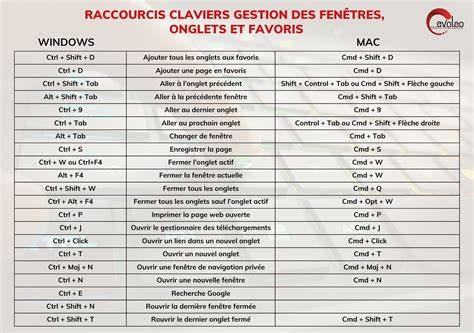
Ouverture des propriétés. Vous pouvez également utiliser une multitude de raccourcis clavier pour accéder aux propriétés de vos calques. Commencez par sélectionner le(s) calque(s) dont vous souhaitez ouvrir les propriétés. Appuyez sur P pour ouvrir les paramètres de position. Appuyez sur S pour ouvrir les paramètres de l'échelle. Appuyez sur R pour ouvrir les paramètres de rotation. Appuyez sur A pour ouvrir les paramètres du point d'ancrage. Appuyez sur U pour afficher toutes les principales images d'un calque. Création d'un clip composé. Si vous souhaitez regrouper des calques de forme, vous pouvez utiliser un raccourci pour créer un clip composé ; Sélectionnez les calques que vous souhaitez regrouper sur la ligne de temps et appuyez sur Commande/Contrôle + Maj + C. Une fenêtre pop-up « Clip composé » s'ouvrira pour vous permettre de nommer votre nouveau clip composé.
Motion Tracking et follow-up avec Mocha
Les calques de forme sont les éléments fondamentaux de toute animation sur After Effects et représentent une compétence essentielle pour tout débutant. Combinés avec Keyframing, les calques de forme sur After Effects vous permettent de développer et d'animer vos créations complexes à partir de zéro. Dans ce guide, tu découvriras comment suivre des mouvements précis avec le Motion Tracking dans After Effects en suivant des objets dans ta vidéo. Le Motion Tracking te permet d'analyser automatiquement les mouvements et de placer des contenus en réponse. Pour cela, nous utiliserons à la fois les fonctionnalités intégrées d'After Effects ainsi qu'un bref aperçu des fonctionnalités plus avancées du logiciel supplémentaire Mocha.
Principales constatations. Le Motion Tracking te permet de suivre les mouvements dans les vidéos et d'appliquer des effets visuels en fonction de cela. Tu peux choisir parmi différents types de suivi, selon les besoins de ton projet. Les trackeurs standard d'After Effects sont puissants et faciles à utiliser. Mocha propose des options de suivi avancées, particulièrement utiles dans des scènes complexes.
Guide étape par étape. Préparer le projet. Tout d'abord, tu dois créer un nouveau projet dans After Effects et importer tes séquences. Pour ce tutoriel, nous utiliserons une courte vidéo d'un escalator. Accéder au Motion Tracker. Pour commencer le Motion Tracking, va dans l'espace de travail « Motion Tracking ». Définir les points de suivi. Sélectionne le calque que tu souhaites suivre et clique sur « Suivre le mouvement ». Tu verras un point de suivi sur l'écran que tu peux faire glisser sur l'objet souhaité, comme par exemple un morceau de papier. Définir la région de caractéristiques et la région de recherche. Le point de suivi contient maintenant une « région de caractéristiques » qui décrit la zone que tu souhaites suivre. Tu peux l'ajuster en modifiant la taille de la région de caractéristiques. Il y a également une « région de recherche » qui définit dans quelle zone le trackeur doit chercher des pixels similaires. Ajuster les paramètres du tracker. Va maintenant dans les paramètres du tracker. Ici, tu peux définir la source de mouvement pour ton suivi. Note que les effets appliqués dans la composition ne sont pas pris en compte tant que tu n'accèdes pas au calque principal. Démarrer l'analyse. Après avoir fait les réglages, sélectionne la direction d'analyse souhaitée. Tu peux analyser en avant ou en arrière. Appuie sur le bouton « Analyser ». Appliquer les données de suivi à un objet nul. Une fois le suivi terminé, tu peux appliquer les données à un objet nul. Crée un nouvel objet nul et nomme-le « Données de suivi ». Ensuite, choisis l'objet nul dans « Modifier la cible » et choisis si tu souhaites appliquer uniquement la position X ou Y. Créer un calque de texte et l'ajuster aux données de suivi. Crée un nouveau calque de texte pour afficher le texte « Ranger ». Pour aligner ce calque aux données de suivi, place-le comme calque enfant de l'objet nul. Stabilisation des séquences tremblantes. Si tu souhaites stabiliser ta séquence, retourne dans les paramètres du tracker et choisis l'option « Stabiliser le mouvement ». Cela aide à lisser les mouvements indésirables dans ta vidéo. Expérimente avec le suivi de perspective. Si tu souhaites suivre une affiche ou d'autres images, tu peux choisir l'option de suivi de perspective. Assure-toi d'avoir placé au moins quatre points de suivi sur l'affiche pour obtenir une perspective réaliste. Utiliser Mocha pour un suivi avancé (optionnel). Si tu as besoin de plus de contrôle sur le suivi, tu peux utiliser Mocha. Crée un nouveau projet dans Mocha et importe ta séquence. Mocha analyse le contenu des objets, ce qui donne des résultats plus précis, surtout dans des scènes complexes. Exporter les données de suivi. Après avoir effectué ton suivi dans Mocha, tu peux exporter les données de suivi. Sélectionne « Exporter les données de suivi » et copie-les dans le presse-papiers. Retourne dans After Effects et colle les données sur la bonne séquence.