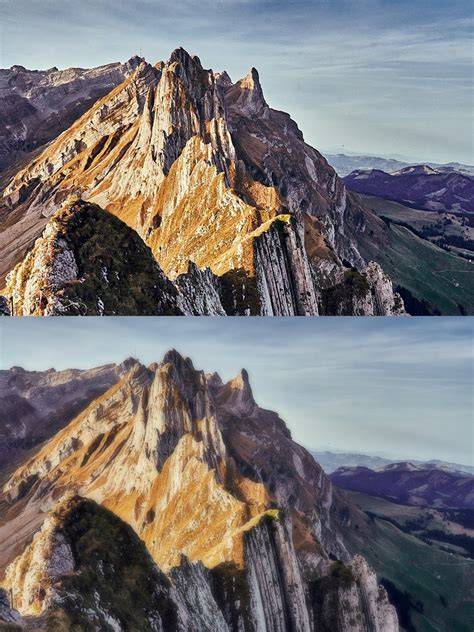
Le flou artistique est une technique de traitement d'image permettant de donner une dimension esthétique et expressive à vos photos. Imaginez une photographie d'un paysage montagneux avec de magnifiques couchers de soleil. En utilisant le flou artistique, vous pouvez rendre l'image plus rêveuse et poétique en floutant légèrement les contours des montagnes et en accentuant les couleurs chaudes du coucher de soleil. Le flou artistique offre de nombreuses possibilités créatives et permet de mettre en valeur certains éléments de l'image tout en laissant une part de mystère. Dans la prochaine partie de cet article, nous explorerons les différents types d'effets de flou artistique que vous pouvez utiliser pour ajouter une touche artistique à vos images.
Les types d’effets de flou et leur impact sur la composition
Le premier est le flou bokeh, qui crée des cercles flous en arrière-plan de votre sujet principal. Une étude récente a révélé que la qualité de l'image et les détails présents peuvent fortement influencer le rendu final de l'effet de flou. Ensuite, vous devez prendre en compte la composition et l'équilibre de l'image. Pensez à la façon dont le flou va interagir avec les éléments principaux de la photo. La couleur joue également un rôle important dans l'effet de flou artistique. Enfin, n'oubliez pas de considérer les reflets et la transparence dans votre image. Prenez votre temps pour choisir l'image parfaite et préparez-la en tenant compte de tous ces éléments.
Outils et méthodes de Photoshop pour créer le flou artistique
Pour commencer, vous pouvez utiliser des outils de flou disponibles dans de nombreux logiciels de retouche photo tels que Photoshop ou Lightroom. En utilisant un masque de flou, vous pouvez sélectionner précisément les zones à flouter. Un autre outil intéressant est le filtre de flou, qui permet d'appliquer un flou diffus sur toute la surface de l'image. En combinant différents outils et réglages, vous pouvez créer des effets de flou estompé, adouci ou voilé, selon le résultat souhaité. Ne négligez pas l'importance de l'utilisation de la technique de flou dans vos images.
Pour aller plus loin dans l'exploration des outils de flou, vous pouvez également apprendre à utiliser la règle des tiers en paysage. Cette technique simple peut grandement améliorer la composition de vos photos de paysage et ajouter une dimension artistique supplémentaire. Tout d'abord, ajustez votre diaphragme pour régler la profondeur de champ. De plus, la mise au point précise est cruciale pour obtenir des résultats optimaux. Par ailleurs, si vous souhaitez travailler en dehors du champ traditionnel, explorez les possibilités offertes par le hors-champ. Enfin, pour ajouter une touche finale au rendu de votre image, apportez des ajustements de tonalité et de contraste. Plongez encore plus profondément dans l'art du flou artistique en découvrant comment créer des effets de symétrie dans vos compositions. Suivez notre tutoriel simple et clair pour en apprendre davantage et repousser les limites de votre créativité.
Pour approfondir vos connaissances en matière de création visuelle, vous pouvez également vous plonger dans notre article sur les méthodes permettant de créer un éclairage naturel en studio. Découvrez les astuces et techniques pour obtenir des effets de lumière subtils et réalistes qui embelliront encore davantage vos compositions artistiques.
Applications pratiques avec Photoshop
Avec Photoshop, les images floues peuvent être retravaillées de manière professionnelle en quelques clics. L’effet ajoute une toute nouvelle ambiance aux photos ou permet d’attirer l’œil sur une zone spécifique. Ainsi, même les photos prises sans équipement coûteux peuvent offrir un effet très professionnel. Dans le meilleur des cas, le réglage correct de l’objectif est déjà sélectionné pendant la prise de vue afin de diriger la mise au point vers une certaine zone de l’image. Cependant, dans certains cas, cela n’est pas possible car les conditions d’éclairage ne conviennent pas ou parce que le photographe ne dispose pas d’un appareil photo professionnel mais uniquement d’un smartphone ou d’un appareil photo compact. Toutefois, dans le cadre du post-traitement, vous avez la possibilité de Flouter une photo avec Photoshop afin de l’améliorer visuellement.
Adobe propose plusieurs options pour flouter une photo avec Photoshop (Filtre > Atténuation) qui peuvent être utilisées pour modifier les photos par la suite. Ces filtres simulent optiquement le mouvement ou manipulent l’incidence de la lumière, par exemple. La simulation de mouvement à travers un flou peut être utile pour les sujets avec des véhicules afin de rendre les images moins statiques. Avec d’autres filtres tels que le filtre bascule-décentrement ou le flou de diaphragme, vous avez la possibilité de régler la focale de l’image sur une sous-zone spécifique. Cependant, ces filtres définissent déjà certaines formes et masquages de la zone à flouter. La plupart du temps, ils sont donc plus adaptés à des formes homogènes. En particulier pour les images nécessitant un effet de flou sur une partie circulaire - comme sur la photo suivante - le filtre de diaphragme peut être utilisé. Le flou gaussien offre le plus de possibilités de réglages et de modifications car il vous permet régler la mise au point de l’image de manière arbitraire et de la modifier en détail. Surtout pour les formes plus complexes, comme la silhouette d’une personne, le flou gaussien est un bon choix pour adoucir le fond.
Une procédure courante pour les formes plus complexes consiste à séparer d’abord la zone à mettre au point (habituellement le premier plan) du reste de l’image (habituellement le fond). Dans cet exemple de projet, l’accent est davantage mis sur la personne qui regarde la mer. Pour cela, la plage et la mer doivent être adoucies. Puisque la personne et la véranda doivent rester au centre de l’attention, la première étape consiste à isoler la personne et la véranda de l’arrière-plan. Pour pouvoir l’utiliser, cliquez tout d’abord sur Sélection puis sélectionnez Sujet. Après quelques secondes, Photoshop procède à une présélection correspondante autour de la personne. Pour sélectionner en plus la véranda, sélectionnez dans le panneau outils, l’outil Sélection rapide. Par défaut, l’outil Baguette magique est sélectionné dans la barre d’outils. Si vous maintenez le bouton gauche de la souris enfoncé pendant environ une seconde, un petit menu déroulant s’ouvre et vous pouvez sélectionner l’outil Sélection rapide. En maintenant le bouton gauche de la souris enfoncé, vous pouvez maintenant simplement vous déplacer sur les positions qui doivent être ajoutées à la sélection existante. Photoshop reconnaît généralement les contours individuels avec des rapports de contraste suffisants et rend ainsi la sélection très facile. Une fois que vous avez sélectionné toutes les zones désirées, cliquez ensuite dans le menu Sélection sur Sélectionner et masquer. Puis, dans la boîte de dialogue ouverte à droite, créez un Rayon dynamique d’un pixel et cochez la case Décontamination des couleurs. Ces paramètres aident Photoshop à mieux détecter les contours individuels. De plus, un nouveau calque avec un masque de calque est créé lorsque la case est cochée et le calque avec l’image d’origine est automatiquement masqué. En principe, le calque actuellement non masqué peut maintenant être masqué à nouveau et flouté directement. Cependant, comme l’image d’origine à flouter dispose toujours de la forme de la personne et de la véranda au premier plan, celles-ci seraient également floutées. Les contours ne paraîtraient alors pas naturels. Par conséquent, le premier plan doit être supprimé avant que l’arrière-plan ne puisse être flouté. Cliquez avec le bouton droit de la souris sur l’image d’origine afin de créer une copie et masquez le calque avec le masque de calque pour une meilleure vue d’ensemble. Ensuite, créez une nouvelle sélection autour de la personne pour qu’elle s’intègre complètement. Cliquez ensuite sur Édition dans le menu et sélectionnez Remplir pour remplir la sélection. Dans la boîte de dialogue qui s’ouvre, veillez uniquement à ce que l’option Contenu pris en compte soit sélectionnée sous le point Contenu. En cliquant sur Ok, vous pouvez refermer cette boîte de dialogue et Photoshop calcule automatiquement la personne hors de l’image. Répétez ensuite cette étape avec la véranda en créant une Sélection puis appliquez à nouveau Remplir dans la boîte de dialogue pour remplir la sélection. Dans certains cas, le résultat peut ne pas sembler optimal. Mais ce n’est pas un problème, car ce calque sera flouté à l’étape suivante et le premier plan masqué à nouveau. Veuillez tout d’abord masquer les zones détourées à l’aide du masque de calque. Cliquez ensuite sur le calque d’origine dont vous avez supprimé le premier plan, puis dans le menu, sélectionnez Filtre > Atténuation puisFlou gaussien. Dans la boîte de dialogue qui s’ouvre, vous pouvez régler l’intensité du flou à l’aide du curseur. Assurez-vous que la valeur réglée ne soit pas trop élevée, sinon l’image paraîtra irréaliste. Si vous ne l’avez pas déjà fait, il peut être très utile de cocher la case Aperçu afin que vous puissiez voir directement le résultat de vos réglages. Le résultat final est maintenant visible et l’accent est clairement mis sur la personne. Comme vous l’avez peut-être remarqué, le flou gaussien est très facile à utiliser.
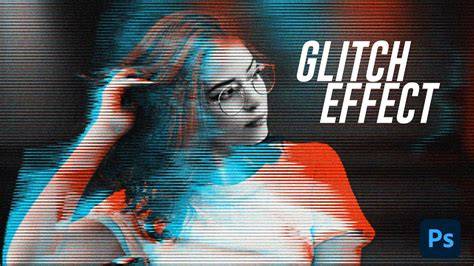
« Les particularités d’un nouveau support qui vous semblent aujourd’hui étranges, affreuses, pénibles ou désagréables finiront certainement par s’imposer comme sa marque de fabrique, écrivait en 1996 Brian Eno, artiste et producteur, dans son journal intitulé Une année aux appendices gonflés. Comme l'avait anticipé Brian Eno, les erreurs de suivi et les lignes déformées des supports analogiques en mauvais état représentent aujourd'hui une esthétique parfois très prisée. Pour créer de telles images, les artistes ne peuvent cependant plus compter sur des bandes endommagées ou des tubes cathodiques défaillants. Le « glitch art » consiste à reproduire délibérément les anomalies des anciens supports. Ainsi, pour obtenir des déformations artistiques, il faut créer intentionnellement des « accidents ». Rien de tel que les lignes de balayage d'un vieil écran de télévision pour évoquer une technologie vintage capricieuse. Les subtils effets vidéo à l'arrière-plan des anciens écrans cathodiques sont la première source d'inspiration des effets glitch. Dans Photoshop, la trame demi-teinte (Filtre › Pixellisation › Demi-teintes couleur) vous permet de simuler les lignes de balayage en choisissant l’option Segment. Sur les anciens téléviseurs et les écrans LCD, les erreurs de couleurs et d’alignement étaient courantes, ce qui pouvait donner aux images une apparence fragmentée. Les couches RVB constituent le principal moyen de dissocier les couleurs dans Photoshop. Lorsque vous tentez d'appliquer un effet de déformation à une image, évaluez laquelle de ces trois couches prédomine et passez-la légèrement en mode multicouche pour obtenir des résultats satisfaisants. L'effet d'onde permet d'appliquer à une seule couche une distorsion basée sur les couleurs. Vous pouvez également obtenir des distorsions aléatoires en choisissant Filtre › Déformation › Onde et en sélectionnant l’option Aléatoire. Celle-ci peut s'appliquer à l'image tout entière (produisant des résultats imprévisibles), mais vous pouvez limiter la distorsion à une zone en particulier grâce à l’outil Sélection rectangulaire. Pour dissocier les couleurs, copiez-collez l’image deux fois afin de disposer de trois copies dans trois calques différents. Dans le panneau Options de dégradés, désactivez les couches verte et bleue sur la première image, rouge et bleue sur la deuxième, et rouge et verte sur la troisième. En mode de fusion, sélectionnez Superposition sur les deux premiers calques. À l’aide de l’outil Rectangle de sélection, prélevez des parties longues et étroites de l’image. Déplacez-les avec l’outil Déplacement pour les désynchroniser par rapport au reste de l’image. Vous pouvez aussi ajouter des effets de distorsion. Pour reproduire la « neige » et le bruit visuel d’une cassette VHS ou d’un écran cathodique déformant, sélectionnez une partie de l’image avec l’outil Rectangle de sélection et choisissez l’option Onde (sous Filtre › Distorsion) pour ajouter du bruit visuel. Vous pouvez également appliquer la distorsion à de petites parties d’une photo.
La fonction de floutage sur Photoshop est un outil puissant qui permet de rendre floues certaines parties d'une image. Il peut être utilisé pour masquer des informations sensibles, créer des effets de profondeur de champ ou encore pour attirer l'attention sur un sujet précis. Le floutage est une technique utilisée en retouche d'images pour rendre une zone ou un élément de l'image moins net, afin de les rendre flous ou flous artistiques. Pour flouter une image sur Photoshop, vous devez d'abord ouvrir l'image que vous souhaitez flouter. Ensuite, vous pouvez choisir parmi différentes méthodes pour flouter l'image, en fonction de vos besoins et de vos préférences. L'outil de flou gaussien est l'une des méthodes les plus populaires pour flouter une image sur Photoshop. Pour l'utiliser, vous devez d'abord créer une sélection autour de la zone que vous souhaitez flouter. Ensuite, vous allez dans le menu "Filtre" puis dans "Flou" et enfin "Flou gaussien". Une fenêtre s'ouvrira, vous permettant d'ajuster l'intensité du flou en utilisant le curseur. Le flou directionnel est une autre technique de floutage intéressante dans Photoshop, qui permet de créer un effet de mouvement dans une image. Pour utiliser cette méthode, vous devez également créer une sélection autour de la zone que vous souhaitez flouter. Ensuite, vous allez dans le menu "Filtre" puis dans "Flou" et enfin "Flou directionnel". Une fenêtre s'ouvrira, vous permettant d'ajuster la direction et l'intensité du flou en utilisant des curseurs. Le flou de surface est une méthode de floutage qui permet de créer un effet de profondeur dans une image, mettant en évidence une zone spécifique. Pour utiliser cette technique, vous devez également créer une sélection autour de la zone que vous souhaitez flouter. Ensuite, vous allez dans le menu "Filtre" puis dans "Flou" et enfin "Flou de surface". Une fenêtre s'ouvrira, vous permettant d'ajuster l'intensité et la taille du flou en utilisant des curseurs. Une autre méthode couramment utilisée pour flouter une image dans Photoshop est l'utilisation des calques. Cette méthode permet un contrôle plus précis sur les zones à flouter et offre davantage de flexibilité lors de l'édition de l'image. En utilisant les outils de sélection dans Photoshop, vous pouvez également flouter des zones spécifiques de l'image tout en conservant le reste net. Pour cela, vous devez d'abord utiliser les outils de sélection tels que l'outil de sélection rectangulaire, l'outil de sélection elliptique ou l'outil de lasso pour créer une sélection autour de la zone souhaitée. Une autre méthode couramment utilisée consiste à utiliser des calques pour flouter une image. Cette technique offre un contrôle plus précis sur les zones à flouter et permet une plus grande flexibilité lors de l'édition. Créez un nouveau calque et appliquez-y le flou gaussien ou un autre effet de flou. Vous avez également la possibilité de flouter des zones spécifiques de l'image tout en préservant le reste net en utilisant les outils de sélection de Photoshop. Pour cela, utilisez des outils tels que l'outil de sélection rectangulaire, l'outil de sélection elliptique ou l'outil de lasso pour créer une sélection autour de la zone souhaitée. Pour des effets créatifs ou de post-traitement avancés, vous pouvez combiner des zones floues avec des zones nettes dans une même image. Commencez par créer une sélection autour de la zone à flouter, puis appliquez le flou gaussien ou un autre effet de flou à cette zone. Ensuite, créez une autre sélection autour de la zone à conserver nette, puis appliquez des effets de netteté ou de contraste à cette zone. Photoshop offre une grande variété d'outils et de modes de fusion pour modifier l'apparence des images. Vous pouvez explorer différentes options de couleur, telles que les réglages de saturation, de teinte et de balance des couleurs, pour ajouter un effet particulier à l'image floutée. La rotation peut être une autre façon intéressante de modifier l'apparence de l'image floutée. Vous pouvez expérimenter avec des rotations subtiles ou plus prononcées pour créer des effets visuels uniques. Outre le floutage, Photoshop propose une multitude d'outils de sélection pour effectuer des retouches précises sur votre image. Si vous travaillez avec des fichiers RAW, Photoshop offre également la possibilité de les retoucher à l'aide de Camera RAW. En conclusion, Photoshop offre une panoplie d'outils et de fonctionnalités pour flouter une image de manière créative et professionnelle. Que vous souhaitiez créer des effets artistiques, mettre en valeur des éléments spécifiques de l'image ou protéger la vie privée, Photoshop vous permet d'exprimer votre créativité et d'obtenir des résultats uniques.
Comment Faire un Flou d’Arrière-Plan Réaliste sur Photoshop 🎨📸 #photoshop #retouchephoto #flou
Dans cet article, je vais vous montrer comment réaliser un flou de portrait créatif dans Photoshop, une technique qui permet d’ajouter une touche dynamique à vos photos. Introduction 🎨Créer et maîtriser un flou de portrait créatif, comme ici du mouvement, est une technique puissante accessible dans Photoshop pour ajouter du dynamisme et de l’émotion à vos photos. Dupliquer l'arrière-plan 🖼️La première étape consiste à dupliquer deux fois l’arrière-plan de votre image. Cela permet de travailler sur des copies, préservant ainsi l’originale. Pour éviter toute confusion, renommez les calques. Sélectionner le sujet 🔍La sélection du sujet est indispensable pour isoler la partie de l’image que vous souhaitez garder nette. Appuyez sur la touche Q pour entrer en mode Masque et vérifier la précision de votre sélection. Créer un masque de sélection 🎭Une fois la sélection effectuée, créez un masque en cliquant sur l’icône Nouveau masque en bas de la fenêtre des calques. Maintenez la touche Alt (ou Option sur Mac) et glissez le masque sur le calque « Net ». Ajouter un contour progressif 🌈Pour adoucir les bords de votre masque, ajoutez un contour progressif. Réactivez le calque « Flou de mouvement » et transformez-le en objet dynamique. Appliquer le flou directionnel 🎯Maintenant que votre calque est un objet dynamique, vous pouvez appliquer des filtres non destructifs. Allez dans Filtre > Flou > Flou directionnel. Réglez l’angle à 0 degré pour un flou horizontal. Ajustez ensuite la distance en fonction de la définition de votre image. Pour un effet encore plus marqué, vous pouvez appliquer plusieurs couches de flou directionnel. Sélectionnez l’outil de déplacement et positionnez le calque flou derrière ou devant le sujet. Ajustez l’opacité des calques flous pour moduler l’intensité de l’effet. Réactivez le calque « Net » et ajustez son contour progressif pour fondre le sujet avec le flou. Masquer partiellement le personnage 🎭Pour un effet encore plus raffiné, vous pouvez masquer partiellement le personnage. Faites un clic droit sur le calque « Net » et sélectionnez Nouveau groupe d’après les calques. Ajoutez un masque blanc au groupe de calques. Avec l’outil dégradé en mode produit, appliquez des dégradés de noir vers blanc pour masquer partiellement le personnage. Dupliquez deux fois le calque d’arrière-plan en utilisant la commande Ctrl + J (ou Cmd + J sur Mac). Renommez les calques « Flou de mouvement » et « Net ». Utilisez l’outil de sélection de sujet pour isoler le sujet principal. Créez un masque basé sur cette sélection en cliquant sur l’icône Nouveau masque en bas de la fenêtre des calques. Transformez le calque « Flou de mouvement » en objet dynamique. Déplacez le calque flou derrière ou devant le sujet. Ajustez l’opacité pour obtenir l’effet désiré.
Conclusion et conseils 💡Grâce à ces techniques, vous pouvez créer un flou de portrait créatif dans Photoshop qui ajoute du dynamisme et de la profondeur à vos images. En suivant ces étapes, vous pourrez facilement créer un effet de flou de portrait créatif dans Photoshop. Cette technique peut être utilisée pour divers sujets, pas seulement les portraits. Liens utiles 📎Cet article vous a plu ? Cette publication peut contenir des liens d’affiliation. Je peux toucher des commissions si vous cliquez sur mes liens et effectuez des achats. Ces revenus contribuent à la rédaction de mes articles, à la création de mes tutoriels, etc.
Chaque outil de flou fournit des commandes sur image intuitives pour appliquer et contrôler l’effet de flou. Pour les flous de l’objectif (flou de profondeur de champ, flou de diaphragme, flou de bascule-décentrement), appuyez sur la touche M pour afficher le masque de flou appliqué à l’image. Vous pouvez améliorer l’ensemble de l’image en contrôlant l’apparence des zones hors de mise au point ou floues. Parfois, après l’application d’un effet Galerie d’effets de flou, vous constatez que la zone floue de l’image semble synthétique ou artificielle. Dans le panneau Effets de flou, dans l’onglet Bruit, vérifiez que la case située dans le coin supérieur droit est cochée. Quantité : représente la quantité de bruit sur les zones non floues de l’image. Rugosité : (disponible uniquement pour le bruit de type Grain) contrôle la régularité du grain. Faites glisser le curseur vers la gauche (inférieur à 50 %) pour rendre le grain plus uniforme. Couleur : curseur gradué permettant de contrôler le degré auquel le bruit est coloré. Surbrillance : pour une meilleure correspondance ombre/ton clair, réduit le bruit dans les zones mises en surbrillance de l’image. Dès lors que vous avez défini les paramètres correspondant à un type de bruit, Photoshop le conserve même si vous basculez entre les types de bruit. Les effets de flou de la galerie des effets de flou prennent désormais en charge les objets dynamiques et peuvent être appliqués de façon non destructive en tant que filtres dynamiques. Cette fonction prend également en charge les calques vidéo d’objets dynamiques. Utilisez l’effet Flou de profondeur de champ pour construire un dégradé de flous, en définissant plusieurs points de flou avec des quantités de flou différentes. Le résultat final est un effet combiné de tous les coins du flou sur l’image. Un coin de flou de profondeur de champ est placé sur l’image. Faites glisser la poignée de flou pour augmenter ou diminuer celui-ci. A. Coin de flou non sélectionné B. Utilisez l’effet de flou de diaphragme pour simuler un effet de profondeur de champ superficielle pour votre photo, quel que soit l’appareil photo ou l’objectif utilisé. Le coin d’effet de flou de diaphragme par défaut est placé sur l’image. A. Zone nette B. Zone atténuée C. Faites glisser la poignée d’effet de flou pour augmenter ou diminuer le flou. Vous pouvez également utiliser le panneau Outils de flou pour spécifier une valeur de flou. Utilisez l’effet Bascule-Décentrement pour simuler une image prise avec un objectif avec bascule-décentrement. Cet effet spécial de flou définit une zone nette, puis applique un fondu sur les bords. Le coin d’effet de flou Bascule-Décentrement par défaut est placé sur l’image. A. Zone nette B. Zone atténuée C. Faites glisser la poignée de flou pour augmenter ou diminuer celui-ci. Vous pouvez également utiliser le panneau Outils de flou pour spécifier une valeur de flou. Avec les effets Flou de tracé, vous pouvez créer des flous directionnels le long des tracés. Vous pouvez également définir la forme et l’intensité du flou. Dans le panneau Outils de flou, sous Flou de tracé, indiquez si vous voulez appliquer un flou de base ou un flou Flash de synchronisation arrière. Utilisez le curseur de vitesse pour indiquer le niveau de flou de tracé à appliquer à l’image. Utilisez le curseur pour définir une valeur d’effilement. Si nécessaire, désélectionnez Flou centré. Détermine l’intensité du flou affiché entre les expositions de flash stroboscopique. Aucun effet stroboscopique ne s’affiche si vous définissez l’intensité du flash sur 0 % ; seul le flou continu s’affiche. En revanche, lorsque vous définissez l’intensité du flash sur 100 %, des flashes stroboscopiques sont produits en pleine intensité sans qu’aucun flou continu ne s’affiche entre les expositions de flash. Vous pouvez également ajuster les repères de forme de flou. A l’aide des contrôles, vous devez d’abord définir un tracé pour le flou (bleu). Vous pouvez ensuite définir une courbe pour le tracé, et créer ainsi de nouveaux points d’inflexion sur le tracé. A. Point de départ du tracé B. Point d’inflexion créé lors de la définition d’un tracé C. A. Double-cliquez sur une extrémité pour afficher les repères rouges de forme de flou. Tout en appuyant sur la combinaison de touches Opt/Alt, cliquez sur un point d’inflexion le long du tracé pour le transformer en sommet. L’effet Flou de rotation permet de faire pivoter et de flouter l’image autour d’un ou de plusieurs points. Le flou de rotation est un flou radial exprimé en degrés. A. Image d’origine B. Flou de rotation (angle du flou : 15°, intensité du flash : 50 %, flashs stroboscopiques : 2, durée du flash stroboscopique : 10°) C. Dans le panneau Outils de flou, sous Flou de rotation, utilisez le contrôle Angle de flou pour modifier le niveau de flou. Vous pouvez définir une valeur d’angle (0-360°) ou utiliser le curseur. Détermine l’intensité du flou affiché entre les expositions de flash stroboscopique. Aucun effet stroboscopique ne s’affiche si vous définissez l’intensité du flash sur 0 % ; seul le flou continu s’affiche. En revanche, lorsque vous définissez l’intensité du flash sur 100 %, des flashes stroboscopiques sont produits en pleine intensité sans qu’aucun flou continu ne s’affiche entre les expositions de flash. A. Point de rotation B. Anneau de flou C. Poignées de contour progressif D. Besoin d’anonymiser un visage, de mettre l’arrière-plan hors focus ou de créer un effet de profondeur ? Travaillez non destructif : dupliquez votre calque et/ou convertissez en Objet dynamique (clic droit → Convertir en objet dynamique) avant d’appliquer un filtre. Directionnel : Filtre → Flou → Flou directionnel ; réglez Angle + Distance pour un filé. Plus l’image est grande et définie, plus l’effet de flou doit être dosé avec finesse. Un rayon trop élevé sur un fichier haute résolution risque de créer un rendu artificiel, alors qu’un réglage identique sur une image web en basse définition peut paraître presque invisible. Avec les sélections intelligentes (Sélectionner le sujet, Baguette, Plume) et les masques de calque, vous ciblez exactement la zone à adoucir : un visage, une plaque d’immatriculation, un arrière-plan trop chargé. En convertissant vos calques en Objets dynamiques, les filtres deviennent dynamiques : vous pouvez rouvrir le Flou gaussien, l’Iris Blur ou le Flou de l’objectif pour ajuster le rayon, l’opacité ou le masque à tout moment. La Galerie d’effets de flou (Iris, Field, Tilt-Shift) et le Flou de l’objectif reproduisent la logique d’un vrai objectif photo : forme d’ouverture, intensité du bokeh, transition progressive entre zones nettes et floues. Grâce aux brosses douces, au contour progressif et aux masques peints à faible opacité, vous créez des dégradés crédibles entre net et flou. Avant ou après le flou, vous corrigez l’image dans Camera Raw ou via des calques de réglage (courbes, couleur sélective, balance des blancs). Les Actions et Scripts permettent d’automatiser des séries : même masque type, même rayon, mêmes exports. Photoshop s’intègre à Lightroom, gère les profils ICC et les formats d’export adaptés (web, réseaux, tirage). Avec Photoshop, vous passez d’un flou “vite fait” à un flou maîtrisé : non destructif (Objets dynamiques), ciblé (masques) et réaliste (Galerie d’effets, Flou de l’objectif). L’article « Comment flouter une image sur Photoshop ? » a été noté 4,7 sur 5 par 361 avis d’internautes. Utilisez la Galerie d’effets (Iris/Field) pour un flou progressif, ou Flou de l’objectif si vous avez (ou créez) une carte de profondeur. C’est ce qui imite le mieux la profondeur de champ et le bokeh. Les deux fonctionnent. Le flou gaussien doux est discret ; la Mosaïque rend l’anonymisation plus évidente (donc plus sûre). Travaillez sur un Objet dynamique et ajustez le rayon/taille des blocs selon la diffusion (web vs print). Adoucissez la sélection : Contour progressif 1-2 px, peignez le masque avec une brosse douce (opacité 30-50 %), et vérifiez à 100 %. Si besoin, réduisez légèrement le rayon du flou ou masquez un liseré autour du sujet. Il dépend de la taille de l’image et du support. En web, restez modéré (quelques pixels à ~20 px). En grand format, vous pouvez monter davantage. Faites un test zoom à 100 % et adaptez pour que la transition reste crédible. Oui : enregistrez une Action (duplication → Objet dynamique → filtre → masque) et lancez un traitement par lot. Pour des visuels similaires (même cadrage), c’est un vrai gain de temps.