Les rôles et autorisations de Canva Éducation permettent de gérer une collaboration sûre et efficace dans les salles de classe, les établissements et les campus. Votre rôle détermine ce à quoi vous pouvez accéder et ce que vous pouvez faire, que vous soyez un enseignant configurant une classe, un admin responsable d’une institution scolaire ou un élève créant un design avec ses pairs.
Les principaux rôles et responsabilités au sein de Canva Éducation
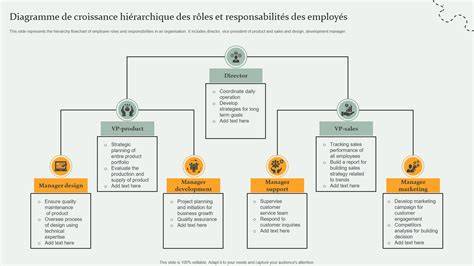
Responsable de l’équipe : crée l’équipe et dispose d’un contrôle total sur les paramètres, les membres et la suppression. Admin d’organisation - supervise toutes les équipes, les utilisateurs et les paramètres d’une organisation entière. Gère les rôles, les intégrations et la sécurité. Graphiste de marque de l’organisation : crée et gère les Identités visuelles et les modèles de marque dans une organisation entière. Peut disposer d’autorisations de publication et de programmation. Admin de l’équipe : gérez les membres de l’équipe, le contenu et les autorisations, y compris les Identités visuelles et les paramètres de publication. Enseignant : gérez l’équipe en gardant le contrôle sur le contenu, les outils pédagogiques et les modèles. Les enseignants peuvent créer des classes, attribuer des travaux et accéder aux rapports. Élève : collabore sur du contenu partagé et crée des créations, mais dispose d’un accès limité aux paramètres ou à la gestion de l’équipe. Dans certaines équipes Canva Éducation, les élèves peuvent également avoir besoin d’un admin pour activer l’accès à certaines applications.
Vous pouvez voir les rôles de chaque membre depuis la page « Membres » dans les paramètres. Les Responsables de l’équipe, les admins ou les admins d’organisation attribuent des rôles et peuvent changer à tout moment.
Différences entre équipe scolaire et classe
Une équipe scolaire est le principal espace de collaboration de votre établissement dans Canva Éducation. Au sein d’une équipe scolaire, les enseignants peuvent créer des classes pour organiser les élèves et gérer les devoirs. Tous les réseaux sociaux et les applis d’IA générative sont désactivés par défaut pour les élèves. Un admin devra activer ces applications pour que les élèves puissent y accéder.
Pour les comptes Canva Éducation : les élèves ne peuvent utiliser ces applis qu’une fois que le Responsable de l’équipe ou l’admin de l’équipe les a activés. Les enseignants et les admins peuvent accéder à ces applis de toutes pièces.
Activation de l’accès aux apps
Activer l’accès à l’appli pour les élèves (admins de l’équipe) : Accédez à Paramètres. Sélectionnez Applis et intégrations. Activez le bouton bascule Gérer les applis de votre équipe. Sélectionnez les applis auxquelles les élèves doivent pouvoir accéder. Remarque : l’activation de ce paramètre s’applique à toutes les applications de votre compte. Pour permettre aux élèves d’accéder à une application, celle-ci doit être activée depuis ce menu.
Rôles et permissions au niveau de l’organisation et de l’équipe
Équipes scolaires et Canva Éducation permettent de gérer les niveaux d’accès à travers des rôles et des autorisations pour assurer sécurité et cohérence.
- Administration de l’organisation : supervise toutes les équipes, les utilisateurs et les paramètres de l’ensemble de l’organisation ; gère les rôles, les intégrations et la sécurité.
- Concepteur de marque d’organisation : crée et gère des kits de marque et des modèles de marque au sein de toute équipe au sein d’une organisation ; peut disposer d’autorisations de publication et de planification.
- Propriété ou Propriétaire de l’équipe : crée l’équipe et a un contrôle total sur les paramètres, les membres et la suppression.
- Administrateur d’équipe : gère les membres, le contenu et les autorisations au niveau de l’équipe, y compris les paramètres de publication et les approbations de conception. Peut aussi gérer les Identités visuelles, les modèles de marque et les contrôles de marque.
- Concepteur de marque d’équipe : crée et gère des Identités visuelles et des modèles de marque au sein de l’équipe ; peut disposer d’autorisations de publication et de planification. Accède aux rapports d’utilisation du modèle de marque.
- Membre : peut collaborer sur du contenu partagé et créer des designs, mais a un accès limité aux paramètres ou à la gestion de l’équipe.
Les rôles sont visibles sur la page « Membres » dans les paramètres et peuvent être modifiés à tout moment par les responsables d’équipe, les admins ou les admins d’organisation.
Gestion des membres et des invitations
Ajout de membres à l’équipe Canva et suppression selon les besoins. Vous pouvez inviter des personnes à rejoindre votre équipe à partir de la page Membres. Le lien fonctionne pendant 30 jours et peut être utilisé une seule fois. Pour que le lien ne fonctionne pas, désactivez-le ensuite. Par défaut, les personnes rejoignent l’équipe en tant que membres de l’équipe; vous pourrez modifier leur rôle une fois qu’ils auront accepté l’invitation.
Inviter des enseignants et des élèves dans votre classe : les enseignants utilisant Canva Éducation peuvent inviter d’autres enseignants et d’autres élèves à rejoindre leur équipe scolaire. Après vérification et approbation comme personnel enseignant, vous êtes ajouté à une équipe scolaire où vous pouvez créer des classes et travailler ensemble.
Activation et gestion des accès pour Canva Entreprise et Canva Établissements scolaires
Canva Établissements scolaires est destiné aux établissements qui gèrent leurs comptes en un seul endroit, avec authentification unique (SSO) et contrôles admin à l’échelle de l’établissement. Dans certaines équipes Canva Éducation, la création et la gestion des Identités visuelles peuvent être réservées au rôle de graphiste de marque de l’organisation.
Gestion des autorisations et contrôles
La configuration des autorisations aide les admins à contrôler qui peut accéder à certaines fonctionnalités et contenus. Seuls les propriétaires d’équipe et les admins d’équipe peuvent attribuer ou mettre à jour ces autorisations. Vous pouvez attribuer des autorisations par groupe ou par rôle via les paramètres. Choisissez entre Tout le monde, Sélectionner des rôles et des groupes, et Personne. Activez ou désactivez des fonctionnalités selon les besoins.
Ces autorisations permettent d’activer uniquement certains groupes (par exemple, le groupe marketing) pour accéder à des éléments spécifiques comme les modèles de marque, ou de limiter les outils IA à des groupes particuliers.
Gestion des équipes, groupes et organisations
Vous pouvez gérer les membres de votre équipe, ajouter ou retirer des membres, et transférer la propriété des designs lorsque nécessaire. Les admins d’équipe et les enseignants peuvent accéder à la page Membres pour modifier les rôles ou retirer des membres. Pour transférer la propriété d’un design, assurez-vous que le transfert est activé.
Vous pouvez aussi attribuer et retirer le rôle d’admin d’organisation, ce qui permet de déléguer des responsabilités d’administration à d’autres membres actuels de l’organisation. Si vous utilisez Canva Entreprise ou Canva Établissements scolaires via le Web, vous pouvez désigner ou retirer des admins d’organisation depuis les paramètres correspondants.
À propos des dispositifs et de la navigation
La navigation et les options d’administration peuvent évoluer; certaines étapes peuvent différer légèrement selon la version et l’appareil utilisé. Si vous ne trouvez pas Canva AI ou certains éléments sur l’accueil, référez-vous aux options Plus pour accéder aux outils et à la gestion.
How to Create a Stunning Sport Flyer in Canva
En résumé, Canva Éducation offre une structure flexible de rôles et autorisations qui soutient la sécurité, la cohérence de la marque et la collaboration fluide entre enseignants et élèves dans les établissements scolaires et les campus.